Posten von Nachrichten auf X (Twitter) mit Adobe Campaign post-tw-messages
Adobe Campaign enthält das Modul Social-Media-Marketing, mit dem Sie über X (ehemals Twitter) mit Ihrer Kundschaft sowie interessierten Personen interagieren können.
Nach der Konfiguration der Integration haben Sie folgende Möglichkeiten:
- Senden von Direktnachrichten an Ihre Follower
- Posten auf Ihrem X-Konto
- Sammeln Sie neue Kontakte, indem Sie die Profildaten abrufen, um auf der Basis dieser Daten Zielgruppenbestimmungs-Kampagnen durchzuführen und Cross-Channel-Strategien anzuwenden. Diese Aktion erfordert die Benutzerzustimmung.
Die Konfigurationsschritte zur Integration Ihres X-Kontos mit Adobe Campaign werden unter Arbeiten mit Campaign und X (Twitter) beschrieben.
Erstellen und Veröffentlichen eines X-Beitrags publish-on-tw
Gehen Sie wie folgt vor, um eine Nachricht auf Ihrem X-Konto zu posten:
-
Erstellen eines X-Versands
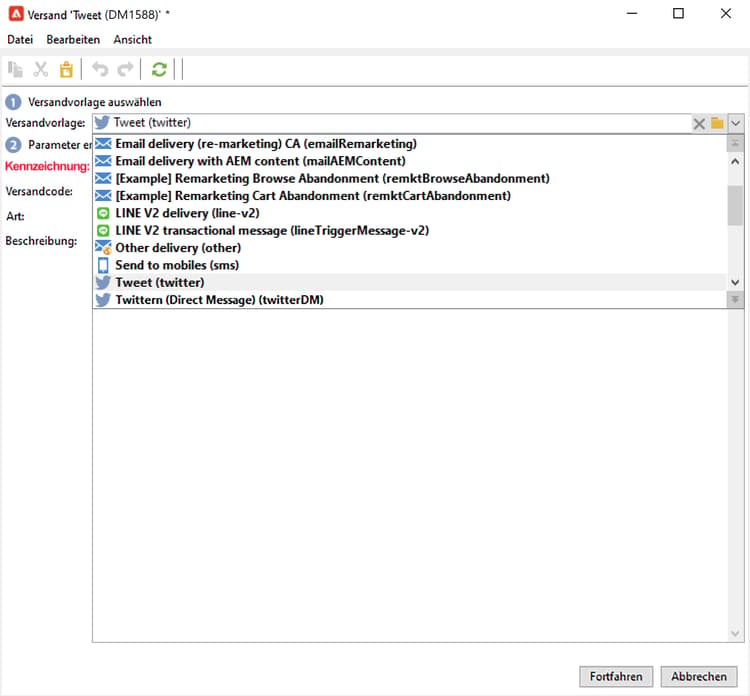
Erstellen Sie einen neuen Versand anhand der Versandvorlage Tweet (Twitter).
-
Wählen Sie die Hauptzielgruppe aus.
Wählen Sie die Konten aus, an die Sie Beiträge senden möchten.
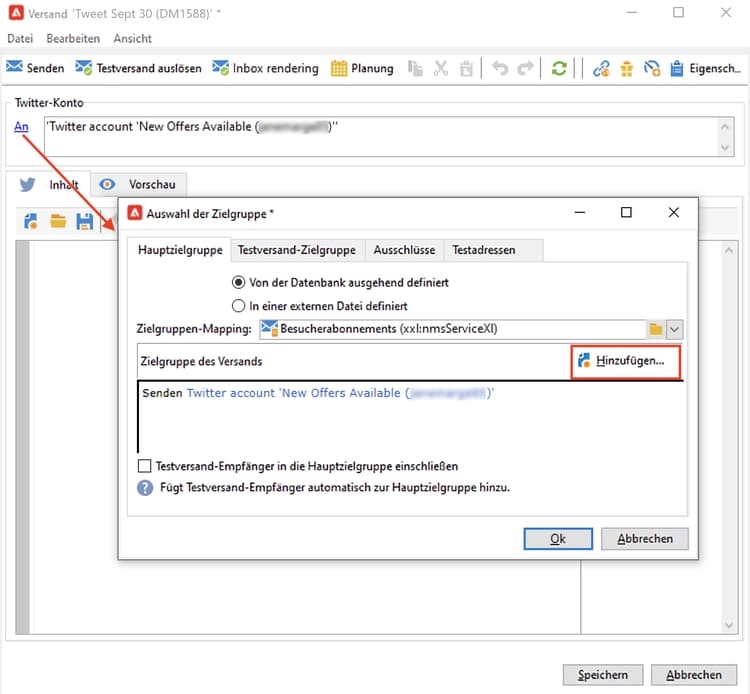
- Wählen Sie den Link An aus.
- Klicken Sie auf die Schaltfläche Hinzufügen.
- Wählen Sie Twitter-Konto aus.
- Wählen Sie im Feld Ordner den Dienstordner aus, der das X-Konto enthält. Wählen Sie dann das X-Konto aus, an das Sie Ihren Tweet senden möchten.
-
Auswählen der Zielgruppe für den Testversand
Über die Registerkarte Testversand-Zielgruppe können Sie das Twitter-Konto festlegen, das Sie für Testsendungen vor dem endgültigen Versand verwenden möchten.
Wie in den Konfigurationsschritten beschrieben, müssen Sie ein privates X-Testkonto für den Testversand erstellen.
note NOTE Wenn Sie dasselbe X-Testkonto für alle Sendungen verwenden, können Sie die Testversand-Zielgruppe in der Versandvorlage Tweet speichern, auf die über den Knoten Ressourcen > Vorlagen > Versandvorlagen zugegriffen werden kann. Die Testversand-Zielgruppe wird dann standardmäßig bei jedem neuen Versand eingegeben. -
Definieren des Inhalts Ihres Tweets
Geben Sie den Inhalt Ihres Tweets auf der Registerkarte Inhalt ein.
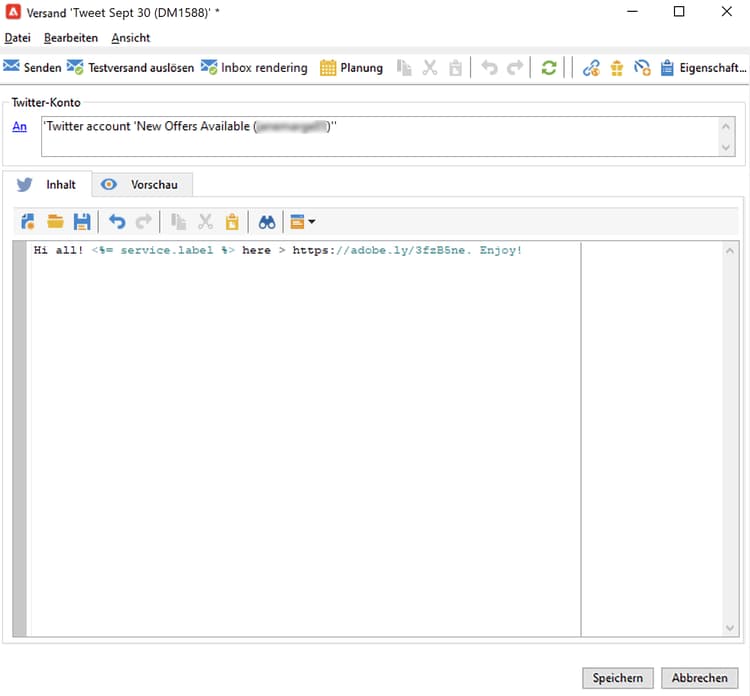
note caution CAUTION Beim Posten auf X gelten die folgenden Einschränkungen: - Die Nachricht darf nicht länger als 140 Zeichen sein.
- Das HTML-Format wird nicht unterstützt.
-
Vorschau des Tweets
Durchsuchen Sie die Registerkarte Vorschau, um das Rendering Ihres Tweets zu überprüfen.
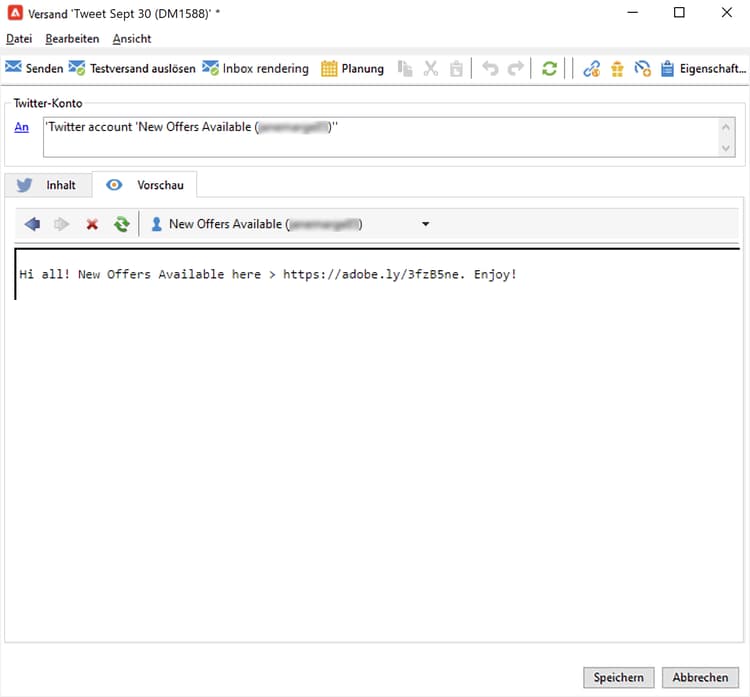
- Klicken Sie auf den Vorschau-Tab.
- Klicken Sie auf das Dropdown-Menü Personalisierung testen und wählen Sie Dienst aus.
- Wählen Sie im Feld Ordner den Dienstordner aus, der Ihr X-Konto enthält.
-
Durchführen eines Testversands
Bevor Sie Ihren Tweet posten, überprüfen Sie ihn anhand eines Testversands. Sie erhalten dann ein exaktes Rendering des veröffentlichten Tweets auf einer privaten X-Testseite.
-
Posten der Nachricht
- Nachdem der Inhalt validiert wurde, klicken Sie auf die Schaltfläche Senden.
- Wählen Sie Sendungen schnellstmöglich abschicken aus und klicken Sie auf die Schaltfläche Analysieren.
- Überprüfen Sie nach Abschluss der Analyse das Ergebnis.
- Klicken Sie auf Absendung bestätigen und dann auf Ja.
Senden von Direktnachrichten an Follower direct-tw-messages
Der technische Workflow Twitter-Konten synchronisieren erfasst die Liste der X-Follower, sodass Sie ihnen Direktnachrichten senden können. Weitere Informationen
Gehen Sie wie folgt vor, um Direktnachrichten an Ihre Follower zu senden:
-
Erstellen Sie einen Versand vom Typ X basierend der integrierten Versandvorlage Twittern (Direct Message).
-
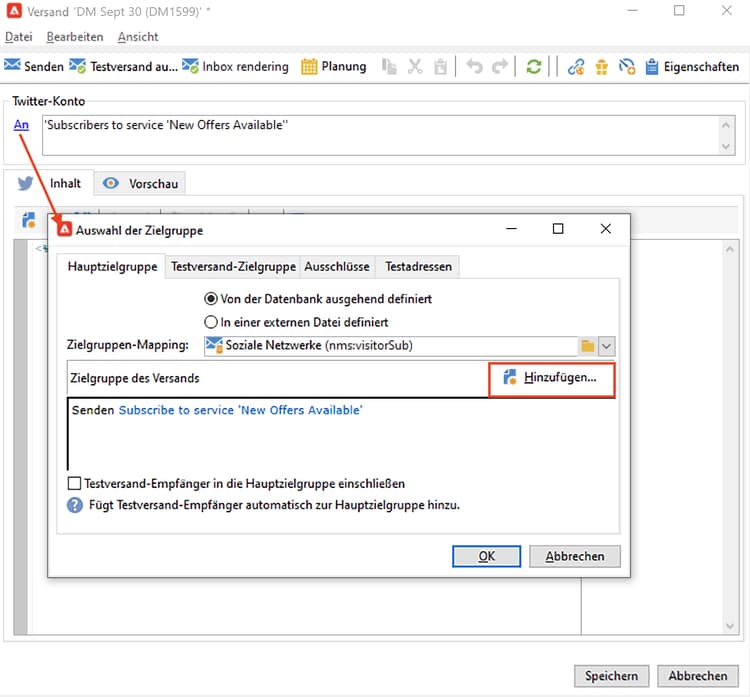
Wählen Sie die Hauptzielgruppe aus.
-
Klicken Sie auf den Link An und anschließend auf den Button Hinzufügen.
-
Wählen Sie den Typ der Zielgruppenbestimmung
-
Wählen Sie Twitter-Abonnenten aus, um eine Direktnachricht an alle Ihre Follower zu senden.
-
Wählen Sie Filterbedingungen aus, um eine Abfrage zu definieren und deren Ergebnis anzuzeigen. Erfahren Sie unter „Erweiterte Filter, wie Sie einen Filter .
-
-
-
Wählen Sie auf der Registerkarte Testversand-Zielgruppe die Zielgruppe für den Testversand aus: Dieses Konto wird den Testversand Ihrer Direktnachricht erhalten.
Wie in den Konfigurationsschritten beschrieben, müssen Sie ein privates X-Testkonto für den Testversand erstellen.
note NOTE Wenn Sie alle Ihre Testsendungen für Direktnachrichten an dasselbe X-Konto senden möchten, können Sie die Testversand-Zielgruppe in der Versandvorlage Twittern (Direktnachricht) speichern, auf die Sie über den Knoten Ressourcen > Vorlagen > Versandvorlagen zugreifen können. -
Geben Sie in der Registerkarte Inhalt den Inhalt der Nachricht ein.
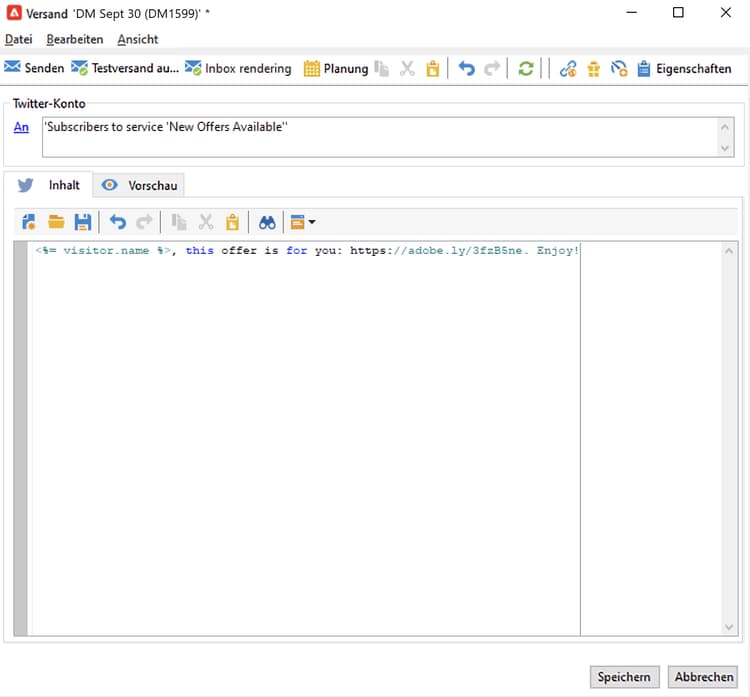
Personalisierungsfelder können auf dieselbe Weise wie für E-Mail-Sendungen verwendet werden, um beispielsweise den Namen des Followers im Nachrichtentext hinzuzufügen. Weitere Informationen finden Sie unter Erste Schritte mit der Personalisierung.
-
Sehen Sie sich Ihre Nachricht in der Vorschau an
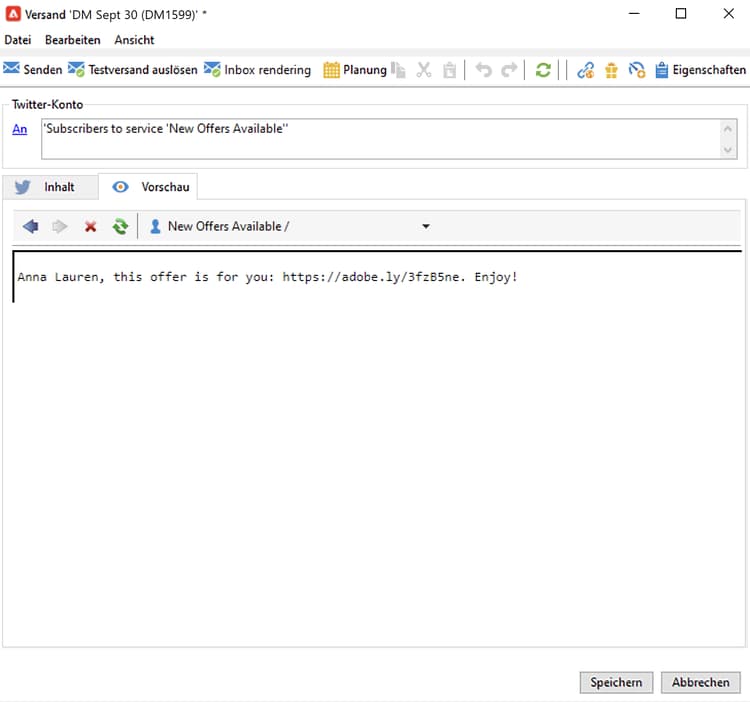
Durchsuchen Sie die Registerkarte Vorschau, um das Rendering Ihres Tweets zu überprüfen.
- Klicken Sie auf den Vorschau-Tab.
- Klicken Sie auf das Dropdown-Menü Personalisierung testen und wählen Sie Besucherabonnement.
- Wählen Sie ein X-Konto aus, mit dem Sie die Vorschau testen möchten.
-
Durchführen eines Testversands
Validieren Sie Ihre Nachricht vor dem Versand durch einen Testversand an ein Testkonto. Sie erhalten dann ein exaktes Rendering der Nachricht in einem privaten X-Konto und können Inhalt und Personalisierung überprüfen.
-
Senden Sie die Direktnachricht.
- Nachdem der Inhalt validiert wurde, klicken Sie auf die Schaltfläche Senden.
- Wählen Sie Sendungen schnellstmöglich abschicken aus und klicken Sie auf die Schaltfläche Analysieren.
- Überprüfen Sie nach Abschluss der Analyse das Ergebnis.
- Klicken Sie auf Absendung bestätigen und dann auf Ja.
Zugriff auf Tracking-Daten tw-tracking
In der integrierten Versandvorlage Tweet ist Tracking standardmäßig aktiviert.
Tracking kann in den Versandberichten und in der Registerkarte Bearbeiten > Tracking des Versands und des Services eingesehen werden.
Die Tracking-Konfiguration ist dieselbe wie bei einem E-Mail-Versand. Weitere Informationen über Tracking.