Arbeiten mit Filtern create-filters
Beim Filtern von Daten wird ein Datensatz so eingegrenzt, dass er nur noch Einträge enthält, die bestimmten Kriterien entsprechen. Diese Teilmenge kann dann für zielgerichtete Aktionen (wie Aktualisierungen oder Zielgruppenerstellung) oder für Analysen verwendet werden.
Beim Durchsuchen von Campaign werden die Daten in Listen angezeigt. Sie können integrierte Filter anwenden, um schnell auf eine definierte Teilmenge zuzugreifen, z. B. Adressen in Quarantäne, nicht kontaktierte Empfängerinnen und Empfänger oder Einträge, die in einem bestimmten Altersbereich liegen oder ein bestimmtes Erstellungsdatum haben.
Sie können auch benutzerdefinierte Filter erstellen, diese zur späteren Verwendung speichern und für andere Campaign-Benutzende freigeben.
Filter werden dynamisch angewendet: Wenn sich die Daten ändern, werden die gefilterten Ergebnisse automatisch aktualisiert.
Die folgenden Filtertypen sind in Adobe Campaign verfügbar:
Vordefinierte Filter predefined-filters
Vordefinierte Filter in den Dashboards
Standardmäßig zeigt Adobe Campaign alle Datenbankdatensätze an, die der Benutzer lesen darf. Sie können diese Daten mithilfe der Optionen filtern, die im oberen Abschnitt des Browser-Fensters verfügbar sind.
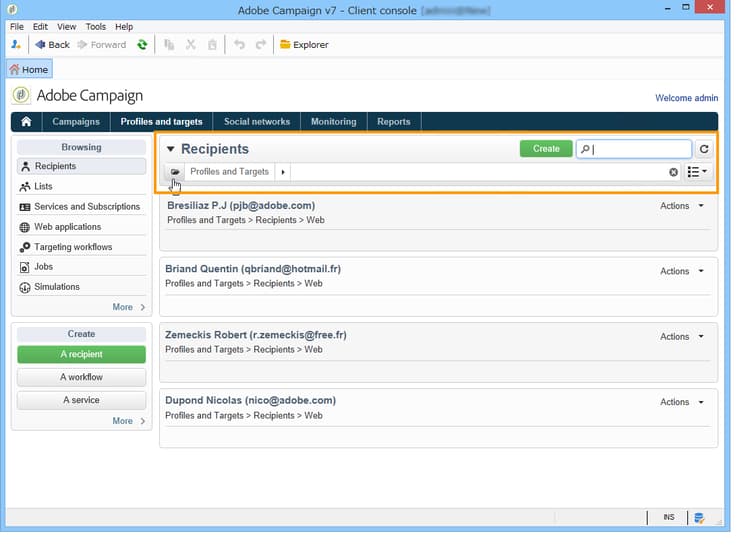
Es gibt unterschiedliche Möglichkeiten, die angezeigten Daten zu filtern und zu anzuzeigen. Bei Bedarf können diese zusammen verwendet werden. Auf den folgenden Registerkarten erfahren Sie mehr über Filteroptionen.
Um Daten nach ihrem Ordner zu filtern, klicken Sie auf das Symbol Ordner und wählen Sie den Ordner aus, der die anzuzeigenden Daten enthält.
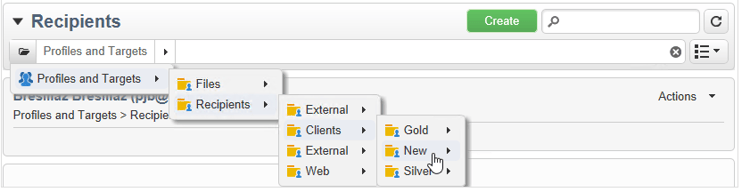
Nur die Profile im Ordner werden angezeigt:
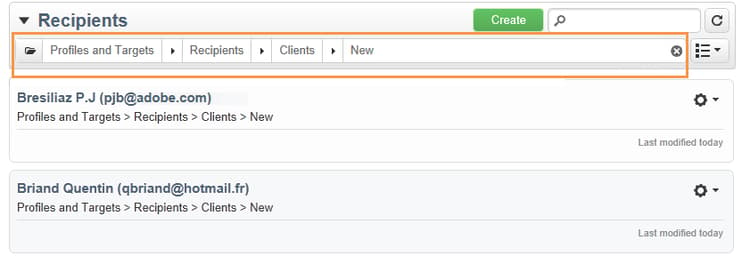
Über das rechts von der Zeile der Ordnerauswahl gelegene Kreuz kann der Standard-Anzeigemodus wieder aktiviert werden.
Je nach Typ der angezeigten Informationen können Sie einen Filter nach Status oder Zustand anwenden.
Sie können beispielsweise für Sendungen festlegen, dass nur abgeschlossene Sendungen angezeigt werden sollen, wie unten dargestellt:
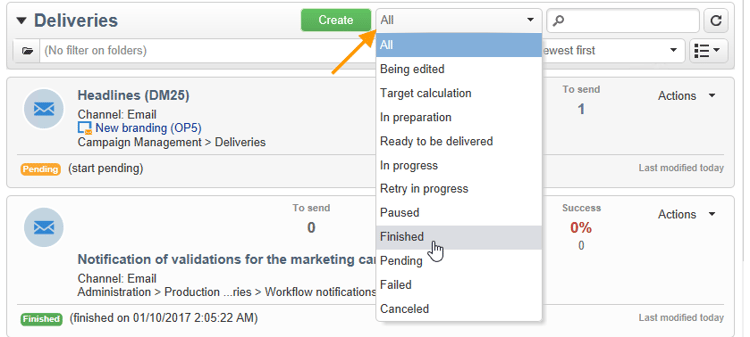
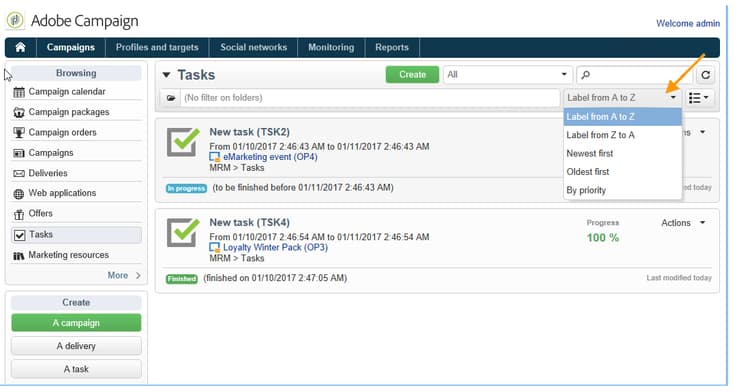
Über die Dropdown-Liste rechts neben dem Filterfeld „nach Ordner“ können Sie die Sortierreihenfolge der angezeigten Daten auswählen. Der Inhalt dieses Felds hängt vom Typ der Daten auf der Seite ab.
Sie können Aufgaben beispielsweise nach Priorität, Erstellungsdatum oder alphabetischer Reihenfolge sortieren.
Verwenden Sie das Suchfeld, um schnell auf ein bestimmtes Element zuzugreifen: Geben Sie im Titel oder im internen Namen des Elements enthaltene Zeichen ein und bestätigen Sie die Eingabe, um die Daten auf der Seite automatisch zu filtern.
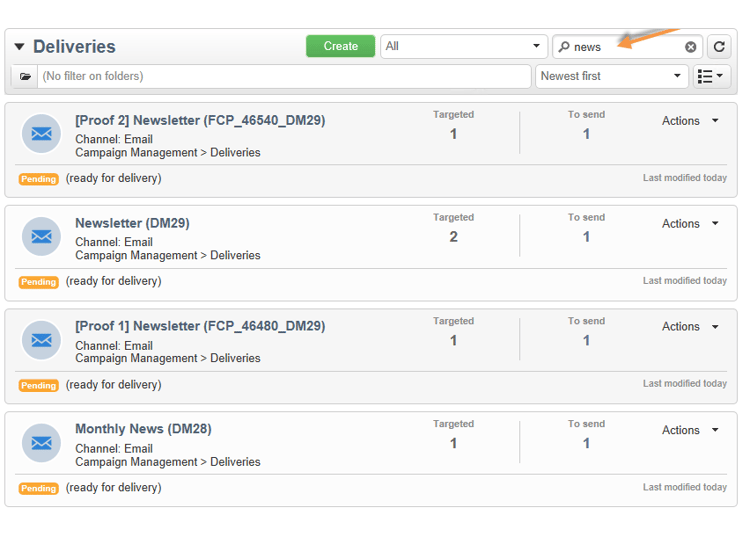
Klicken Sie auf das Kreuz, um den Inhalt des Suchfelds zu löschen und erneut alle vorhandenen Elemente anzuzeigen.
Vordefinierte Filter im Explorer
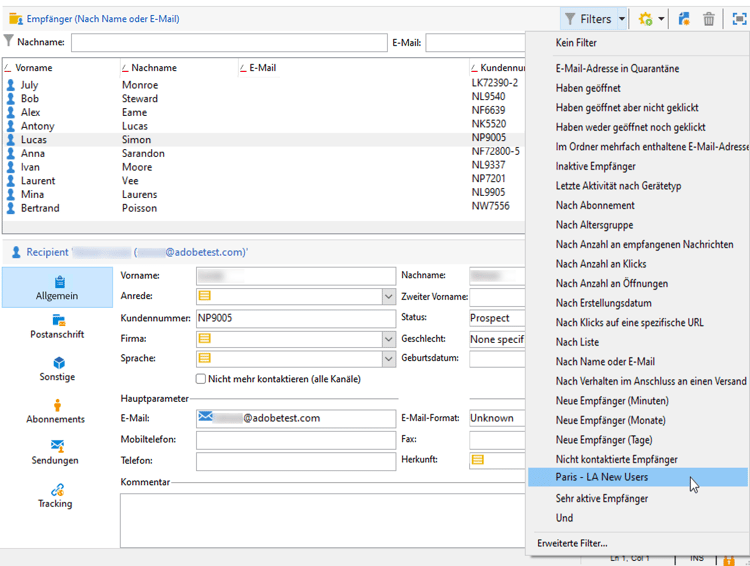
Vordefinierte Filter sind über den Button Filter oberhalb jeder Liste verfügbar.
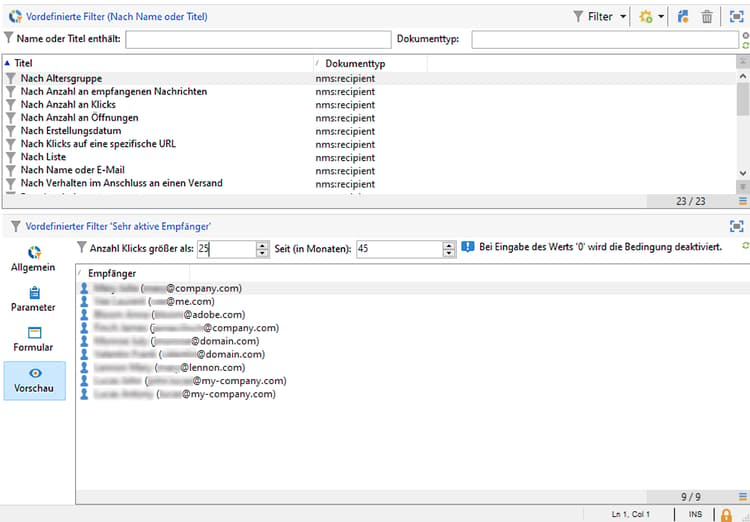
Für die Profile sind beispielsweise die folgenden integrierten Filter verfügbar:
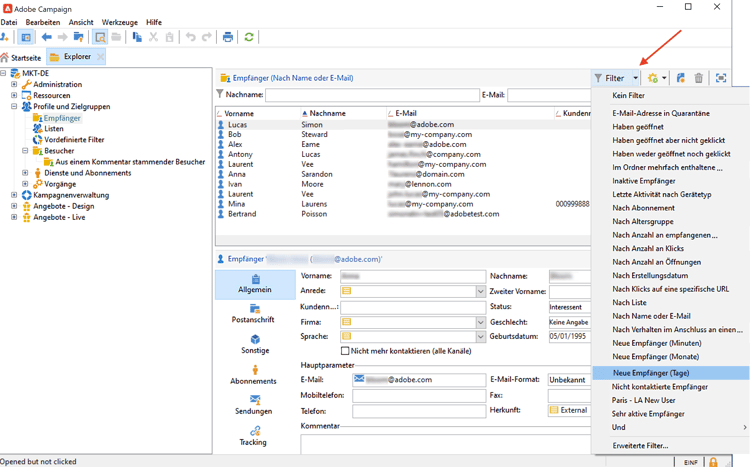
Sie können im Knoten Profile und Zielgruppen > Vordefinierte Filter des Explorers auf die Filterdetails zugreifen.
Wählen Sie einen Filter aus, um dessen Definition anzuzeigen.
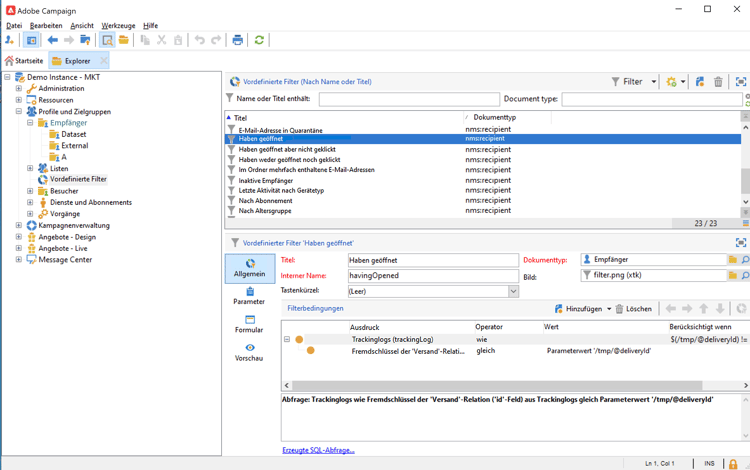
Verwenden Sie die letzte Registerkarte, um die gefilterten Daten in der Vorschau anzuzeigen.
| table 0-row-2 1-row-2 2-row-2 3-row-2 4-row-2 5-row-2 6-row-2 7-row-2 8-row-2 9-row-2 10-row-2 11-row-2 12-row-2 13-row-2 14-row-2 15-row-2 16-row-2 17-row-2 18-row-2 19-row-2 20-row-2 21-row-2 22-row-2 23-row-2 24-row-2 html-authored no-header | |
|---|---|
| Titel | Abfrage |
| Haben geöffnet | Auswahl der Empfänger, die einen Versand geöffnet haben. |
| Haben geöffnet aber nicht geklickt | Auswahl der Empfänger, die den angegebenen Versand geöffnet, aber keinen Link angeklickt haben. |
| Inaktive Empfänger | Auswahl der Empfänger, die seit der angegebenen Anzahl an Monaten keinen Versand geöffnet haben. |
| Letzte Aktivität nach Gerätetyp | Auswahl der Empfänger, die unter Verwendung eines Geräts vom Typ X den Versand Y in den letzten Z Tagen angeklickt oder geöffnet haben. |
| Letzte Aktivität nach Gerätetyp (Tracking) | Auswahl der Empfänger, die unter Verwendung eines Geräts vom Typ X den Versand Y in den letzten Z Tagen angeklickt oder geöffnet haben. |
| Nicht kontaktierte Empfänger | Auswahl der Empfänger, die seit X Monaten nicht über den Kanal Y kontaktiert wurden. |
| Sehr aktive Empfänger | Auswahl der Empfänger, die in den letzten X Monaten mindestens Y Mal geklickt haben. |
| E-Mail-Adresse, die auf die Blockierungsliste gesetzt wurde | Wählt Empfänger aus, deren E-Mail-Adresse sich auf der Blockierungsliste befindet. |
| E-Mail-Adresse in Quarantäne | Auswahl der Empfänger, deren E-Mail-Adresse in Quarantäne ist. |
| Im Ordner mehrfach enthaltene E-Mail-Adressen | Auswahl der Empfänger, deren E-Mail-Adresse mehrfach im zugrunde liegenden Ordner enthalten ist. |
| Haben weder geöffnet noch geklickt | Auswahl der Empfänger, die den angegebenen Versand weder geöffnet noch darin auf einen Link geklickt haben. |
| Neue Empfänger (Tage) | Auswahl der Empfänger, die in den letzten X Tagen erstellt wurden. |
| Neue Empfänger (Minuten) | Auswahl der Empfänger, die in den letzten X Minuten erstellt wurden. |
| Neue Empfänger (Monate) | Auswahl der Empfänger, die in den letzten X Monaten erstellt wurden. |
| Nach Abonnement | Auswahl der Empfänger, die den angegebenen Dienst abonniert haben. |
| Nach Klicks auf eine spezifische URL | Auswahl der Empfänger, die im Versand X auf die URL Y geklickt haben. |
| Nach Verhalten im Anschluss an einen Versand | Auswahl der Empfänger, die nach Erhalt des Versands X mit dem Verhalten Y reagiert haben. |
| Nach Erstellungsdatum | Auswahl der Empfänger, die im Zeitraum von vor X bis Y Monaten (jeweils aktuelles Datum abzüglich n Monate) erstellt wurden. |
| Nach Liste | Auswahl der Empfänger, die der angegebenen Liste angehören. |
| Nach Anzahl an Klicks | Auswahl der Empfänger, die in den letzten X Monaten zwischen Y und Z Mal in Sendungen geklickt haben. |
| Nach Anzahl an empfangenen Nachrichten | Auswahl der Empfänger, die über den angegebenen Kanal in den letzten X Monaten zwischen Y und Z Nachrichten erhalten haben. |
| Nach Anzahl an Öffnungen | Auswahl der Empfänger, die in den letzten X Monaten zwischen Y und Z Sendungen geöffnet haben. |
| Nach Name oder E-Mail | Auswahl der Empfänger nach Nachname oder E-Mail-Adresse. |
| Nach Altersgruppen | Auswahl der Empfänger im Alter von X bis Y Jahren. |
Standardfilter default-filters
In den Feldern oberhalb jeder Liste können Sie den vordefinierten Standardfilter für diese Liste verwenden. Für die Empfängerliste können Sie standardmäßig nach dem Namen und der E-Mail-Adresse filtern.
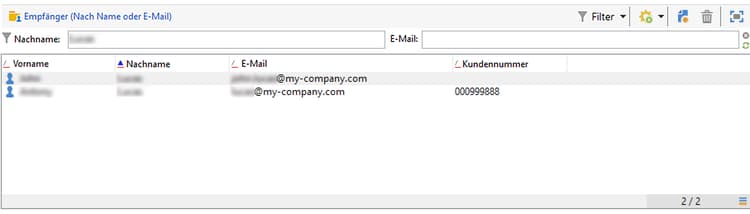
%@gmail.com im E-Mail-Feld ein, um alle Profile mit einer Gmail-Adresse anzuzeigen. Geben Sie %@L im Nachnamenfeld ein, um alle Profile mit „L“ im Nachnamen anzuzeigen.Um den Standardfilter für eine Empfängerliste zu ändern, gehen Sie zum Knoten Profile und Zielgruppen > Vordefinierte Filter.
Standardfilter für andere Datentypen werden im Verzeichnisknoten Administration > Konfigurationen > Vordefinierte Filter konfiguriert.
Gehen Sie wie folgt vor:
-
Wählen Sie den Filter aus, der als Standardfilter dienen soll.
-
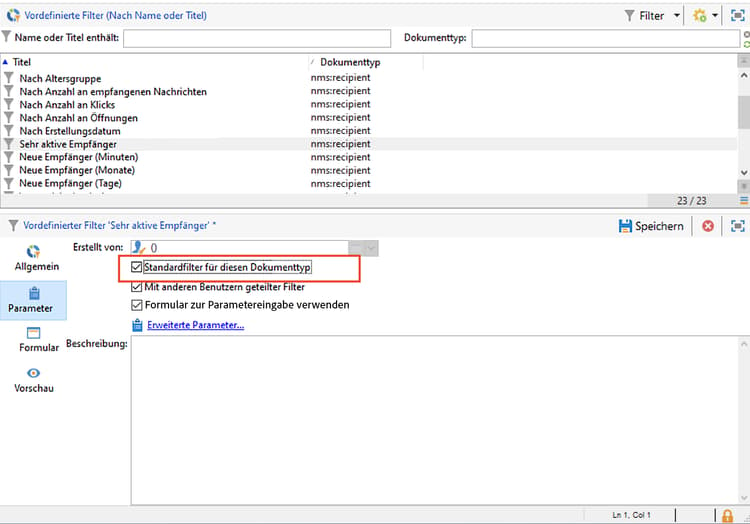
Klicken Sie auf den Tab Parameter und kreuzen Sie die Option Standardfilter für den verbundenen Dokumenttyp an.
-
Deaktivieren Sie diese Option für den aktuellen vordefinierten Filter.
-
Klicken Sie auf die Schaltfläche Speichern, um den Filter anzuwenden.
-
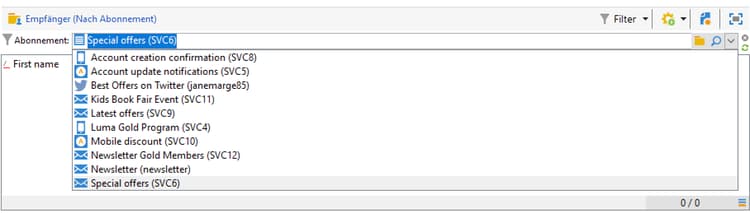
Gehen Sie zum Ordner “Empfänger” und klicken Sie auf den Button Diesen Filter entfernen rechts neben dem aktuellen Filter: Der neue Standardfilter ist verfügbar.
Schnellfilter quick-filters
Sie können „Schnellfilter festlegen und kombinieren um benutzerdefinierte Filter für bestimmte Felder zu erstellen.
Nach dem Hinzufügen werden die Schnellfilterfelder nacheinander über der Datenliste angezeigt. Sie können unabhängig voneinander gelöscht werden.
Schnellfilter sind für jeden Benutzer und jede Benutzerin spezifisch und werden bei jeder Cache-Leerung der Client-Konsole erneut initialisiert.
Wenn Sie einen Filter wiederverwenden müssen, erstellen Sie einen erweiterten Filter und speichern Sie ihn. Weitere Informationen.
Gehen Sie wie vor, um einen Schnellfilter“ zu erstellen:
-
Klicken Sie mit der rechten Maustaste auf das Feld, nach dem Sie die Daten filtern möchten, und wählen Sie die Option Nach diesem Feld filtern aus.
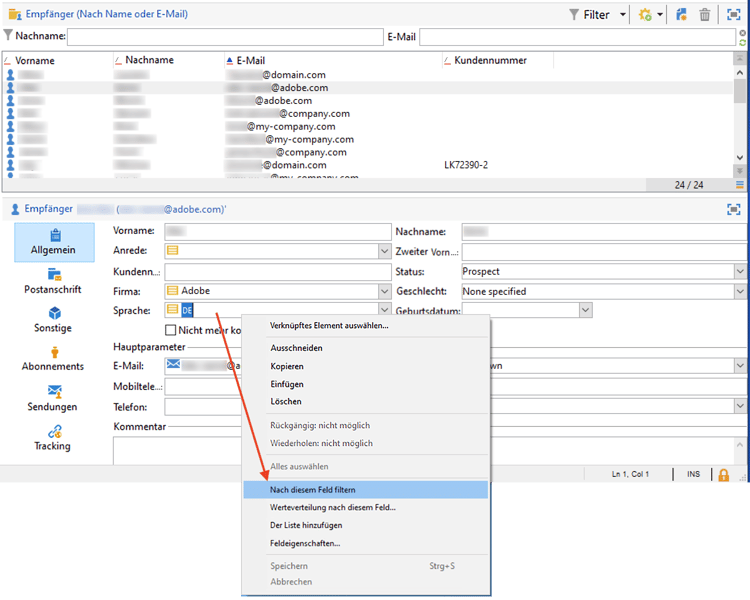
Die Standard-Filterfelder werden oberhalb der Liste angezeigt.
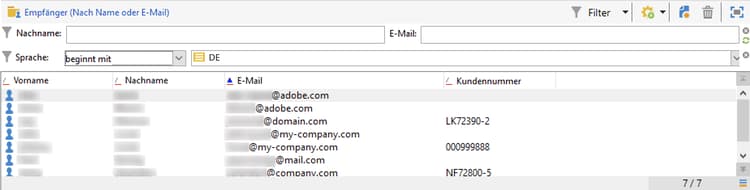
-
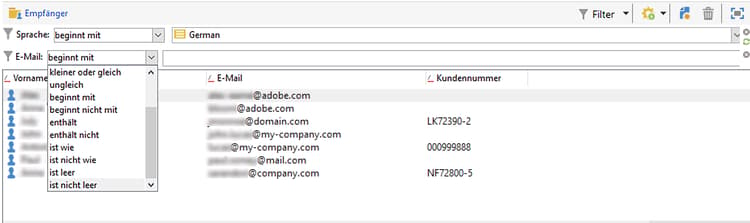
Wählen Sie die Filteroptionen aus.
-
Verwenden Sie bei Bedarf das graue Symbol rechts neben einem Filter, um ihn zu entfernen.
-
Sie können Filter kombinieren, um Ihre Suche weiter einzuengen.
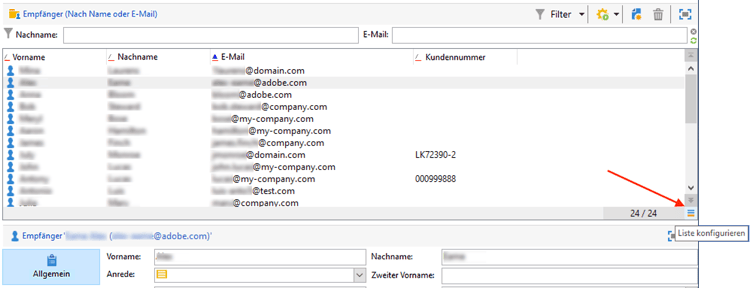
Wenn Sie nach einem Feld filtern müssen, das im Formular nicht verfügbar ist, sich aber in den Spalten befindet, filtern Sie nach dieser Spalte. Gehen Sie dazu wie folgt vor,
-
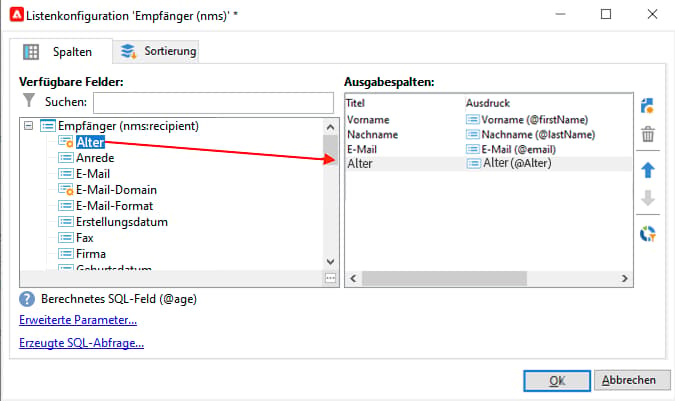
Klicken Sie auf das Symbol Liste konfigurieren.
-
Wählen Sie die anzuzeigende Spalte aus, z. B. das Alter der Empfänger, und klicken Sie auf Ok.
-
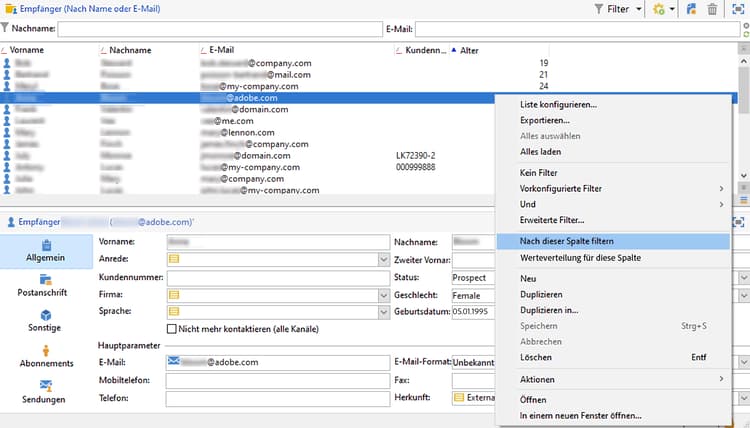
Klicken Sie anschließend mit der rechten Maustaste in der Empfängerliste auf die Spalte Alter und wählen Sie Nach dieser Spalte filtern aus.
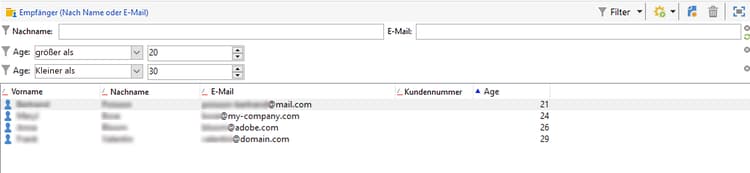
Nun können Sie die Filteroptionen bezüglich des Alters auswählen. Fügen Sie einen weiteren Altersfilter hinzu, um einen Bereich zu definieren.
Erweiterte Filter advanced-filters
Kombinieren Sie komplexe Kriterien in benutzerdefinierten erweiterten Filtern. Verwenden Sie diese Filter, um eine komplexe Abfrage oder eine Kombination von Abfragen Ihrer Daten zu erstellen. Diese Filter können gespeichert und für andere Campaign-Benutzer freigegeben werden.
Erstellen eines erweiterten Filters create-adv-filters
Um einen erweiterten Filter zu erstellen, klicken Sie auf den Button Filter und wählen Sie Erweiterte Filter… aus.
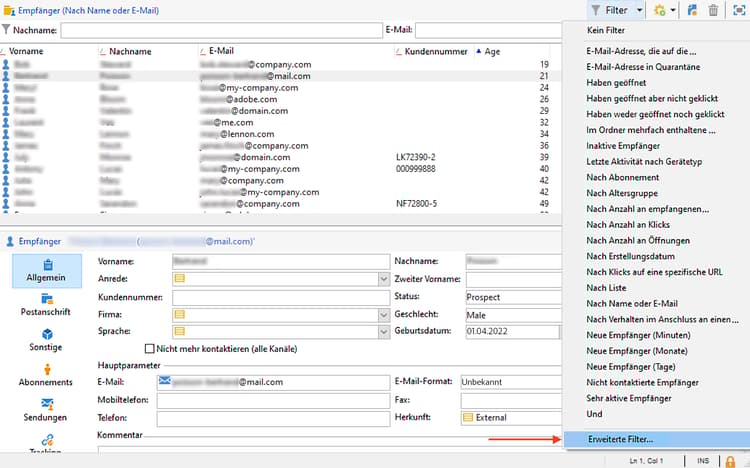
Alternativ können Sie mit der rechten Maustaste in die Liste der zu filternden Daten klicken und Erweiterte Filter… auswählen.
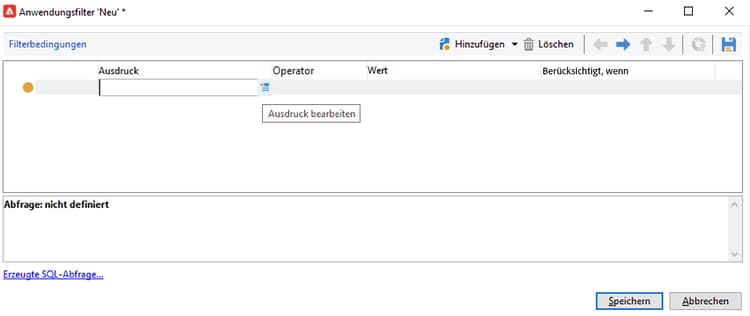
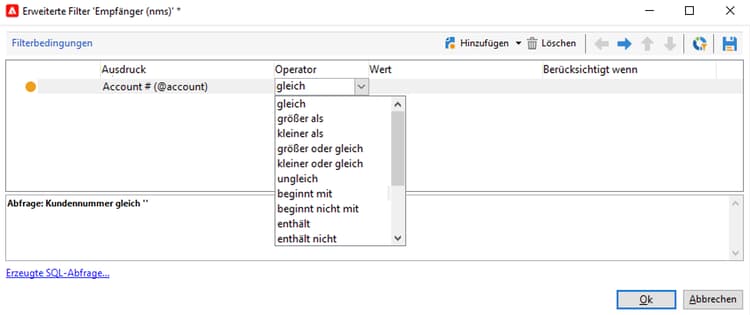
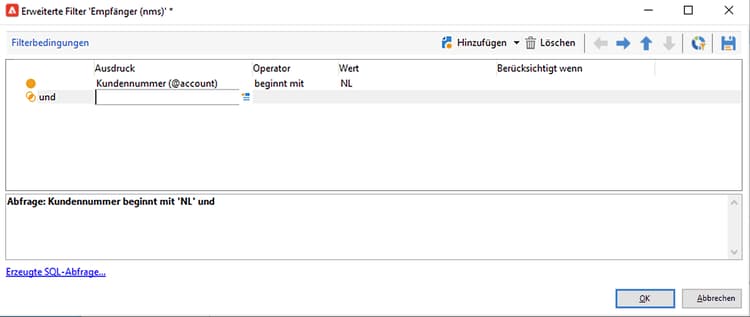
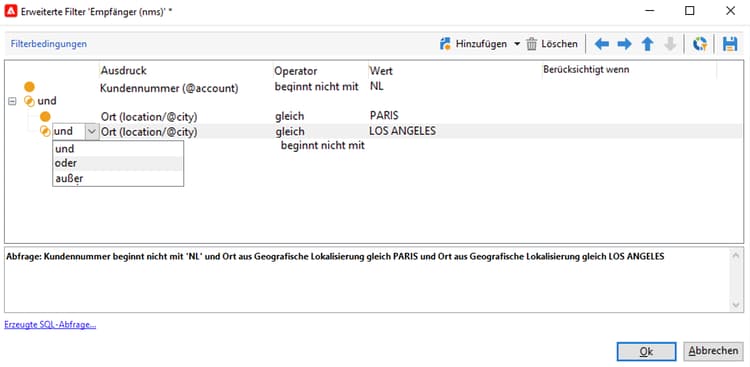
Definieren Sie die Filterbedingungen. Im folgenden Beispiel filtern Sie nach Empfängern, deren Kundennummer nicht mit NL beginnt und die in Paris oder Los Angeles leben.
-
Klicken Sie auf das Symbol Ausdruck bearbeiten der Spalte Ausdruck.
-
Wählen Sie das Feld aus, nach dem gefiltert werden soll.
-
Wählen Sie in der Dropdown-Liste den anzuwendenden Operator aus.
-
Wählen Sie einen erwarteten Wert aus der Spalte Wert aus. Sie können mehrere Filter kombinieren, um Ihre Abfrage zu verfeinern. Um eine Filterbedingung hinzuzufügen, klicken Sie auf Hinzufügen.
note NOTE Mithilfe der Pfeile in der Symbolleiste können Sie die Ausdrücke hierarchisch gliedern oder die Reihenfolge der Ausdrücke der Abfrage ändern. -
Es stehen drei Operatoren zur Kombination von Ausdrücken zur Verfügung: Und, Oder, Außer. Klicken Sie auf den Pfeil, um zu Oder zu wechseln.
-
Klicken Sie auf OK, um den Filter zu erstellen und ihn auf die aktuelle Liste anzuwenden.
Der angewendete Filter wird oberhalb der Liste angezeigt.
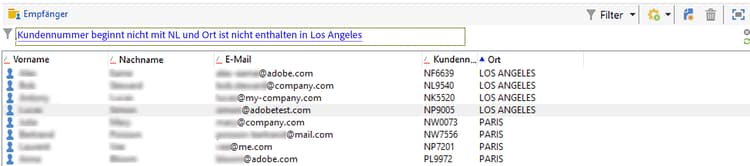
Um diesen Filter zu bearbeiten oder zu ändern, klicken Sie oberhalb der Liste auf den Link mit der Beschreibung in Blau.
Speichern eines erweiterten Filters save-adv-filters
Erweiterte Filter können als vordefinierter Filter gespeichert werden, sodass Sie sie wiederverwenden und für andere Campaign-Benutzer freigeben können.
Gehen Sie wie folgt vor, um einen erweiterten Filter zu speichern:
-
Klicken Sie auf die Beschreibung des Filters, um ihn zu bearbeiten.
-
Klicken Sie auf Als Filter speichern rechts oben im Fenster.
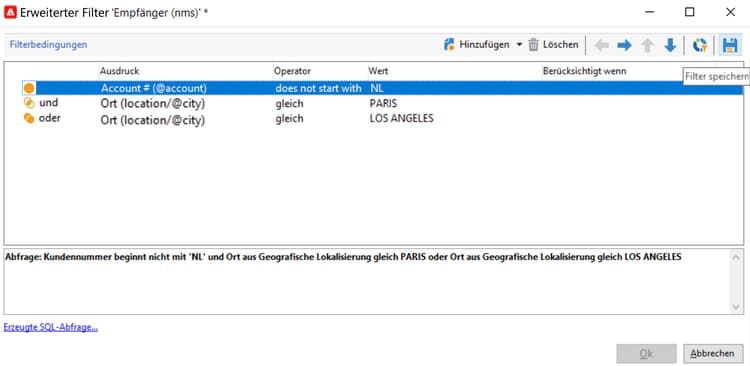
-
Geben Sie einen Namen für diesen Filter ein und speichern Sie ihn.
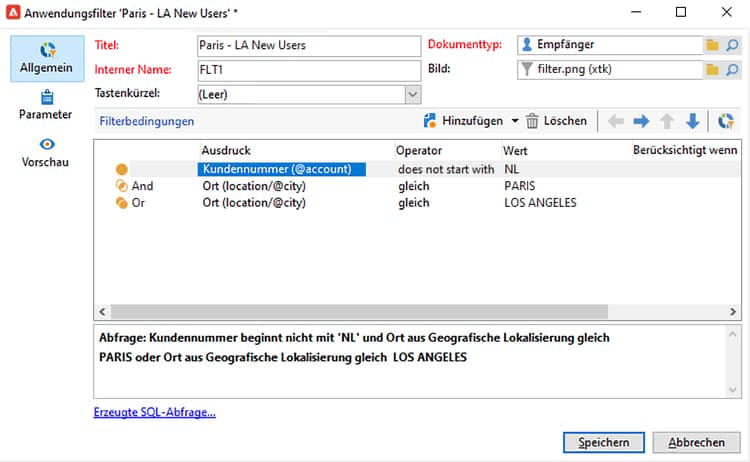
Der Filter wird zu den vordefinierten Filtern hinzugefügt. Er kann von diesem Knoten aus aktualisiert werden.
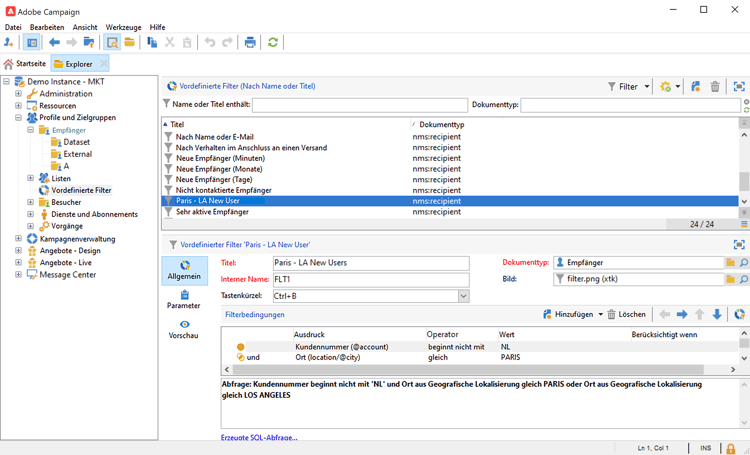
Dieser Filter ist auch in den vordefinierten Filtern der Empfängerliste verfügbar.
Verwenden eines Filters, um ein Segment zu definieren filter-as-segment
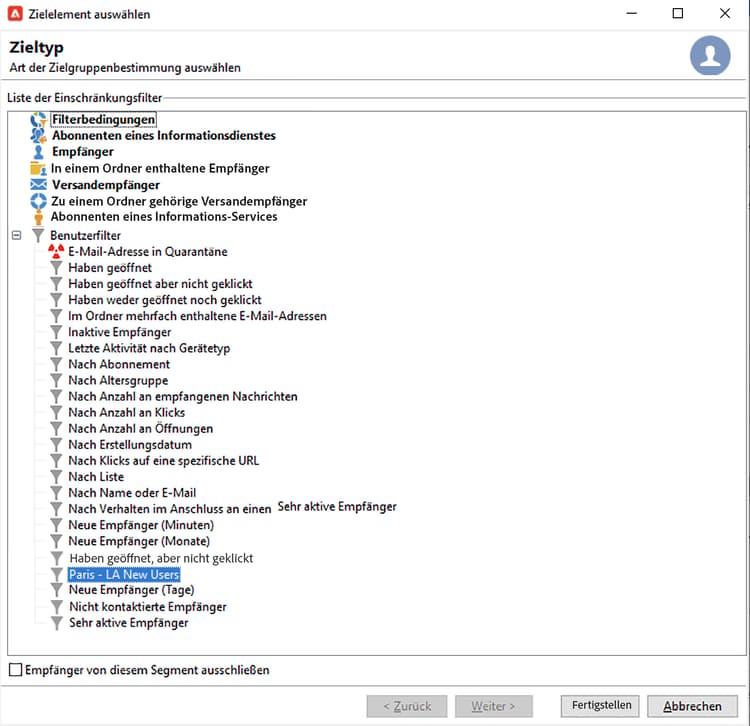
Sie können Filter verwenden und kombinieren, um ein Segment der Zielpopulation zu erstellen.
Nach dem Speichern sind erweiterte Filter verfügbar, wenn Sie die Zielpopulation einer Nachricht im Abschnitt Benutzerfilter auswählen.
Verwenden von Funktionen zum Erstellen erweiterter Filter use-functions-adv-filters
Verwenden Sie Funktionen zur Definition des Inhalts des Filters, um erweiterte Filterfunktionen auszuführen. Der Editor für erweiterte Filter nutzt alle Funktionen des Campaign-Abfrage-Editors.
In diesen Beispielen erfahren Sie, wie Sie erweiterte Abfragen erstellen:
- Auf dieser Seite erfahren Sie, wie Sie einfache Empfängerattribute für Ihr Targeting verwenden können.
- Auf dieser Seite erfahren Sie, wie Sie nach Empfängern filtern können, die in den letzten 7 Tagen nicht kontaktiert wurden.
- Auf Seite erfahren Sie, wie Sie eine Liste der Benutzer abrufen können, die nach aktiven Konten gefiltert werden .
- Auf dieser Seite erfahren Sie, wie Sie eine Zielgruppe für Geburtstags-E-Mails erstellen können.
Erweiterte Parameter für vordefinierte Filter param-for-data-filters
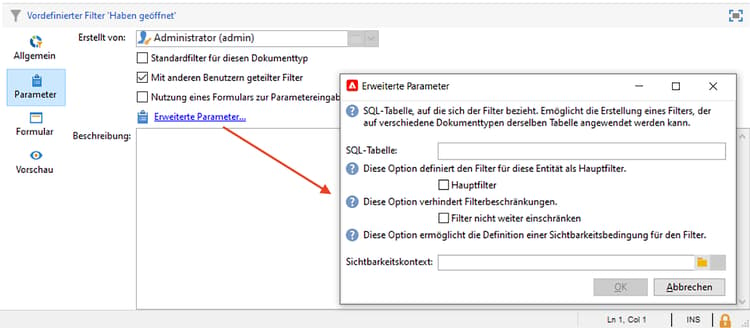
Für vordefinierte Filter sind erweiterte Parameter verfügbar. Um darauf zuzugreifen, gehen Sie zur Registerkarte Parameter des Filters.
-
Um den Filter standardmäßig für alle Listen anzuzeigen, die auf diesem Dokumenttyp basieren, wählen Sie die Option Standardfilter für diesen Dokumenttyp aus.
Beispielsweise wird der Filter Nach Name oder Login auf Benutzende angewendet. Diese Option ist ausgewählt, sodass der Filter immer für alle Benutzerlisten angezeigt wird.
-
Um einen Filter für alle Campaign-Benutzer verfügbar zu machen, wählen Sie die Option Mit anderen Benutzern geteilter Filter aus.
-
Um ein Formular zur Auswahl der Filterkriterien zu definieren, wählen Sie die Option Nutzung eines Formulars zur Parametereingabe aus. Dieses Formular muss in der Registerkarte Formular im XML-Format eingegeben werden. Zum Beispiel zeigt der integrierte vordefinierte Filter Empfänger, die geöffnet haben, der in der Empfängerliste verfügbar ist, ein Filterfeld an, mit dem Sie den Versand auswählen können, für den der Filter gilt.
-
Über den Link Erweiterte Parameter können Sie zusätzliche Einstellungen definieren.
- Sie können eine SQL-Tabelle mit dem Filter verknüpfen, um ihn für alle Bearbeiter freizugeben, die die Tabelle gemeinsam nutzen.
- Um zu verhindern, dass Benutzer den Filter überschreiben, wählen Sie die Option Filter nicht weiter einschränken aus. Diese Option ist beispielsweise für die Filter “Versandempfänger” und “Empfänger von Sendungen eines bestimmten Ordners” aktiv, die im Versand-Assistenten verfügbar sind. Diese Filter können nicht überschrieben werden.