Anhängen von Dateien an eine E-Mail attaching-files
Über E-Mail-Anhänge about-email-attachments
Sie können an einen E-Mail-Versand eine oder mehrere Dateien anhängen.
Sie haben zwei Möglichkeiten:
- Datei unverändert anhängen.
- Den Inhalt des Anhangs für jeden Empfänger personalisieren. In diesem Fall ist die Erstellung eines berechneten Anhangs erforderlich. Der Titel des Anhangs wird für jede Nachricht zum Zeitpunkt des Versands berechnet und kann somit Empfänger-spezifisch sein. Die personalisierten Anhänge vor dem Senden in eine PDF-Datei umwandeln, wenn Sie über die Lizenz für Variable Digital Printing verfügen.
Schutzmechanismen attachments-guardrails
Um Performance-Probleme zu vermeiden, dürfen die in den E-Mails enthaltenen Bilder nicht größer als 100 KB sein. Diese standardmäßig festgelegte Beschränkung kann in der Option NmsDelivery_MaxDownloadedImageSize geändert werden. Adobe empfiehlt jedoch dringend, große Bilder in E-Mail-Sendungen zu vermeiden.
Adobe empfiehlt außerdem, die Größe und Anzahl der angehängten Dateien zu begrenzen. Standardmäßig kann nur eine Datei als Anhang zu einer E-Mail hinzugefügt werden. Dieser Schwellenwert kann in der Option NmsDelivery_MaxRecommendedAttachments konfiguriert werden.
Weitere Informationen finden Sie in der Liste der Campaign-Optionen in der Dokumentation zu Campaign Classic:
Lokale Datei anhängen attaching-a-local-file
Gehen Sie wie folgt vor, um eine lokale Datei an einen Versand anzuhängen.
-
Wählen Sie den Link Anhänge.
-
Klicken Sie auf die Schaltfläche Hinzufügen.
-
Klicken Sie auf Datei…, um die Datei auszuwählen, die an den Versand angehängt werden soll.
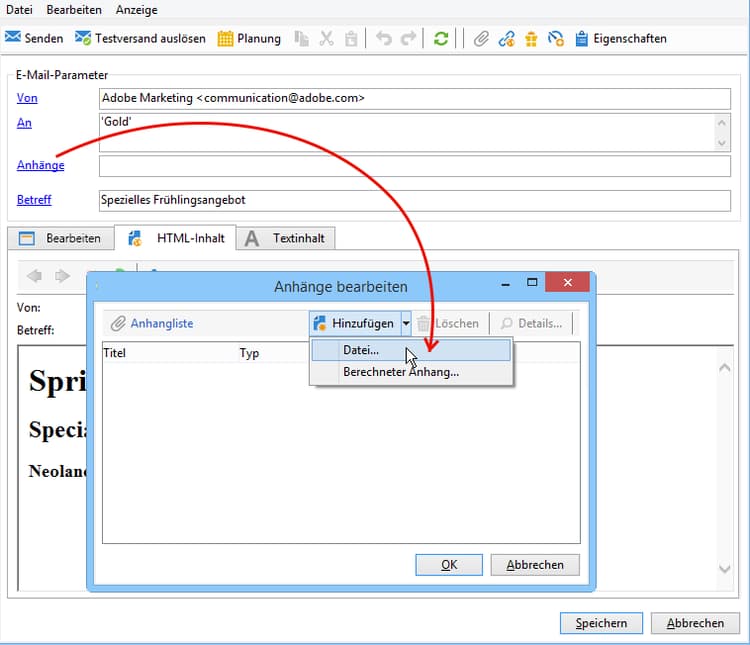
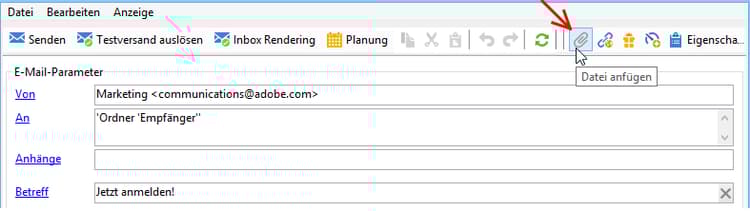
Sie können die Datei auch per Drag-and-Drop direkt in das Versandfeld Anhänge ziehen oder das Symbol für Datei anfügen in der Symbolleiste des Versandassistenten verwenden.
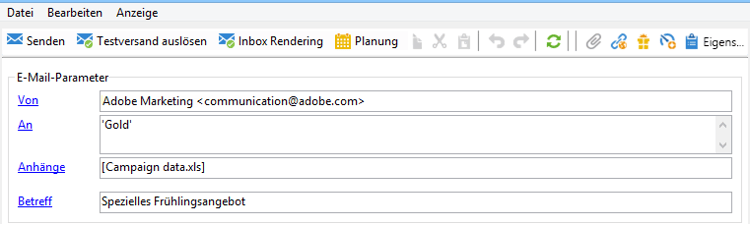
Sobald Sie die Datei ausgewählt haben, wird sie auf den Server geladen, um zum Zeitpunkt des Versandstarts zur Verfügung zu stehen. Sie wird im Feld Anhänge aufgeführt.
Berechneten Anhang erstellen creating-a-calculated-attachment
Wenn Sie einen berechneten Anhang erstellen, kann der Name des Anhangs während der Analyse oder des Versands jeder Nachricht berechnet werden. Er hängt von der Empfängerin bzw. dem Empfänger ab. Es kann auch personalisiert und in PDF konvertiert werden.
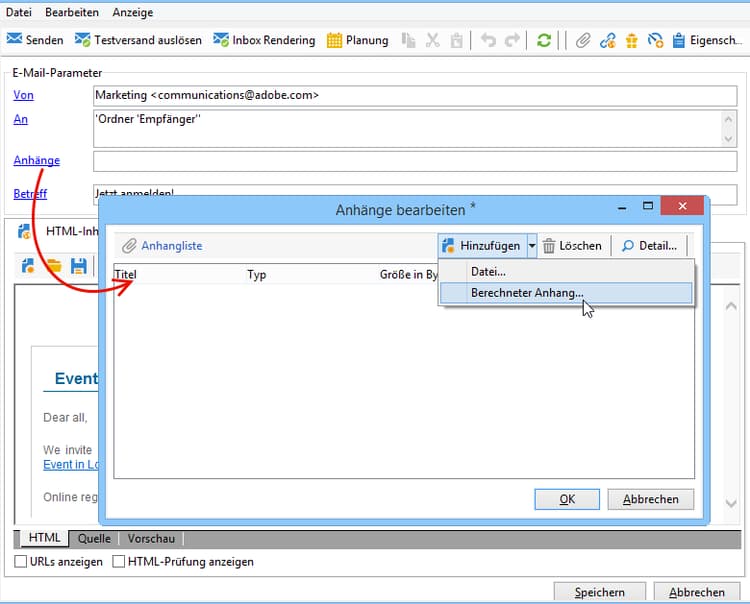
Gehen Sie wie folgt vor, um einen personalisierten Anhang zu erstellen:
- Wählen Sie den Link Anhänge.
- Klicken Sie auf die Schaltfläche Hinzufügen und wählen Sie Berechneter Anhang.
- Wählen Sie in der Dropdown-Liste des Typ-Felds eine der folgenden Berechnungsmodi aus:
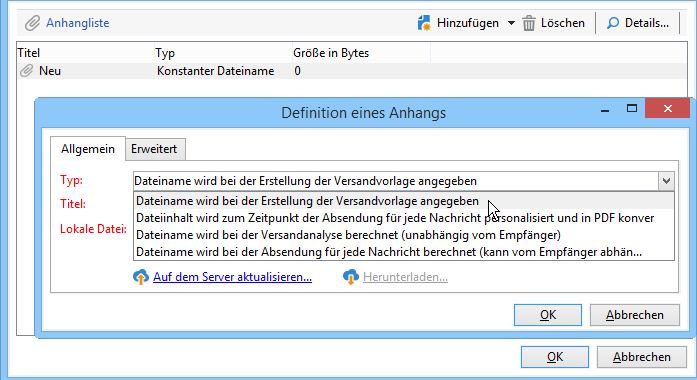
Folgende Optionen stehen zur Verfügung:
- Dateiname wird bei der Erstellung der Versandvorlage angegeben
- Dateiinhalt wird zum Zeitpunkt der Absendung für jede Nachricht personalisiert und in PDF konvertiert
- Dateiname wird bei der Versandanalyse berechnet (unabhängig vom Empfänger)
- Dateiname wird bei der Absendung für jede Nachricht berechnet (kann vom Empfänger abhängen)
Lokale Datei anhängen attach-a-local-file
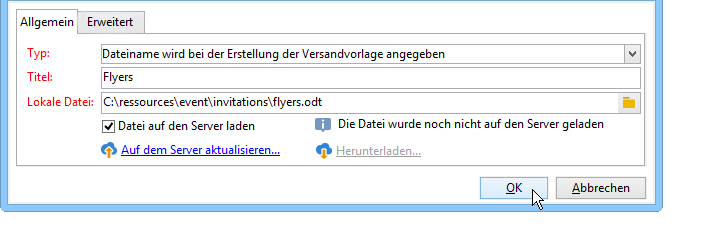
Wenn der Anhang eine lokale Datei ist, wählen Sie die Option Dateiname wird bei der Erstellung der Versandvorlage angegeben. Die Datei wird lokal ausgewählt und auf den Server geladen. Gehen Sie wie folgt vor:
-
Geben Sie im Feld Lokale Datei den gewünschten Anhang an.
-
Vergeben Sie gegebenenfalls einen Titel. Der Titel ersetzt den Dateinamen, wenn er in Messaging-Systemen angezeigt wird. Wenn nichts angegeben ist, wird standardmäßig der Dateiname verwendet.
-
Wählen Sie, wenn nötig, die Option Datei auf den Server laden und klicken Sie auf den Link Auf dem Server aktualisieren…, um den Vorgang zu starten.
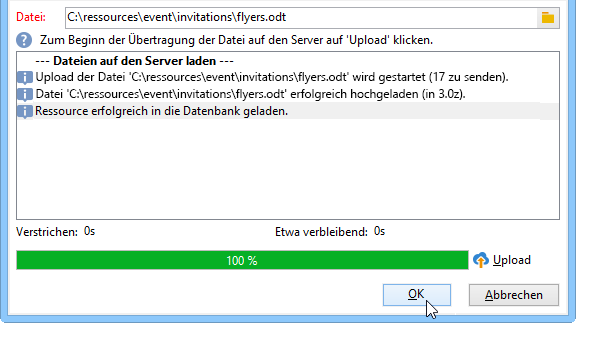
Nun kann die Datei als Anhang der auf dieser Vorlage beruhenden Sendungen verwendet werden.
Personalisierte Nachricht anhängen attach-a-personalized-message
Mit der Option Dateiinhalt wird zum Zeitpunkt der Absendung für jede Nachricht personalisiert und in PDF konvertiert können Sie eine Datei mit Personalisierungsfeldern (z. B. für den Vor- und Nachnamen des Empfängers) auswählen.
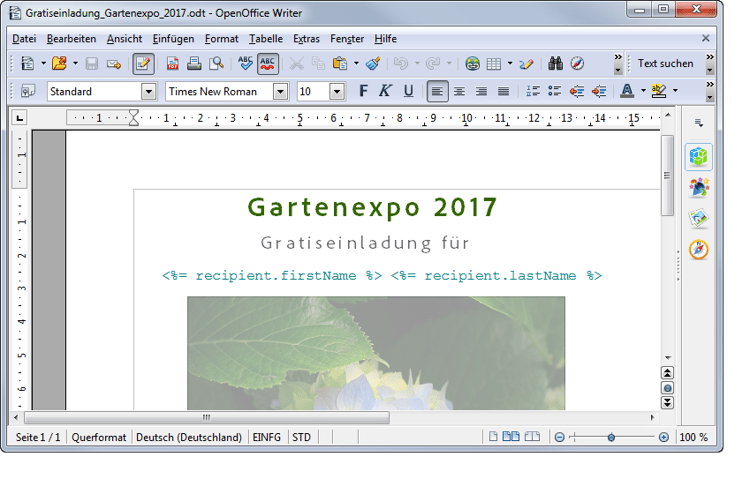
Gehen Sie wie folgt vor, um diese Art von Anhang zu konfigurieren:
-
Wählen Sie die hochzuladende Datei aus.
-
Vergeben Sie gegebenenfalls einen Titel.
-
Wählen Sie die Option Datei auf den Server laden, klicken Sie auf den Link Auf dem Server aktualisieren und starten Sie den Upload in dem sich öffnenden Fenster.
-
Sie können eine Vorschau anzeigen. Wählen Sie dazu eine Empfängerin bzw. einen Empfänger aus.

-
Analysieren und starten Sie den Versand.
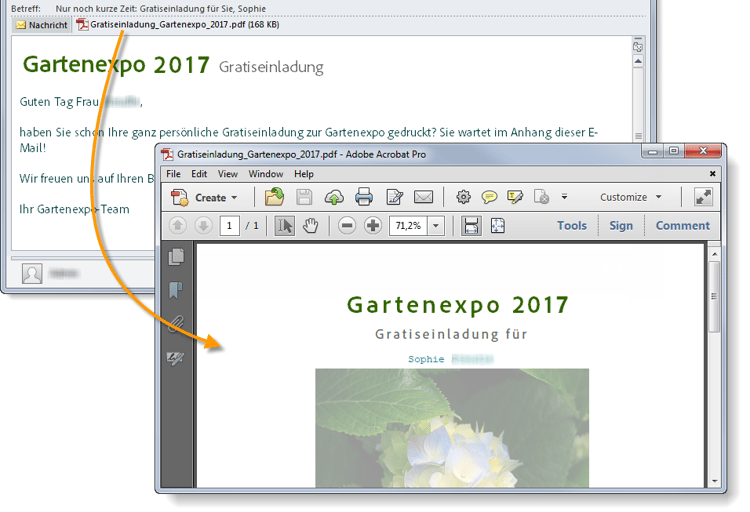
Jeder Empfänger enthält eine personalisierte PDF-Datei im E-Mail-Anhang.
Berechnete Datei anhängen attach-a-calculated-file
Sie können den Namen des Anhangs während der Versandvorbereitung berechnen lassen. Wählen Sie dazu die Option Dateiname wird bei der Versandanalyse berechnet (unabhängig vom Empfänger) aus.
-
Geben Sie den Titel an, der für den Anhang verwendet werden soll.
-
Geben Sie den Pfad und den genauen Namen der Datei im Eingabefenster an.
note important IMPORTANT Die Datei muss sich auf dem Server befinden. 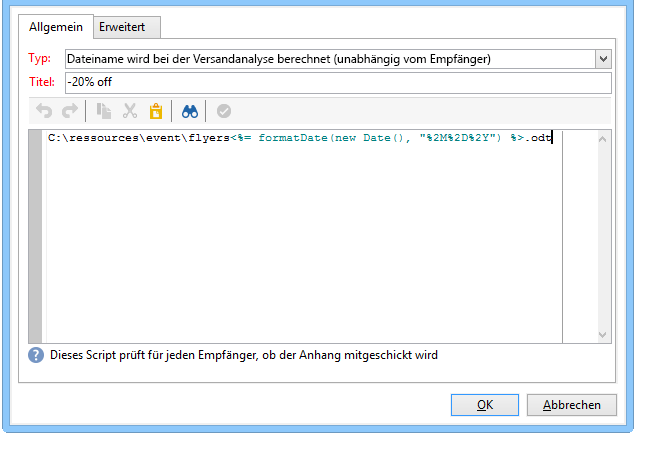
-
Analysieren und starten Sie den Versand.
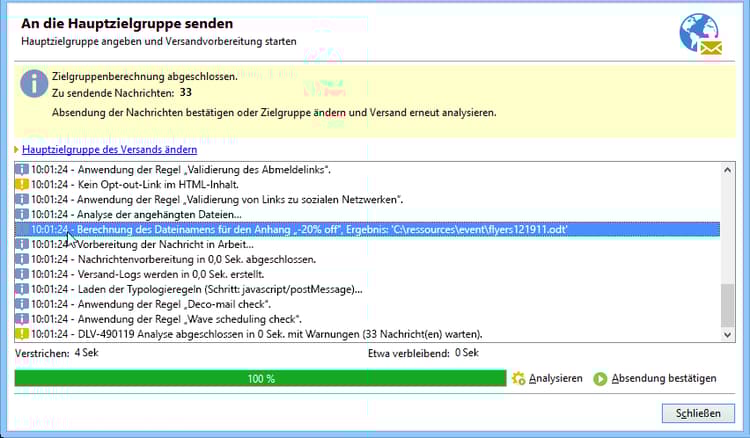
Im Analyseprotokoll können Sie die Berechnung des Dateinamens nachvollziehen.
Personalisierte Datei anhängen attach-a-personalized-file
Bei der Auswahl eines Anhangs können Sie die Option Der Dateiname wird während des Versands für jede Empfängerin bzw. jeden Empfänger berechnet (kann von der Empfängerin bzw. dem Empfänger abhängen) auswählen. Dann können Sie Personalisierungsdaten der Empfängerin bzw. des Empfängers dem Namen der zu versendenden Datei zuordnen.
-
Geben Sie den Titel an, der für den Anhang verwendet werden soll.
-
Geben Sie den Pfad und den genauen Namen der Datei im Eingabefenster an. Wenn der Dateiname personalisiert ist, können Sie die Personalisierungsfelder für die relevanten Werte verwenden.
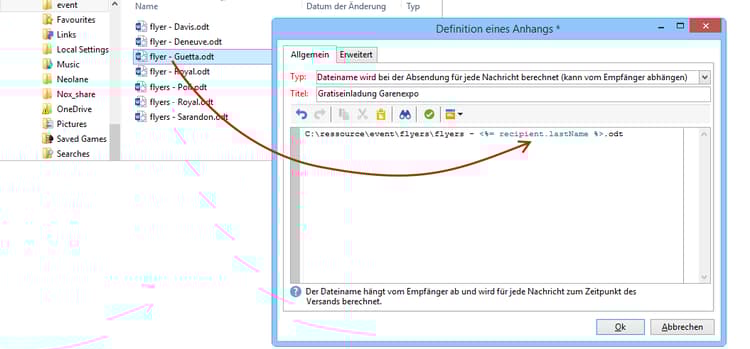
note important IMPORTANT Die Datei muss sich auf dem Server befinden. -
Analysieren und starten Sie den Versand.
In unten stehendem Beispiel wurde die angehängte Datei über den mithilfe der Zusammenführungsfelder konfigurierten Namen gewählt.
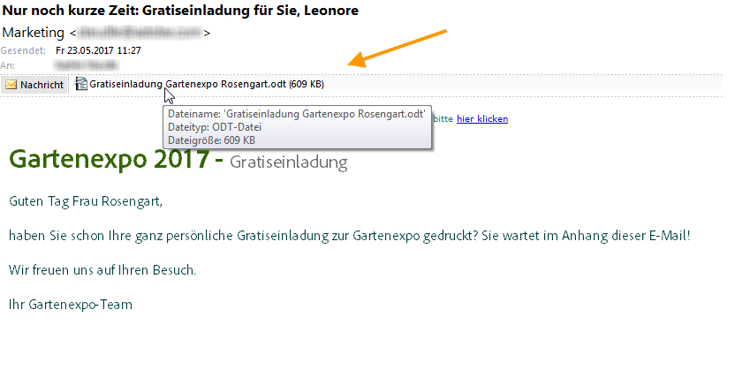
Einstellungen für den Anhang attachment-settings
Für die ersten beiden Optionen können Sie Datei auf den Server hochladen durch Auswahl der entsprechenden Option wählen. Über den Link Datei auf dem Server aktualisieren können Sie mit dem Hochladen beginnen.
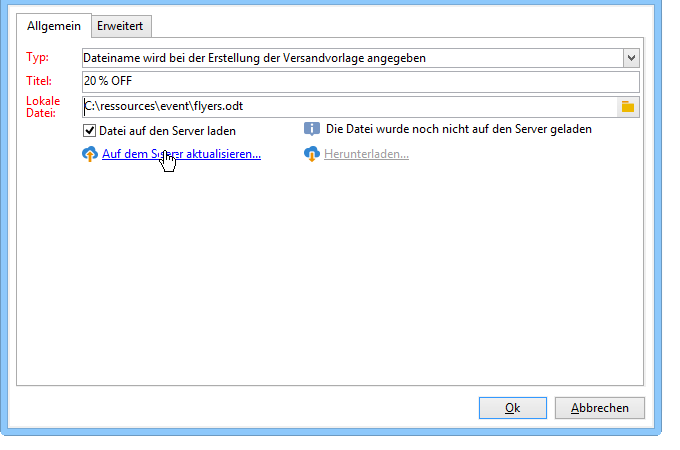
Eine Nachricht bestätigt, dass die Datei erfolgreich hochgeladen wurde:
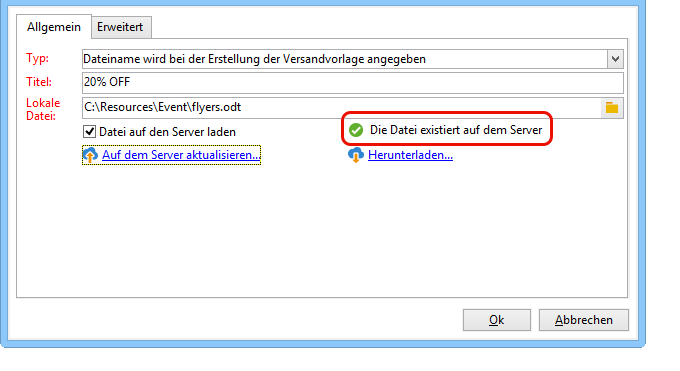
Ein Warnhinweis erscheint, wenn die Datei geändert wurde:
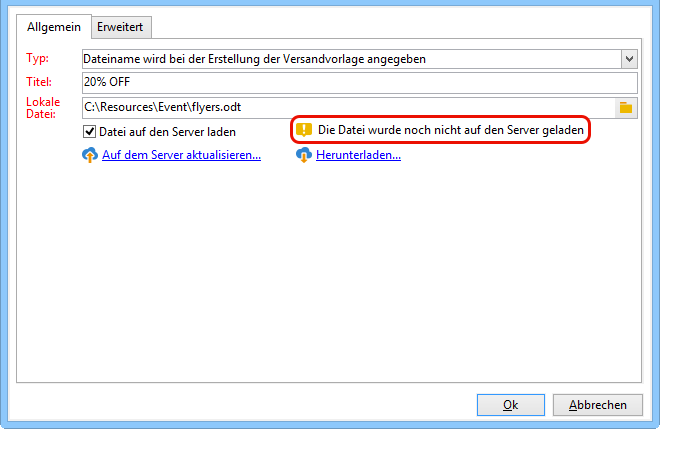
Im Erweitert-Tab können Sie für Anhänge die folgenden Optionen konfigurieren:
-
Auswahl der Empfänger, die den Anhang erhalten sollen. Kreuzen Sie die Option Empfängerfilter bezüglich des Anhangs aktivieren an und geben Sie im Eingabefenster in Form eines JavaScripts das Auswahlkriterium an.
-
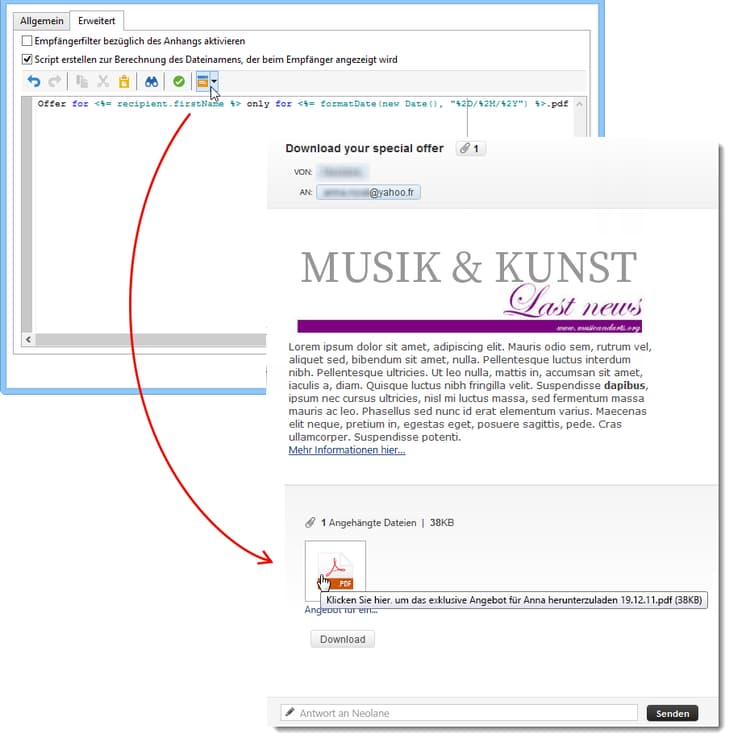
Erstellung eines Scripts, um den Dateinamen zu personalisieren.
Geben Sie Ihren Text im Fenster ein und verwenden Sie die in der Dropdown-Liste verfügbaren Personalisierungsfelder. Im folgenden Beispiel ist der Dateiname personalisiert und enthält das heutige Datum und den Namen der empfangenden Person.