Konfigurieren eines mehrsprachigen Versands multilingual-delivery
In der Campaign Web-Benutzeroberfläche können Sie Ihre Sendungen als mehrsprachig einrichten, sodass Sie Nachrichten basierend auf der bevorzugten Sprache eines Profils senden können. Wenn keine Voreinstellung definiert ist, wird die Nachricht in der Standardsprache gesendet.
Bei einem mehrsprachigen Versand basiert die Sprachverwaltung auf Varianten. Jede Variante steht für eine Sprache. Bei der Versanderstellung können Sie entsprechend der Anzahl der erforderlichen Sprachen in Ihrer Nachricht mehrere Sprachvarianten hinzufügen. Sie können die Standardsprache auch jederzeit ändern, nachdem Sie diese Varianten hinzugefügt haben.
Die mehrsprachige Funktion ist derzeit für E-Mails, Push-Benachrichtigungen, Transaktionsnachrichten und SMS verfügbar.
Führen Sie die folgenden Schritte durch, um den mehrsprachigen Versand einzurichten:
- Hinzufügen einer Sprachvariante, weitere Informationen
- Definieren des Inhalts für jede Variante, weitere Informationen
- Verwalten der Sprachvarianten, weitere Informationen
Hinzufügen einer Sprachvariante add-variant
Gehen Sie wie folgt vor, um eine Sprachvariante zu erstellen:
-
Klicken Sie im Versand-Dashboard auf das Stiftsymbol, um den Bildschirm zur Bearbeitung des Versandinhalts aufzurufen, und klicken Sie dann auf Sprache hinzufügen.
note important IMPORTANT Die Schaltfläche Sprache hinzufügen ist nur verfügbar, wenn die Zielgruppendimension das Schema Sprache enthält. Weitere Informationen zu Schemata und Zielgruppendimensionen finden Sie in der ausführlichen Dokumentation. 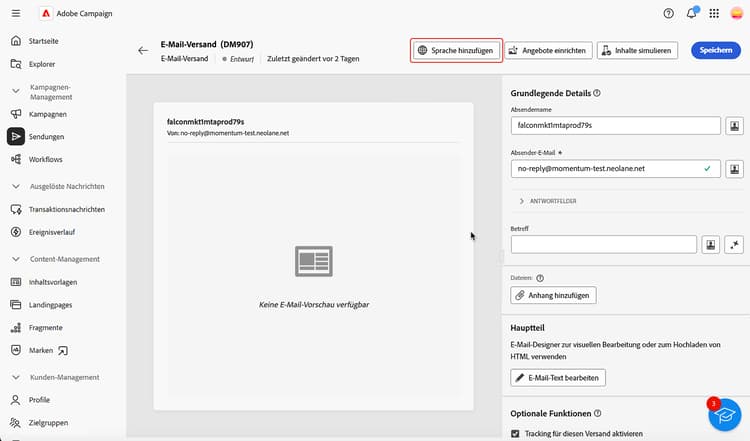
-
Wählen Sie aus Dropdown-Liste Sprache hinzufügen“ die hinzuzufügende Sprache aus und bestätigen Sie dann Ihre Auswahl. Für Push-Benachrichtigungen können Sie auch CSV-Datei hochladen um alle Sprachvarianten gleichzeitig zu importieren.
Die erste hinzugefügte Sprache wird automatisch als Standard festgelegt und der vorhandene Inhalt wird zur Standardversion. Wenn zusätzliche Sprachen hinzugefügt werden, wird deren Inhalt zunächst aus der Standardsprache kopiert.
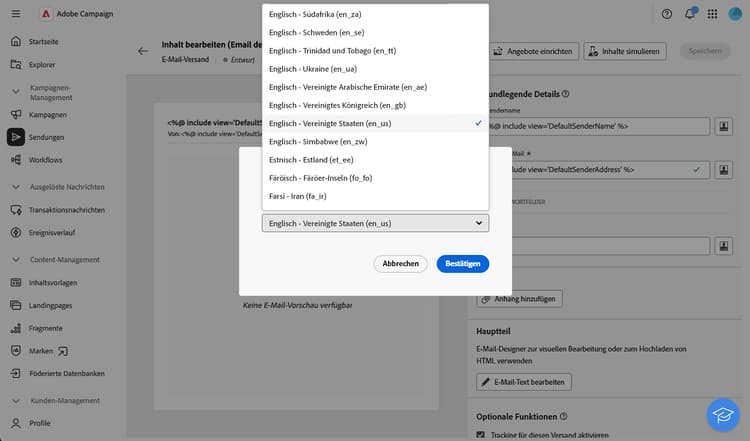
note note NOTE Die in dieser Liste verfügbaren Sprachen hängen von den Werten ab, die durch das Attribut Sprache definiert wurden (Werte wie: „system“, „user“, „dbenum“ usw.). Weitere Informationen zur Auflistungsverwaltung finden Sie in diesem Abschnitt. -
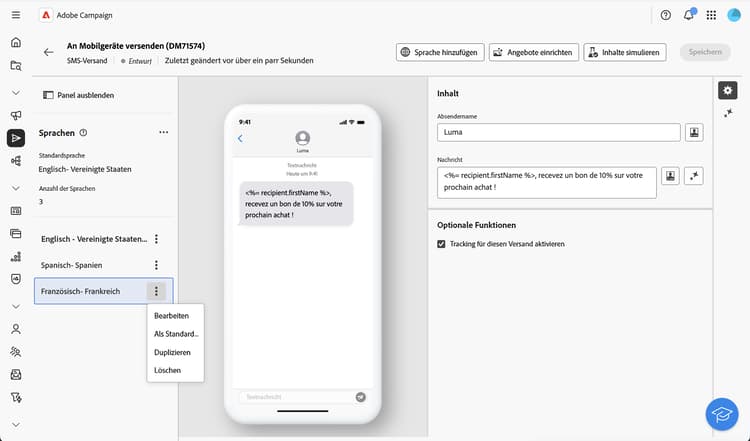
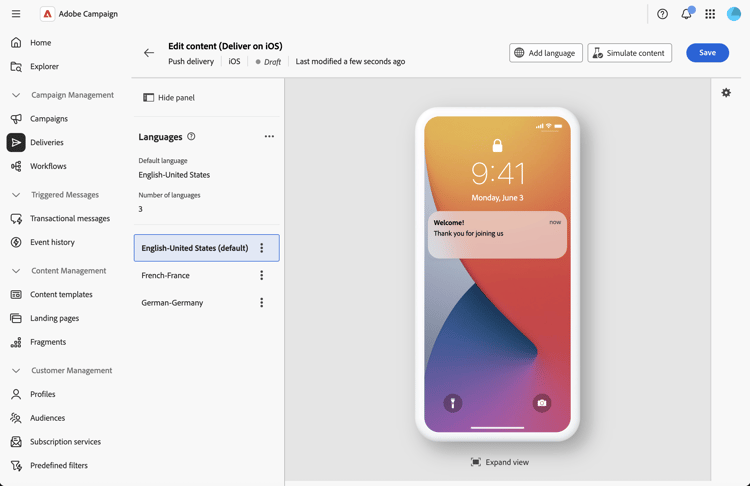
Wiederholen Sie diesen Vorgang, um weitere Sprachen hinzuzufügen. Im Panel Sprachen werden auf der linken Seite die Liste der ausgewählten Sprachen, die Anzahl der verschiedenen Sprachen sowie die Standardsprache angezeigt.
Wenn Sie beispielsweise Englisch, Französisch und Schwedisch ausgewählt haben, können Sie diese 3 Sprachen wie unten angezeigt sehen:
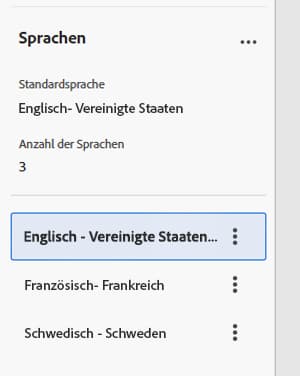
Informationen zum Verwalten von Sprachvarianten finden Sie in diesem Abschnitt.
Definieren des Inhalts für jede Variante define-content
Definieren Sie nach dem Festlegen der Sprachen den Versandinhalt für jede Sprache.
-
Wählen Sie auf dem Bildschirm zur Bearbeitung des Versandinhalts über das Panel Sprachen auf der linken Seite eine Sprache aus.
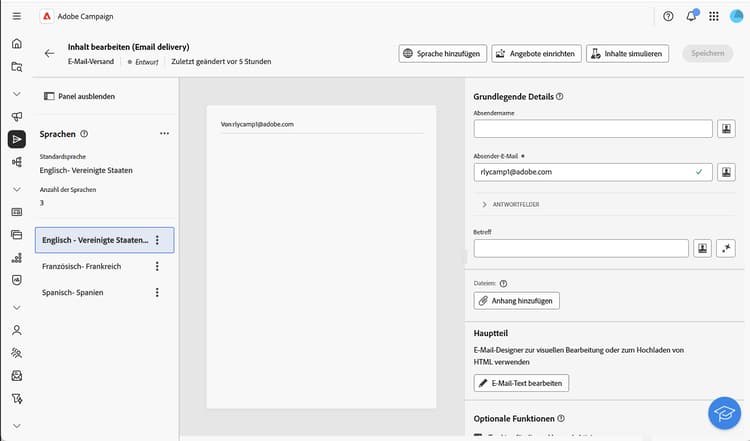
-
Definieren Sie den Inhalt Ihrer Nachricht für diese Sprache. Weitere Informationen finden Sie in diesem Abschnitt.
-
Wiederholen Sie diesen Vorgang für jede Sprache.
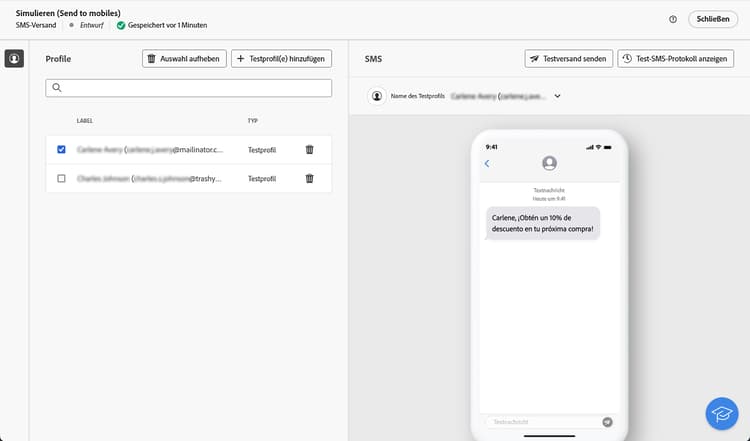
Um eine Vorschau des Versands anzuzeigen, klicken Sie auf die Schaltfläche Inhalte simulieren und wählen Sie „Profile“ aus. Stellen Sie sicher, dass für jedes Profil der richtige Inhalt angezeigt wird.
Verwalten von Sprachvarianten manage-variant
Im linken Panel werden die Informationen zu allen Sprachvarianten angezeigt. Um alle Sprachen zu löschen, klicken Sie auf die Schaltfläche „Erweitern“ und anschließend auf Alle Varianten löschen.
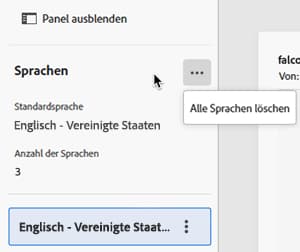
In der Liste der Sprachvarianten können Sie die folgenden Aktionen ausführen:
- Bearbeiten: die Sprache ändern und gleichzeitig die zugehörigen Inhalte beibehalten.
- Als Standard festlegen: die Sprache als Standardsprache festlegen. Wenn für ein Profil keine Sprache definiert ist, wird die Nachricht in der Standardsprache gesendet.
- Duplizieren: den für diese Sprache definierten Inhalt duplizieren und eine andere Variante auswählen.
- Löschen: die Variante und den zugehörigen Inhalt löschen.
Sprachvarianten aus CSV importieren (Push-Benachrichtigungen) csv-upload
Für Push-Benachrichtigungen können Sie schnell alle Sprachvarianten ausfüllen, indem Sie eine CSV-Datei mit Ihrem mehrsprachigen Inhalt hochladen. Diese Funktion optimiert die Erstellung mehrsprachiger Kampagnen, indem Sie Inhalte offline vorbereiten und in Massen importieren können.
- Effizienz: Mehrere Sprachen und deren Inhalte in einem Vorgang hinzufügen
- Konsistenz: Gewährleistung einer einheitlichen Botschaft für alle Sprachvarianten
- Collaboration: Ermöglichen Sie es Inhalts-Teams, Übersetzungen in vertrauten Tabellenkalkulations-Tools vorzubereiten
- Massenverwaltung: Einfaches Verwalten und Aktualisieren einer großen Anzahl von Sprachvarianten
Voraussetzungen csv-best-practices
Befolgen Sie die folgenden Best Practices, um einen erfolgreichen CSV-Import sicherzustellen:
- Verwenden Sie die exakte Spaltenstruktur: Alle 14 Spalten müssen in Ihrer CSV-Datei vorhanden sein, auch wenn Sie einige leer lassen. Fehlende Spalten führen zu einem Importfehler. Sie können eine andere Reihenfolge verwenden, aber alle Spalten müssen vorhanden sein.
- Spaltennamen genau abgleichen: Bei Spaltennamen wird zwischen Groß- und Kleinschreibung unterschieden. Verwenden Sie
titlenichtTitle,badgenichtBbadge,localenichtLocale. - Gebietsschemakodes in Kleinbuchstaben verwenden: Formatieren Sie Gebietsschemakodes als
en_us,fr_fr,de_de(Kleinbuchstaben mit Unterstrich), nichten_USoderen-us. - Pflichtspalten ausfüllen: Die
locale- undlanguagemüssen Werte für jede Zeile enthalten. Leere Werte führen zu einem Importfehler. - Gebietsschemata eindeutig: Jeder Gebietsschema-Code darf nur einmal in der CSV-Datei angezeigt werden. Doppelte Gebietsschemata werden abgelehnt.
- Als UTF-8 speichern: Speichern Sie Ihre CSV-Datei immer mit UTF-8-Codierung, um internationale Zeichen korrekt zu unterstützen.
- Inhalt, der Kommas enthält: Wenn der Titel oder Nachrichtentext Kommas enthält, setzen Sie das gesamte Feld in doppelte Anführungszeichen:
"Hello, welcome!". - Numerische Werte korrekt verwenden: Verwenden Sie für Markierungsspalten (isContentAvailable, isMutableContent, silentPush)
1für „true“,0für „false“ oder lassen Sie das Feld leer für die Standardeinstellung. - Validieren des JSON-: Wenn Sie die Spalte „customFields“ verwenden, stellen Sie sicher, dass Ihr JSON ordnungsgemäß formatiert ist:
{"key":"value"}mit korrekten Anführungszeichen und Klammern. - Testen Sie zuerst mit minimalen Daten: Beginnen Sie mit einer einfachen 2-3-Sprach-CSV-Datei, um Ihr Format zu überprüfen, bevor Sie große Dateien erstellen.
CSV-Datei importieren csv-steps
Gehen Sie wie folgt vor, um Sprachvarianten aus einer CSV-Datei zu importieren:
-
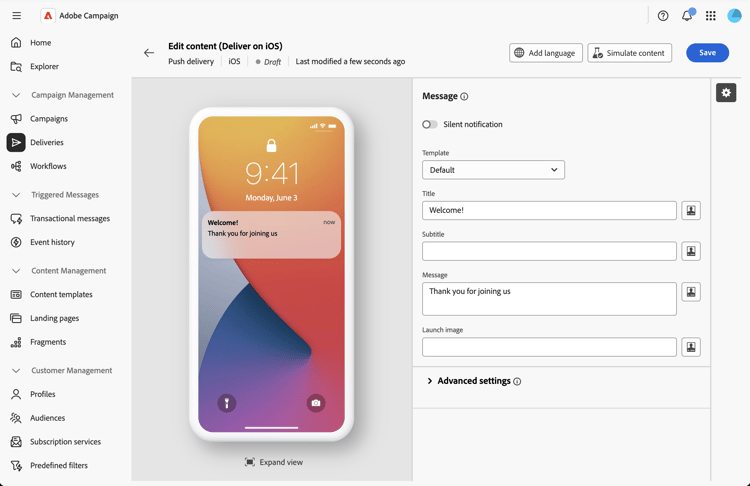
Klicken Sie im Editor für Versandinhalte auf Sprache hinzufügen.
-
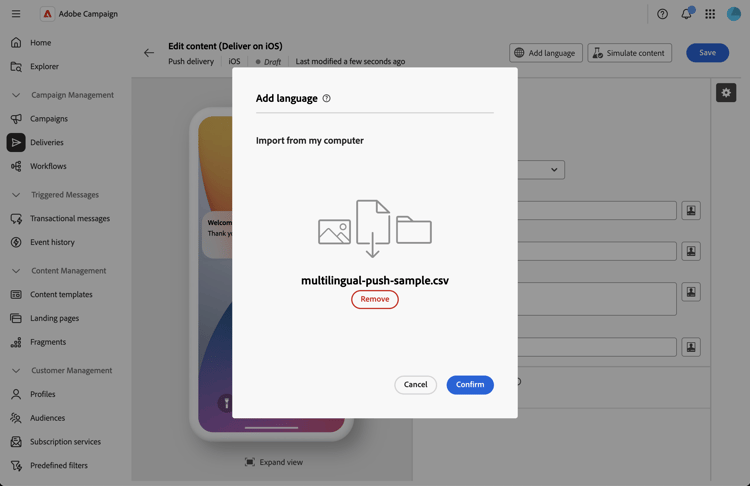
Wählen Sie Ihre CSV-Datei aus, indem Sie sie per Drag-and-Drop in den Upload-Bereich ziehen, oder klicken Sie, um Ihren Computer zu durchsuchen.
Das System überprüft Ihr Dateiformat und Ihren Inhalt. Wenn die Validierung fehlschlägt, geben Fehlermeldungen an, welche Spalten oder Daten falsch sind. Beheben Sie die Probleme in Ihrer CSV-Datei und laden Sie sie erneut hoch. Weitere Informationen finden Sie in diesem Abschnitt.
-
Überprüfen Sie die importierten Inhalte im Bedienfeld Sprachvarianten , um zu bestätigen, dass alle Übersetzungen korrekt geladen wurden.
Spaltenstruktur csv-columns
Hier finden Sie die richtige zu verwendende Spaltenstruktur:
- title: Titel der Benachrichtigung (erforderlich)
- messageBody: Textkörper der Benachrichtigungsmeldung (erforderlich)
- sound: Name der Audiodatei (z. B.
default,custom_sound.mp3) - lassen Sie das Feld für die Standardeinstellung leer. - BADGE: Badge-Nummer, die auf dem App-Symbol (iOS) angezeigt wird - nur Zahlen verwenden
- deeplinkURI: Deep-Link-URL, die beim Tippen auf eine Benachrichtigung geöffnet werden soll - leer lassen, wenn nicht verwendet
- category: Kennung der Benachrichtigungskategorie für benutzerdefinierte Aktionen (iOS) - Leer lassen, wenn nicht verwendet
- iosMediaAttachmentURL: URL des Medienanhangs für iOS-Benachrichtigungen - Leer lassen, wenn er nicht verwendet wird
- androidMediaAttachmentURL: URL des Medienanhangs für Android-Benachrichtigungen - Leer lassen, wenn nicht verwendet
- isContentAvailable: Flag für verfügbaren Inhalt (iOS) -
1für „true“ verwenden,0für „false“, für „default“ leer lassen (0). - isMutableContent: Markierung für veränderbaren Inhalt (iOS) - Verwenden Sie
1für „true“,0für „false“ und lassen Sie es leer für „default“ (0). - customFields: Benutzerdefinierte Daten im JSON-Format (z. B.
{"key1":"value1","key2":"value2"}) - Leer lassen, wenn sie nicht verwendet werden - locale: Sprach-Code (erforderlich) - z. B.
en_us,fr_fr,de_de- obligatorisch, muss pro Zeile eindeutig sein - language: Sprachname (erforderlich) - z.B.
English-United States,French-France- obligatorisch - silentPush: Markierung für stille Push -
1für stille Push verwenden, für reguläre Push0, für Standard leer lassen (0)
Beispiel einer CSV-Datei csv-examples
Im Folgenden finden Sie ein einfaches Beispiel mit den Pflichtfeldern:
title,messageBody,sound,badge,deeplinkURI,category,iosMediaAttachmentURL,androidMediaAttachmentURL,isContentAvailable,isMutableContent,customFields,locale,language,silentPush
Welcome!,Thank you for joining us,,,,,,,,,, en_us,English-United States,0
Bienvenue !,Merci de nous avoir rejoint,,,,,,,,,,fr_fr,French-France,0
Willkommen!,Vielen Dank für Ihre Anmeldung,,,,,,,,,, de_de,German-Germany,0
¡Bienvenido!,Gracias por unirte a nosotros,,,,,,,,,, es_es,Spanish-Spain,0
Im Folgenden finden Sie ein Beispiel mit optionalen Feldern:
title,messageBody,sound,badge,deeplinkURI,category,iosMediaAttachmentURL,androidMediaAttachmentURL,isContentAvailable,isMutableContent,customFields,locale,language,silentPush
Welcome!,Thank you for joining us,default,1,,,https://example.com/welcome-en.jpg,https://example.com/welcome-en.jpg,,,, en_us,English-United States,0
Bienvenue !,Merci de nous avoir rejoint,default,1,,,https://example.com/welcome-fr.jpg,https://example.com/welcome-fr.jpg,,,, fr_fr,French-France,0
Willkommen!,Vielen Dank für Ihre Anmeldung,default,1,,,https://example.com/welcome-de.jpg,https://example.com/welcome-de.jpg,,,, de_de,German-Germany,0
¡Bienvenido!,Gracias por unirte a nosotros,default,1,,,https://example.com/welcome-es.jpg,https://example.com/welcome-es.jpg,,,, es_es,Spanish-Spain,0
Im Folgenden finden Sie ein Beispiel mit benutzerdefinierten Feldern
title,messageBody,sound,badge,deeplinkURI,category,iosMediaAttachmentURL,androidMediaAttachmentURL,isContentAvailable,isMutableContent,customFields,locale,language,silentPush
New Collection,Discover our latest products,default,1,,,,,,,"{"campaign":"summer2025","segment":"premium"}",en_us,English-United States,0
Nouvelle Collection,Découvrez nos derniers produits,default,1,,,,,,,"{"campaign":"summer2025","segment":"premium"}",fr_fr,French-France,0
Personalization in CSV-Dateien csv-personalization
Um Personalisierungsfelder in Ihren CSV-Inhalten zu verwenden, müssen Sie <span> Tags verwenden:
title,messageBody,sound,badge,deeplinkURI,category,iosMediaAttachmentURL,androidMediaAttachmentURL,isContentAvailable,isMutableContent,customFields,locale,language,silentPush
"Hello <span class=""nl-dce-field nl-dce-done"" data-nl-expr=""recipient.firstName"">recipient.firstName</span>","Your order has shipped!",,,,,,,,,,en_us,English-United States,0
"Bonjour <span class=""nl-dce-field nl-dce-done"" data-nl-expr=""recipient.firstName"">recipient.firstName</span>","Votre commande a été expédiée !",,,,,,,,,,fr_fr,French-France,0
Während des Versands ersetzt Campaign diese Platzhalter durch die tatsächlichen Empfängerdaten.
Fehlerbehebung csv-troubleshooting
{"key":"value"} oder leer lassenbadge, nicht Badge oder BADGE).Best Practices sind in diesem Abschnitt 🔗. Die Spaltenstruktur wird in diesem Abschnitt beschrieben.