Erste Schritte mit benutzerdefinierten Kanälen gs-custom-channel
Sie können Sendungen direkt über die Adobe Campaign Web-Benutzeroberfläche orchestrieren und auf Grundlage von benutzerdefinierten, mit Drittanbietern integrierten Kanälen ausführen. Die Konfiguration des benutzerdefinierten Kanals erfolgt in der Client-Konsole.
Es werden zwei Arten von benutzerdefinierten Kanälen unterstützt: externe Kanäle und API-Kanäle. Bei externen Kanälen generiert Campaign anpassbare Exportdateien mit allen erforderlichen Kontakt- und Personalisierungsdaten. Bei API-Kanälen werden Nachrichten über die konfigurierte API an die Zielprofile gesendet.
Sie können Sendungen über benutzerdefinierte Kanäle in Workflows hinzufügen oder sie einfach als eigenständige Sendungen verwenden.
Die folgenden Schritte beschreiben die Vorgehensweise beim Erstellen eines eigenständigen (einmaligen) Versands. Die meisten Schritte ähneln denen von Callcenter-Sendungen. Weitere Informationen finden Sie auf dieser Seite.
Gehen Sie wie folgt vor, um einen eigenständigen, benutzerdefinierten Versand durchzuführen:
- Weitere Informationen zum Konfigurieren des benutzerdefinierten Kanals
- Weitere Informationen zum Erstellen eines Versands
- Weitere Informationen zum Definieren einer Zielgruppe
- Weitere Informationen zum Bearbeiten des Inhalts
- Weitere Informationen zum Anzeigen einer Vorschau und zum Senden eines Versands
Konfigurieren des benutzerdefinierten Kanals create-channel
Zunächst müssen Sie den benutzerdefinierten Kanal konfigurieren. Im Folgenden finden Sie die wichtigsten Schritte, die in der Client-Konsole ausgeführt werden müssen. Diese Schritte gelten für benutzerdefinierte externe Kanäle und API-Kanäle:
Benutzerdefinierte API-Kanäle erfordern eine zusätzliche Konfiguration. Weitere Informationen
Erstellen des Versands create-delivery
Führen Sie die folgenden Schritte aus, um den Versand zu erstellen und seine Eigenschaften zu konfigurieren:
-
Wählen Sie das Menü Sendungen aus und klicken Sie auf die Schaltfläche Versand erstellen.
-
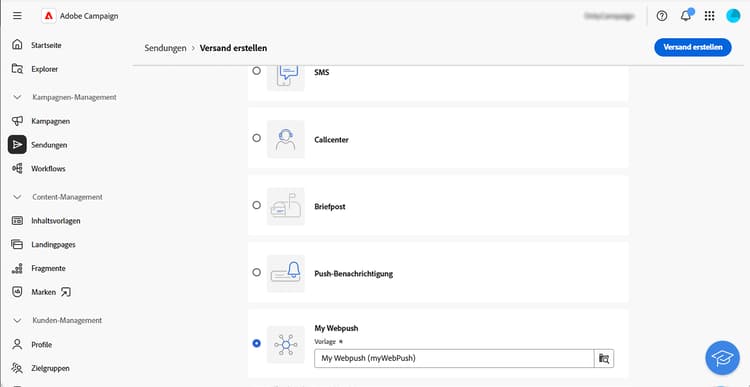
Wählen Sie den gewünschten benutzerdefinierten Kanal und die verknüpfte Vorlage aus. Klicken Sie dann zur Bestätigung auf Versand erstellen.
-
Geben Sie unter Eigenschaften ein Label für den Versand ein.
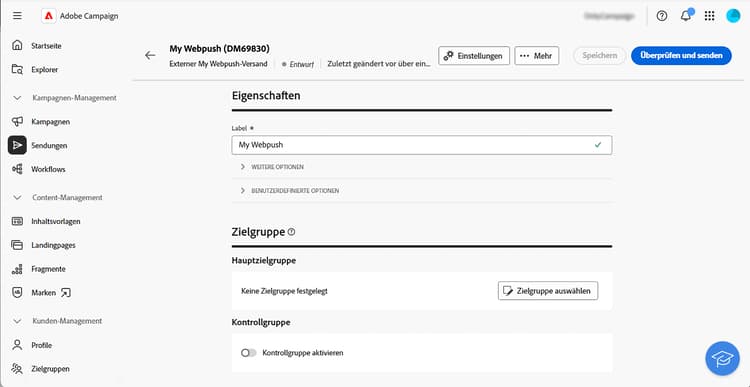
Weitere Informationen zum Erstellen eines Versands finden Sie in der Dokumentation zum Callcenter.
Zielgruppe definieren select-audience
Definieren Sie nun die Zielgruppe.
-
Klicken Sie im Abschnitt Zielgruppe im Versand-Dashboard auf Zielgruppe auswählen.
-
Wählen Sie eine vorhandene Zielgruppe oder erstellen Sie eine eigene.
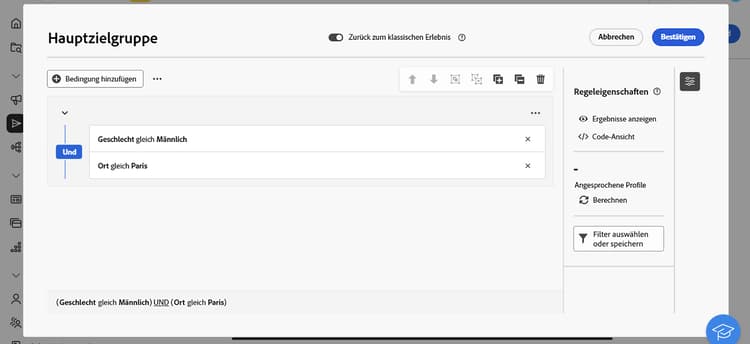
Weitere Informationen zum Definieren von Zielgruppen finden Sie in der Dokumentation zum Callcenter.
Bearbeiten des Inhalts edit-content
Bearbeiten wir nun den Inhalt des Versands.
-
Klicken Sie im Versand-Dashboard auf die Schaltfläche Inhalt bearbeiten.
-
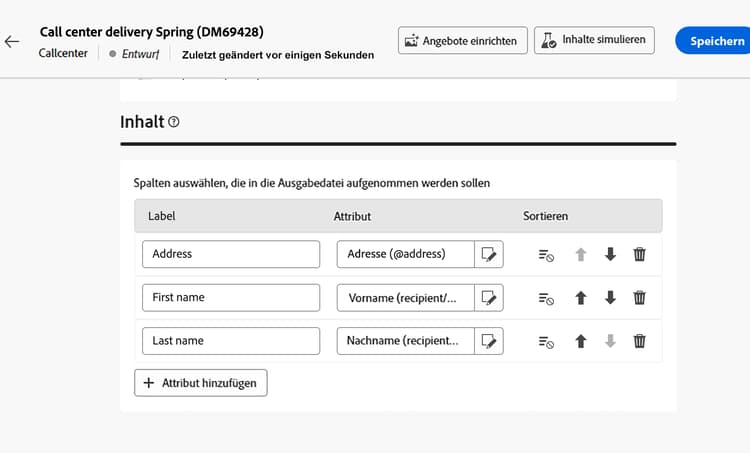
Geben Sie einen Dateinamen an, wählen Sie ein Dateiformat aus und fügen Sie so viele Spalten hinzu, wie Sie für Ihre Extraktionsdatei benötigen.
-
Klicken Sie im Versand-Dashboard auf die Schaltfläche Inhalt bearbeiten.
-
Füllen Sie die Felder nach Bedarf aus. Informationen zur Einrichtung dieses Bildschirms finden Sie auf dieser Seite.
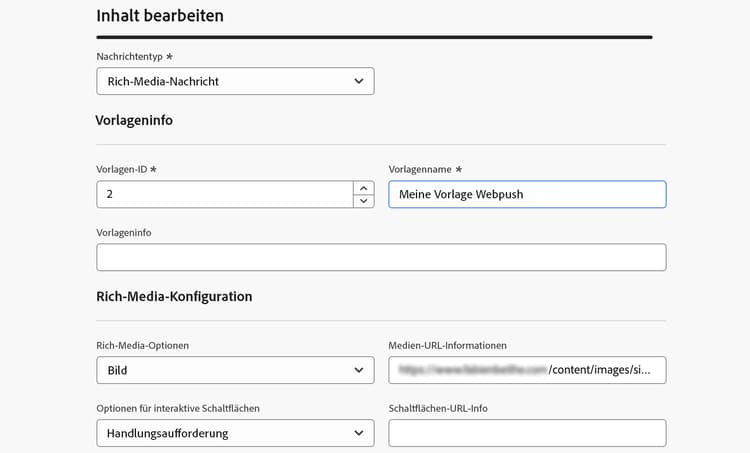
Weitere Informationen zum Bearbeiten von Inhalten finden Sie in der Dokumentation zum Callcenter.
Vorschau und Durchführen des Versands preview-send
Wenn der Versandinhalt fertig ist, können Sie ihn mithilfe von Testprofilen in der Vorschau anzeigen. Sie können dann zum Generieren der Extraktionsdatei den Versand durchführen oder die Nachricht über die API senden.
-
Klicken Sie im Versand-Dashboard auf die Schaltfläche Inhalt bearbeiten.
-
Klicken Sie auf der Seite mit dem Versandinhalt auf die Schaltfläche Inhalte simulieren und wählen Sie „Testprofile“ aus.
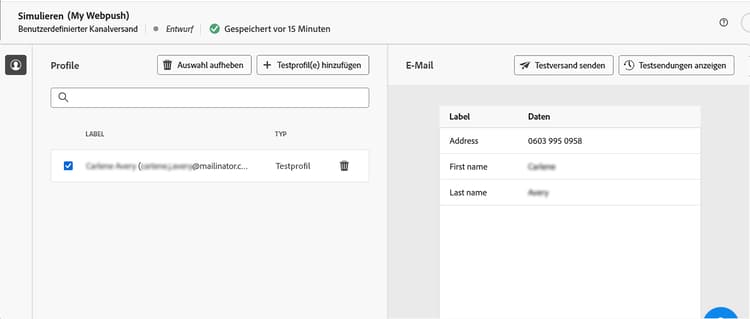
-
Klicken Sie im Versand-Dashboard auf die Schaltfläche Inhalt bearbeiten.
-
Klicken Sie auf der Seite mit dem Versandinhalt auf die Schaltfläche Inhalte simulieren und wählen Sie „Testprofile“ aus.
-
Klicken Sie auf der rechten Seite auf Vorschau öffnen. Diese Funktion muss mithilfe von JSSP konfiguriert werden. Mehr dazu erfahren Sie auf dieser Seite.
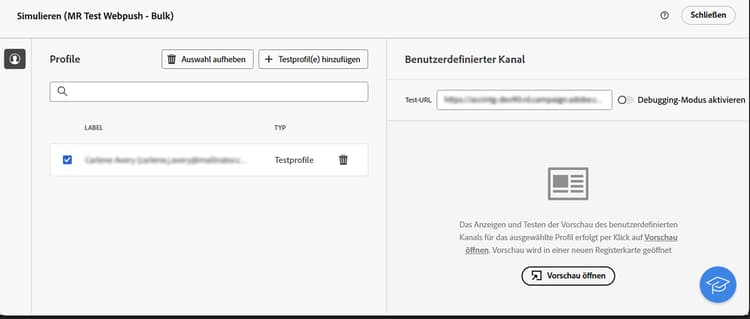
Klicken Sie im Versand-Dashboard auf Überprüfen und senden und dann auf Vorbereiten. Bestätigen Sie anschließend. Klicken Sie auf Senden, um mit dem endgültigen Sendevorgang fortzufahren, und bestätigen Sie dann.
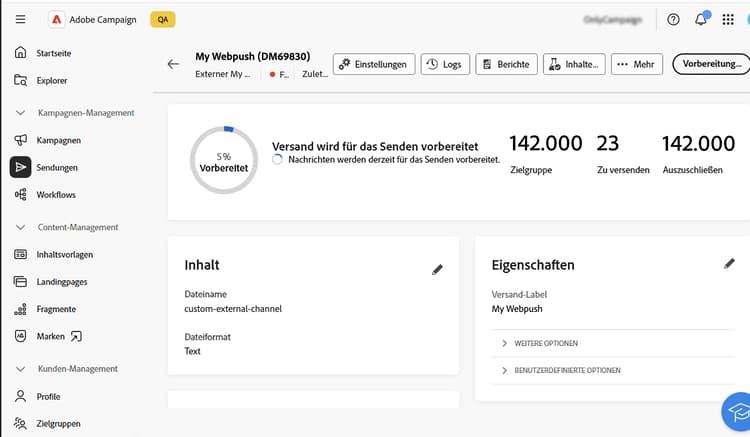
Weitere Informationen zum Anzeigen in der Vorschau und Senden finden Sie in der Dokumentation zum Callcenter.