Erstellen einer WhatsApp-Nachricht create-whatsapp
Mit der Adobe Campaign Web-Benutzeroberfläche können Sie WhatsApp-Nachrichten erstellen, die von Meta genehmigte Vorlagen verwenden, sie für jedes Profil personalisieren und vor dem Versand testen.
Die folgenden Nachrichtentypen werden in WhatsApp unterstützt:
| table 0-row-2 1-row-2 2-row-2 3-row-2 4-row-2 5-row-2 | |
|---|---|
| Nachrichtenfunktion | Beschreibung |
| Kopfzeilen | Optionaler Text, der über dem Nachrichtentext angezeigt wird. |
| Text | Unterstützt dynamische Inhalte durch Parameter. |
| Kopfzeilenbild | Optionales Bild, das über dem Nachrichtentext angezeigt wird. |
| Textkörper | Unterstützt dynamische Inhalte durch Parameter. |
| Fußzeilentext | Unterstützt dynamische Inhalte durch Parameter. |
Erstellen eines WhatsApp-Versands create-whatsapp-journey-campaign
Gehen Sie in der Web-Benutzeroberfläche von Adobe Campaign wie folgt vor, um einen eigenständigen WhatsApp-Versand zu erstellen.
-
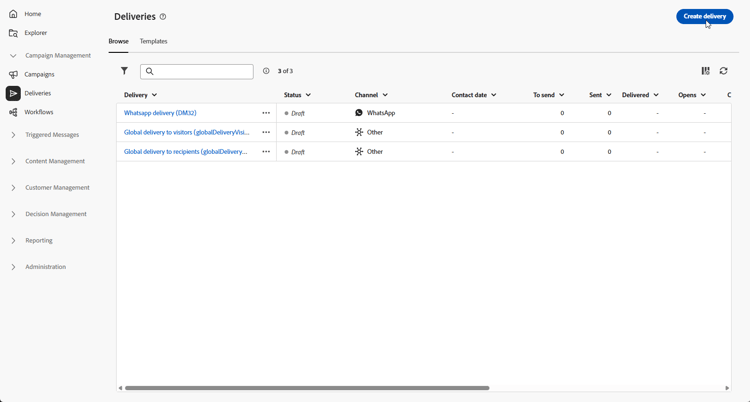
Wählen Sie das Menü Sendungen aus und klicken Sie auf die Schaltfläche Versand erstellen.
-
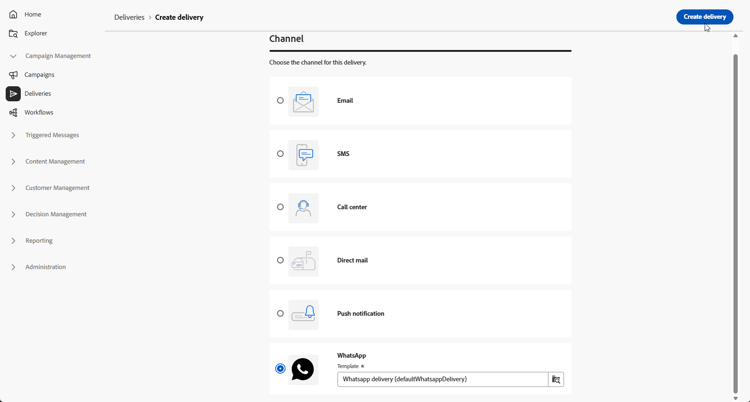
Wählen Sie WhatsApp und wählen Sie eine Versandvorlage aus. Weitere Informationen zu Vorlagen.
-
Klicken Sie zur Bestätigung auf Versand erstellen.
-
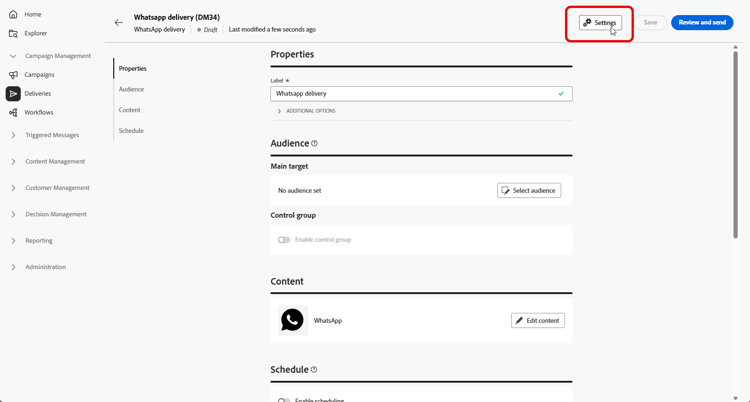
Klicken Sie auf Einstellungen, um auf die erweiterten Optionen für Ihre Versandvorlage zuzugreifen. Weitere Informationen
-
Geben Sie einen Titel für den Versand ein. Verwenden Sie Zusätzliche Optionen wenn Sie internen Namen, Ordner, Versand-Code, Beschreibung oder Art nach dem gleichen Muster wie andere Kanäle benötigen.
-
Klicken Sie auf die Schaltfläche Zielgruppe auswählen, um eine vorhandene Zielgruppe anzusprechen oder eine eigene zu erstellen. Weitere Informationen zu Zielgruppen.
-
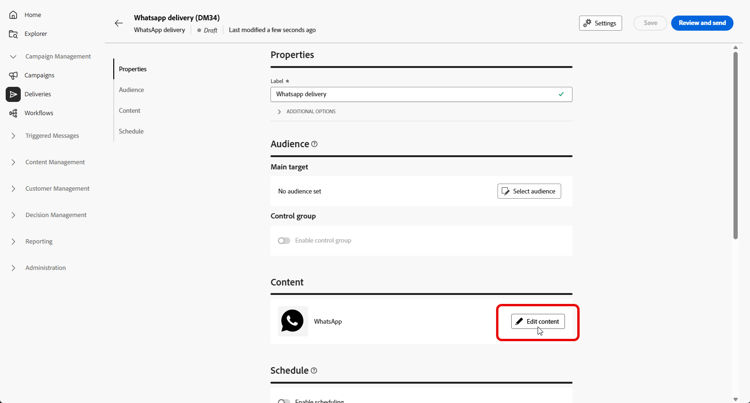
Klicken Sie auf Inhalt bearbeiten, um den WhatsApp-Inhalts-Editor zu öffnen, siehe Definieren Ihres WhatsApp-Inhalts).
-
Sie können Zeitplanung aktivieren aktivieren, um die Nachrichten an einem bestimmten Datum und zu einer bestimmten Uhrzeit zu senden. Weitere Informationen.
Definieren Ihres WhatsApp-Inhalts whatsapp-content
Bevor Sie Ihre WhatsApp-Nachricht in der Web-Benutzeroberfläche von Adobe Campaign entwerfen, erstellen Sie Ihre Vorlage in Meta und senden Sie sie dort. Weitere Informationen
Ihre WhatsApp-Vorlage muss vor der Verwendung von Meta genehmigt werden. Die Genehmigung dauert häufig wenige Stunden, kann aber bis zu 24 Stunden dauern. Weitere Informationen
-
Klicken Sie in der Adobe Campaign Web-Benutzeroberfläche auf der Seite mit der Versandkonfiguration auf Inhalt bearbeiten, um die WhatsApp-Nachricht zu konfigurieren.
-
Wählen Sie „Marketing“ als Vorlagenkategorie:
Weitere Informationen zu Vorlagenkategorien
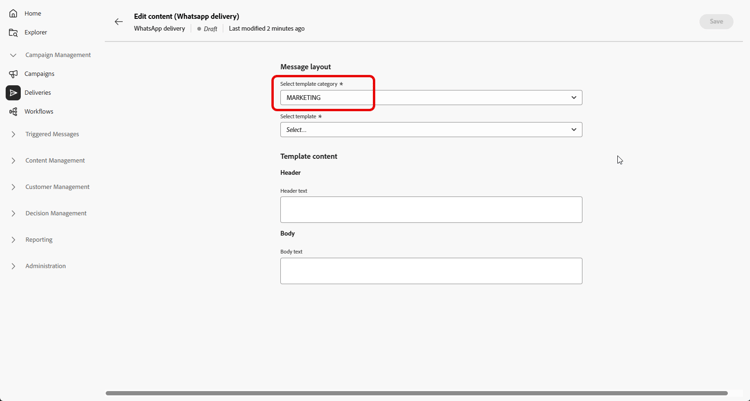
-
Wählen Sie aus dem Dropdown-Menü WhatsApp-Vorlage Ihre von Meta genehmigte Vorlage aus.
Weitere Informationen zum Erstellen von WhatsApp-Vorlagen
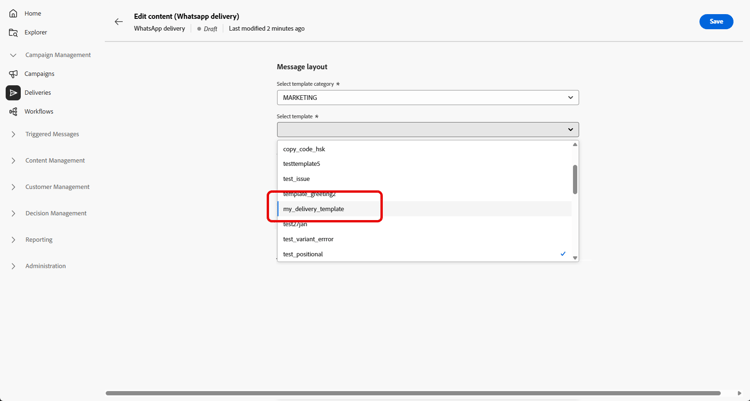
-
Wenn Ihre von Meta genehmigte Vorlage ein Bild enthält, geben Sie die Bild-URL an.
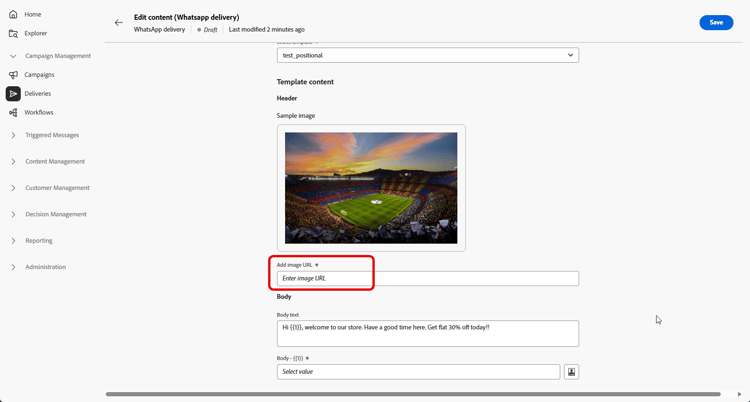
-
Verwenden Sie im Feld Platzhalter für Personalisierung den Personalisierungs-Editor, um den Vorlagenparametern Profilfelder und Ausdrücke zuzuordnen. Weitere Informationen.
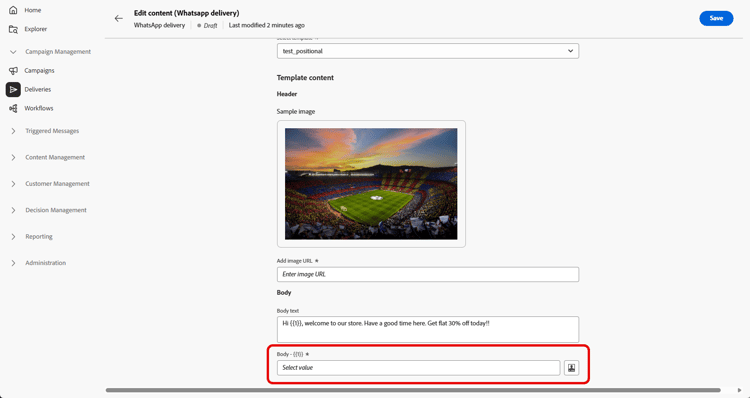
Wenn die Nachricht fertig ist:
-
Eigenständiger oder Kampagnen-Versand: Verwenden Sie Überprüfen und Senden und Senden im Versand-Dashboard.
-
Workflow: Öffnen Sie den Versand über die Workflow-Aktivität, wenn die Ausführung ihn verfügbar macht, und verwenden Sie dann das Versand-Dashboard auf die gleiche Weise. Weitere Informationen
Sie können dann die Ergebnisse der Versandeinstiegspunkte Berichte und Versandberichte verfolgen.