Erstellen mehrsprachiger E-Mails mit Adobe Experience Manager aem-multilingual
Die Adobe Experience Manager-Integration ermöglicht es Ihnen, mehrsprachige E-Mail-Sendungen mit Adobe Experience Manager-Sprachkopien zu erstellen. Auf diese Weise können Sie Inhaltsvarianten in verschiedenen Sprachen verwalten und basierend auf den Voreinstellungen der Empfängersprache personalisierte E-Mails versenden.
Voraussetzungen prerequisites
Bevor Sie einen mehrsprachigen E-Mail-Versand erstellen, stellen Sie Folgendes sicher:
- Sie haben Zugriff auf eine Adobe Experience Manager-Instanz, die für die Integration der Adobe Campaign Web-Benutzeroberfläche konfiguriert ist.
- Adobe Experience Manager-Inhalte mit Sprachkopien wurden bereits erstellt und genehmigt. Weitere Informationen zum Sprachkopie-Assistenten finden Sie in der Dokumentation zu Adobe Experience Manager.
- Sie haben eine E-Mail-Versandvorlage, die für den Empfang von Adobe Experience Manager-Inhalten konfiguriert ist. In den Schritten im Abschnitt Aktivieren des mehrsprachigen Modus finden Sie weitere Informationen.
Erstellen eines mehrsprachigen Versands
Um einen mehrsprachigen E-Mail-Versand zu erstellen, müssen Sie zunächst die Option für Mehrsprachigkeit in den Versandeinstellungen aktivieren. Das System erkennt automatisch verfügbare Sprachkopien und ermöglicht die Auswahl der hinzuzufügenden Sprachkopien.
Aktivieren des mehrsprachigen Modus enable-multilingual
Erstellen Sie einen neuen Versand und aktivieren Sie die Option für Mehrsprachigkeit in den erweiterten Einstellungen.
-
Klicken Sie im Menü Sendungen auf Versand erstellen.
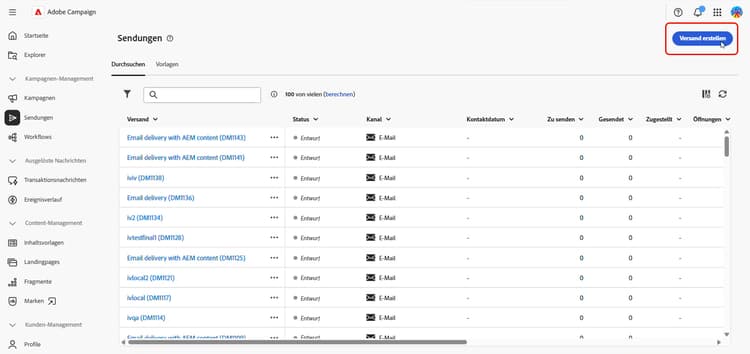
-
Wählen Sie die Vorlage E-Mail-Versand mit AEM und klicken Sie auf Versand erstellen.
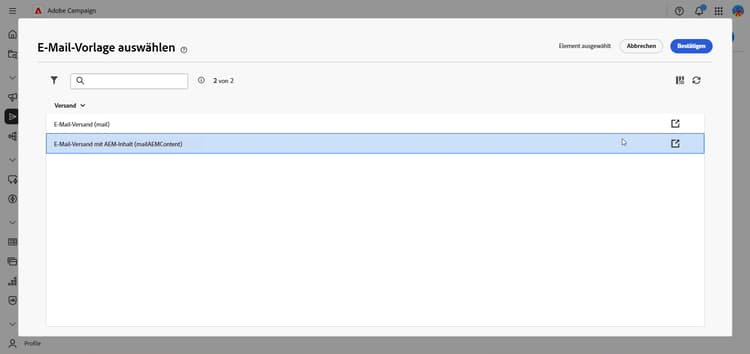
-
Geben Sie ein Label für den Versand ein und konfigurieren Sie Ihre Zielgruppe. Weitere Informationen
-
Rufen Sie die Einstellungen für Ihren Versand auf und navigieren Sie dann zum Abschnitt Erweitert.
-
Aktivieren Sie die Option Mehrsprachige AEM-Version aktivieren.
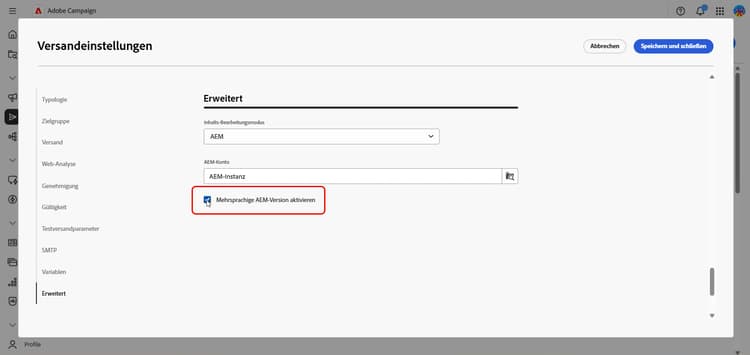
-
Stellen Sie Folgendes sicher:
- Inhaltsbearbeitungsmodus ist auf AEM eingestellt.
- Das korrekte Externe Konto von Adobe Experience Manager ist ausgewählt.
-
Klicken Sie auf Speichern und schließen.
Inhaltsvarianten erstellen create-variants
Wählen Sie Ihre Adobe Experience Manager-Inhalte und die Sprachvarianten aus, die in den Versand aufgenommen werden sollen.
-
Klicken Sie auf Inhalt bearbeiten.
-
Wählen Sie Inhaltsvariante erstellen aus.
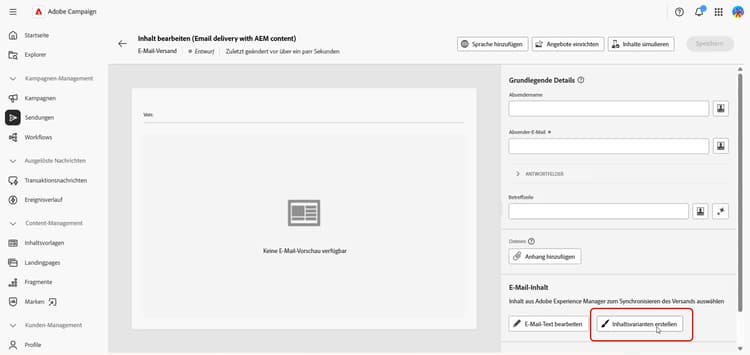
-
Wählen Sie Ihren Adobe Experience Manager-Inhalt aus der Liste aus.
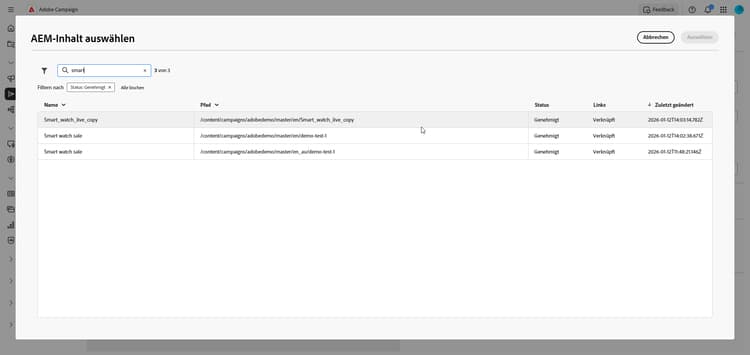
-
Das System erkennt alle Sprachkopien, die mit dem ausgewählten Inhalt verknüpft sind (Beziehung zwischen über- und untergeordneten Elementen). Wenn Ihr Adobe Experience Manager-Inhalt z. B. Varianten auf Französisch, Deutsch und Italienisch aufweist, können alle Varianten ausgewählt werden.
Wählen Sie die Sprachvarianten aus, die Sie in Ihren Versand aufnehmen möchten.
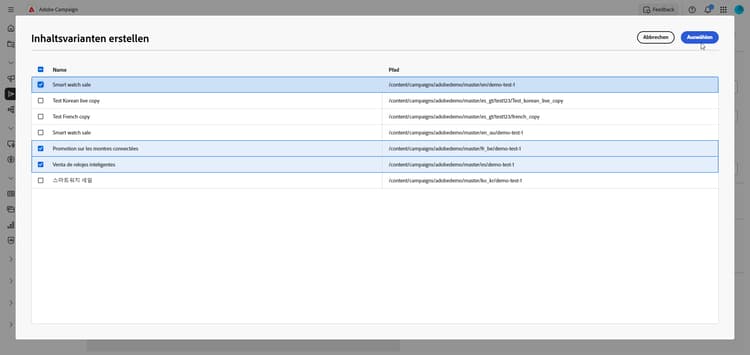
-
Klicken Sie auf Speichern.
-
Überprüfen Sie Ihre Sprachvarianten im Inhaltseditor. Sie können jetzt jede Variante einzeln verwalten oder den Versand absenden.
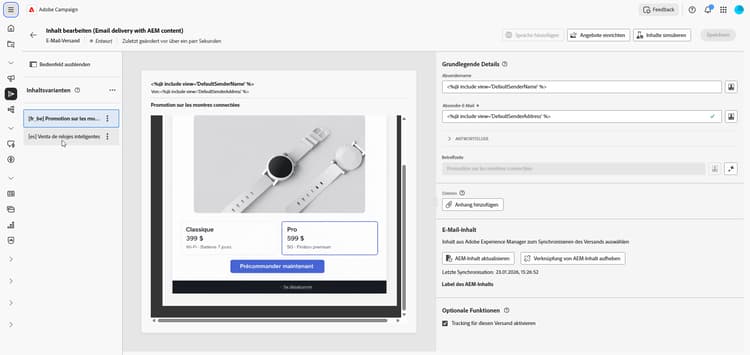
Verwalten von Sprachvarianten manage-variants
Nachdem Sie Inhaltsvarianten erstellt haben, können Sie sie direkt im Versand verwalten:
-
Um eine Standardsprache festzulegen, rufen Sie das erweiterte Menü für Ihre ausgewählte Variante auf und wählen Sie Als Standard festlegen aus. Wenn die Spracheinstellung eines Profils nicht festgelegt ist oder mit keiner verfügbaren Variante übereinstimmt, wird die Standardsprache verwendet.
Klicken Sie auf Löschen, um alle Varianten aus Ihrem Versand zu entfernen.
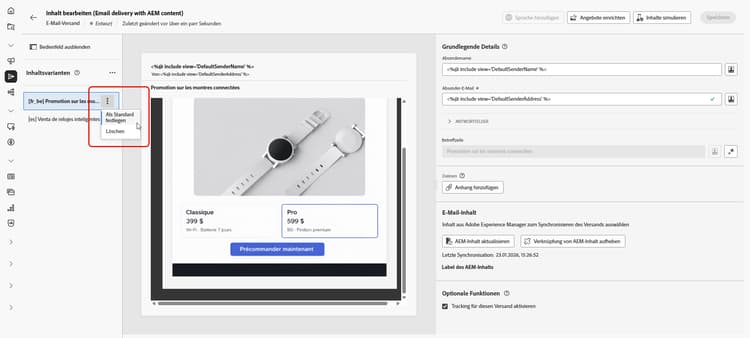
-
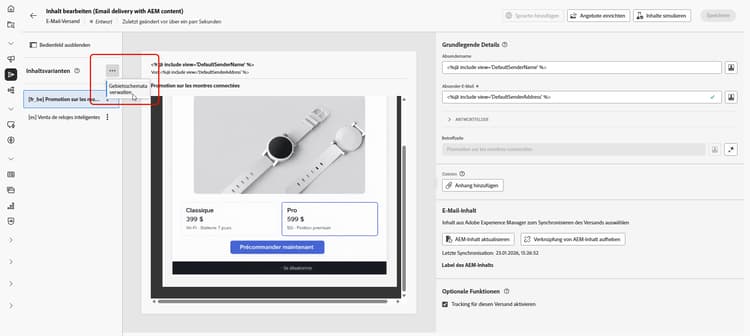
Klicken Sie im erweiterten Menü der Inhaltsvarianten auf Gebietsschemata verwalten, um weitere Gebietsschemata zu Ihrem Versand hinzuzufügen.
-
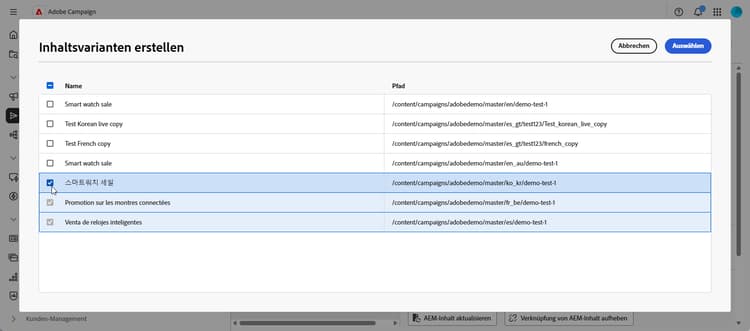
Wählen Sie zusätzliche Sprachkopien aus, um weitere Varianten einzuschließen, und klicken Sie auf Speichern.
-
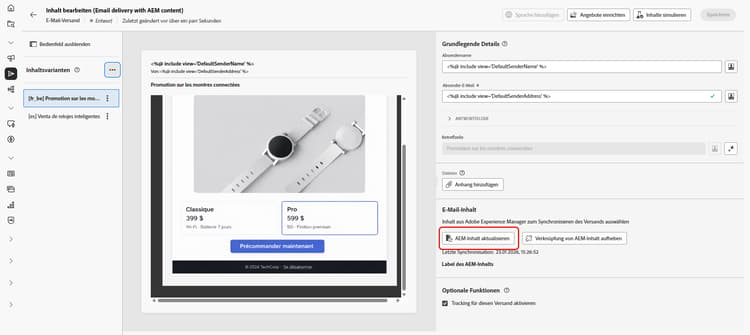
Wenn der Inhalt in Adobe Experience Manager aktualisiert wird, klicken Sie auf AEM-Inhalt aktualisieren, um alle Varianten mit der neuesten Version zu synchronisieren.
-
Klicken Sie auf Verknüpfung von AEM-Inhalt aufheben, wenn Sie Inhalte direkt in Campaign bearbeiten oder die Verknüpfung mit Adobe Experience Manager aufheben möchten.
note caution CAUTION Nach dem Aufheben der Verknüpfung können Sie Inhalte nicht mehr aus Adobe Experience Manager aktualisieren oder neue Varianten erstellen. Der Inhalt ist dann unabhängig von Adobe Experience Manager.