Fortgeschritten: Anpassen von Versandlogs customize-delivery-logs
Informationen zum Monitoring von Sendungen in der Campaign-Benutzeroberfläche finden Sie in der Dokumentation zum Monitoring von Sendungen in der Campaign-Benutzeroberfläche von Campaign v8.
Anpassen von Versandlogs use-case
Bei Hybrid-/On-Premise-Bereitstellungen von Campaign Classic v7 können Sie Versandlogs anpassen, indem Sie Schemata erweitern. In diesem Abschnitt wird beschrieben, wie Sie den Versandlogs die IP-Adressen der Absenderinnen und Absender hinzufügen.
Schritt 1: Schema erweitern
Um publicID zu Ihren Versandlogs hinzuzufügen, müssen Sie das Schema zuerst erweitern. Sie können wie folgt vorgehen.
-
Erstellen Sie eine Schemaerweiterung unter Administration > Konfiguration > Datenschemata > Neu.
Weitere Informationen zu Schemaerweiterungen finden Sie auf dieser Seite.
-
Wählen Sie wideLogRcp aus, um die Versandlogs des Empfängers (nms) zu erweitern und einen benutzerdefinierten Namespace anzugeben. In diesem Fall ist es “cus”:
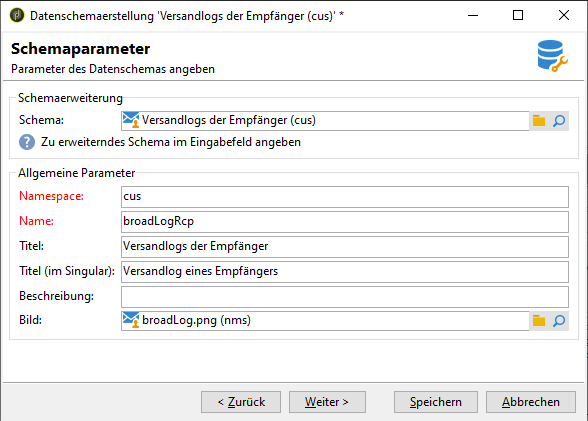
note NOTE Wenn sich Ihre Instanz im Mid-Sourcing befindet, müssen Sie mit dem wideLogMid-Schema arbeiten. -
Fügen Sie das neue Feld in Ihre Erweiterung ein. In diesem Beispiel müssen Sie Folgendes ersetzen:
code language-none <element img="nms:broadLog.png" label="Recipient delivery logs" labelSingular="Recipient delivery log" name="broadLogRcp"/>mit:
code language-none <element img="nms:broadLog.png" label="Recipient delivery logs" labelSingular="Recipient delivery log" name="broadLogRcp"> <attribute desc="Outbound IP identifier" label="IP identifier" name="publicId" type="long"/> </element>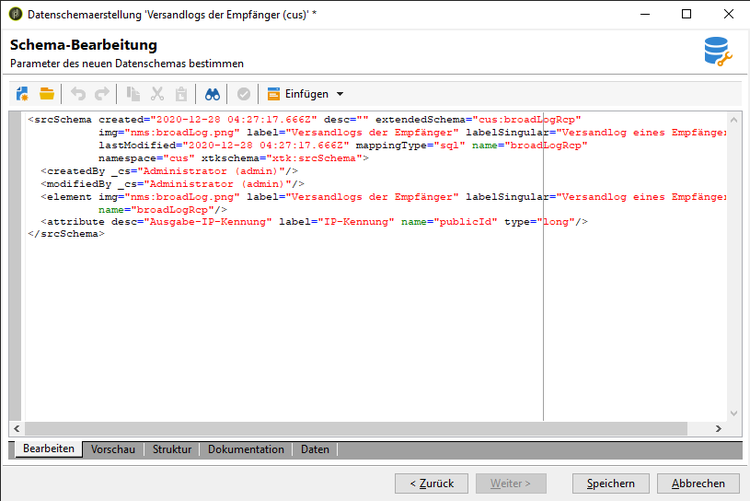
Schritt 2: Datenbankstruktur aktualisieren
Nachdem Sie die Änderungen vorgenommen haben, müssen Sie die Datenbankstruktur so aktualisieren, dass sie mit ihrer logischen Beschreibung übereinstimmt.
Gehen Sie dazu wie folgt vor:
-
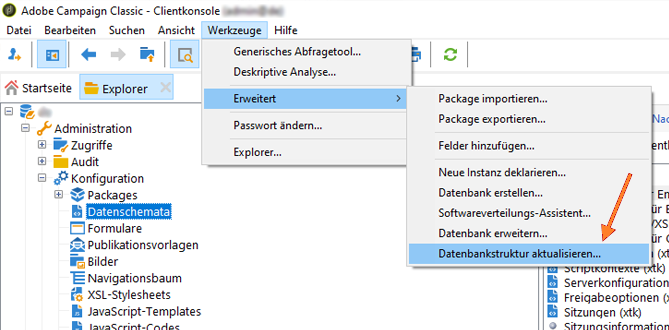
Klicken Sie auf das Menü Tools > Erweitert > Datenbankstruktur aktualisieren….
-
Im Fenster Tabellen bearbeiten wird die Tabelle NmsBroadLogRcp (bzw. die Tabelle wideLogMid, wenn Sie sich in einer Mid-Sourcing-Umgebung befinden) wie folgt aktiviert:
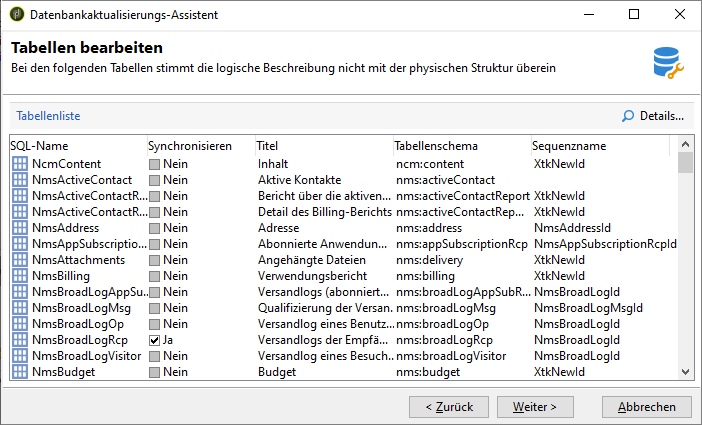
note important IMPORTANT Vergewissern Sie sich stets, dass außer der Tabelle NmsBroadLoGRcp (oder der Tabelle wideLogMid, wenn Sie sich in einer Mid-Sourcing-Umgebung befinden) keine anderen Änderungen vorgenommen wurden. Wenn ja, heben Sie die Aktivierung der anderen Tabellen auf. -
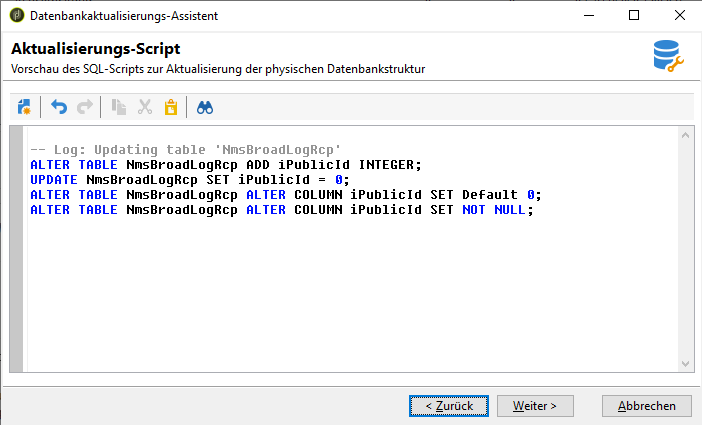
Klicken Sie auf Weiter, um die Eingaben zu bestätigen. Der folgende Bildschirm wird angezeigt:
-
Klicken Sie auf Weiter und dann auf Starten, um die Datenbankstruktur zu aktualisieren. Die Indexerstellung beginnt. Dieser Schritt kann je nach der Anzahl der Zeilen in der Tabelle NmsBroadLogRcp lange dauern.
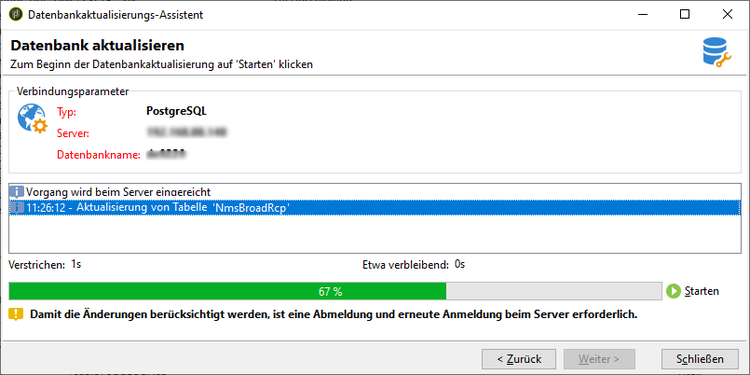
note NOTE Sobald die Aktualisierung der physischen Struktur der Datenbank erfolgreich abgeschlossen wurde, müssen Sie sich abmelden und wieder anmelden, damit die Änderungen berücksichtigt werden.
Schritt 3: Änderung überprüfen
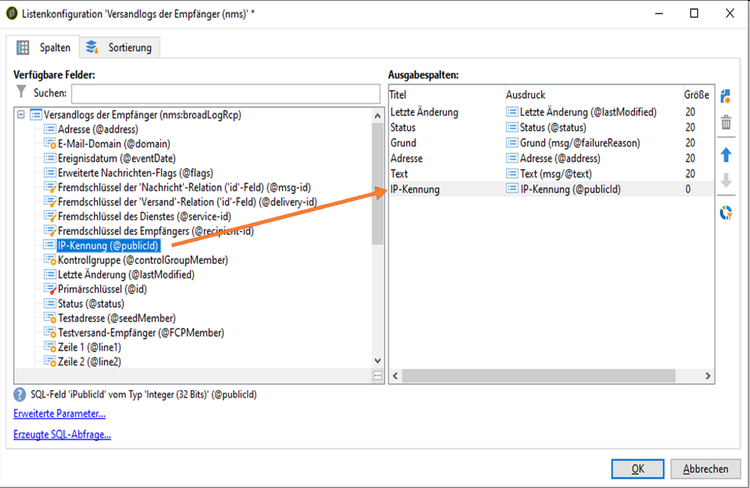
Um zu bestätigen, dass alles korrekt funktioniert hat, müssen Sie den Bildschirm “Versandlogs” aktualisieren.
Rufen Sie dazu die Versandlogs auf und fügen Sie die Spalte “IP-Kennung” hinzu.
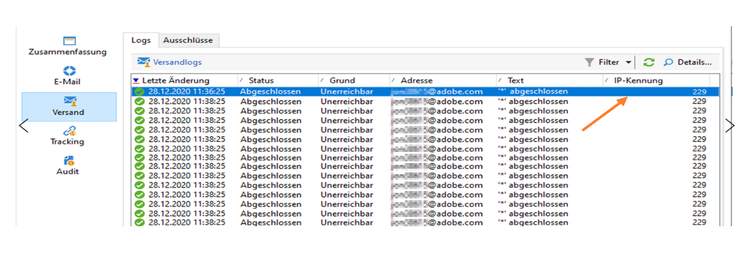
Im Tab Versand sollten Sie nach den Änderungen Folgendes sehen:
Verwandte Themen
- Überwachung von Sendungen in der Campaign-Benutzeroberfläche (Dokumentation zu Campaign v8)
- Versandstatus (Dokumentation zu Campaign v8)
- Informationen zu Versandfehlern (Dokumentation zu Campaign v8)
- Quarantäneverwaltung (Dokumentation zu Campaign v8)
- Erweitern eines Schemas (v7 Hybrid/On-Premise)