Definieren von Validierungen defining-approvals
Validierungen bieten Benutzern die Gelegenheit, an bestimmten Etappen des Workflows Entscheidungen zu treffen oder einen Vorgang zur Ausführung freizugeben.
Eine Nachricht wird an eine Benutzergruppe gesendet und der Workflow wartet auf eine Antwort, bevor er fortgesetzt wird. Der Workflow wird nicht gestoppt und andere Vorgänge können ausgeführt werden. Beispielsweise stehen möglicherweise mehrere gleichzeitige Validierungen aus.
Eine Validierung kann mehrere Optionen zur Auswahl für die Benutzerin bzw. den Benutzer enthalten. Es ist jedoch möglich die Anzahl der Optionen auf eine einzuschränken, um eine Aufgabe zur Durchführung an eine Benutzerin bzw. einen Benutzer weiterzuleiten, wie beispielsweise das Durchführen einer Zielgruppenbestimmung. Die Benutzerin bzw. der Benutzer kann dann nach Durchführung der Aufgabe reagieren (der Prozess wird dann fortgesetzt). Das folgende Beispiel veranschaulicht diese Arten von Validierungen:
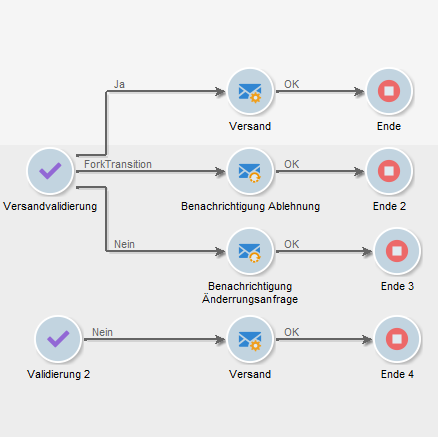
In Kampagnen ist der Validierungsablauf für alle Aktivitäten identisch.
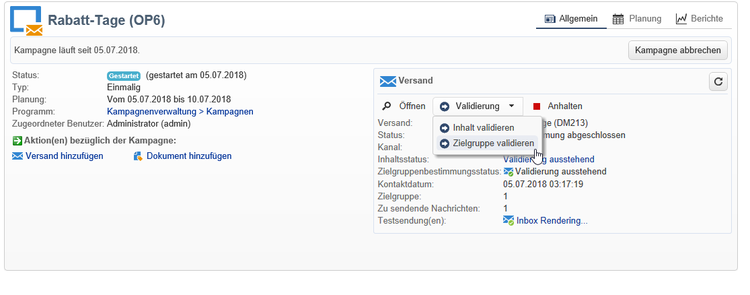
In diesem Abschnitt finden Sie weitere Beispiele zu Validierungen.
Zur Validierung können Benutzer entweder den Webzugriff mithilfe des in der Benachrichtigung enthaltenen Links nutzen oder aber die Clientkonsole.
Validierungen per E-Mail sending-emails
Es ist möglich, eine Validierungsnachricht mit einem Link zu einer Web-Seite zu erhalten, über die reagiert werden kann. Damit die entsprechende Benutzerin bzw. der entsprechende Benutzer eine Validierungs-E-Mail erhält, muss die Benutzer-E-Mail-Adresse vollständig sein. Ist dies nicht der Fall, muss die Benutzerin bzw. der Benutzer die Konsole verwenden, um zu reagieren.
Die Benutzerverwaltung wird in diesem Abschnitt beschrieben.
Validierungs-E-Mails werden kontinuierlich gesendet. Die Standardvorlage heißt notifyAssignee und ist im Knoten Administration > Kampagnenverwaltung > Vorlagen technischer Sendungen zugänglich. Es wird empfohlen, die Vorlage nicht zu ändern, sondern sie zu duplizieren und für jede Aktivität eine gesonderte Benachrichtigungsvorlage zu erstellen.
Auf der genannten Vorlage basierende Sendungen werden im Knoten Administration > Betreibung > Automatisch erstellte Objekte > Technische Sendungen > Workflow-Benachrichtigungen gespeichert.
Validierungen in der Client-Konsole approval-via-the-console
In Kampagnen sind die ausstehenden Validierungen im Dashboard ersichtlich.
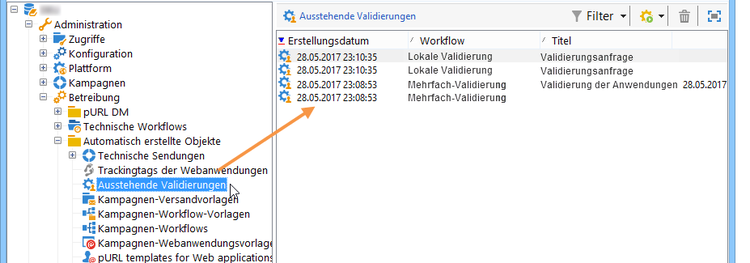
Bei technischen Workflows können Benutzer auf zu validierenden Aufgaben im Knoten Administration > Betreibung > Automatisch erstellte Objekte > Ausstehende Validierungen zugreifen.
Gruppen groups
Validierungen können einem einzelnen Benutzer, einer Benutzergruppe oder verschiedenen, durch eine Filterbedingung ermittelten Benutzern zugewiesen werden.
- Bei der einfachsten Form der Validierung ist die Aufgabe abgeschlossen, sobald eine Benutzerin bzw. ein Benutzer reagiert. Alle anderen Benutzenden, die reagieren möchten, werden benachrichtigt, dass dies schon von einer anderen Person erledigt wurde.
- Für mehrfache Validierungen siehe Abschnitt Mehrfach-Validierungen.
Die Benutzergruppen für Validierungen sollten als Rollen oder Funktionen und nicht als benannte Einzelpersonen designiert sein. Beispielsweise ist eine Gruppe namens „Kampagnenbudget“ besser geeignet als eine namens „Harry-Gruppe“. Es wird empfohlen, dass Gruppen mindestens zwei Personen enthalten, die eine Aufgabe validieren können. Auf diese Weise kann bei Abwesenheit einer Person die zweite reagieren.
Gültigkeit expirations
Ein Ablauf ist eine spezifische Transition, die für verschiedene Aktivitätstypen (insbesondere Genehmigungen) verwendet wird. Über einen Ablauf können Sie bestimmen, dass nach dem Verstreichen einer bestimmen Zeit, in der keine Antwort eingeht, eine Aktion ausgelöst wird. So können sie mit seiner Hilfe beispielsweise auch den Workflow durchführen oder einer anderen Gruppe eine Genehmigung zuweisen.
Auf der zweiten Registerkarte der Validierungseigenschaften der Aktivität können Sie eine oder mehrere Ablauffristen definieren. Tatsächlich können Sie mehrere Ablaufsarten definieren.
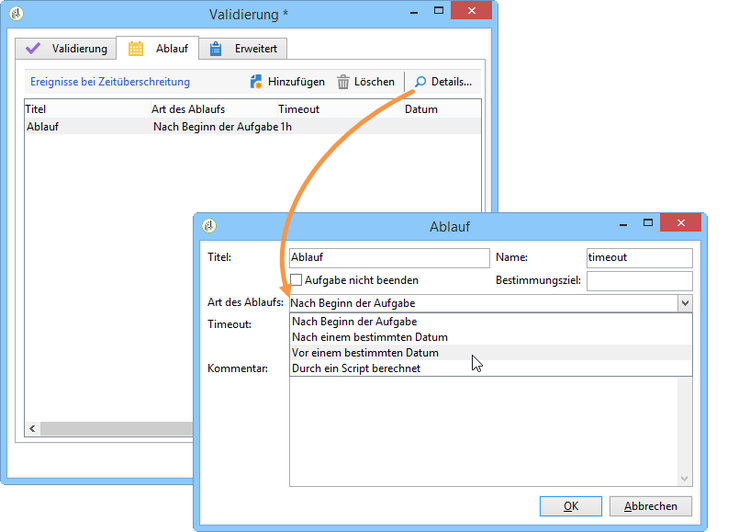
Um eine neue Ablauffrist hinzuzufügen, klicken Sie auf Hinzufügen. Jeder der erstellten Ablauffristen wird eine Transition hinzugefügt. Sie haben folgende Möglichkeiten:
- die vorgeschlagenen Parameter direkt in der Liste zu ändern, indem Sie in die entsprechende Zelle klicken,
- oder das Ablauffenster zu öffnen, indem Sie auf die Schaltfläche Detail… klicken.
Durch die Option Aufgabe nicht beenden bleibt die Validierung aktiv, wenn die Verzögerung überzogen wird. Dieser Modus ermöglicht die Verwaltung von Erinnerungen, während die Validierung aktiv bleibt, d. h. Benutzende können weiterhin reagieren. Diese Option ist standardmäßig deaktiviert, was bedeutet, dass die Aufgabe nach Ablauf als abgeschlossen gilt und die Benutzenden möglicherweise nicht mehr reagieren.
Vier verschiedene Arten der Berechnung der Ablauffrist stehen zur Auswahl:
-
Nach Beginn der Aufgabe - die Ablauffrist wird ausgehend vom Aktivierungsdatum der Validierung unter Hinzufügung der angegebenen Dauer berechnet;
-
Nach einem bestimmten Datum - die Ablauffrist wird ausgehend vom angegebenen Datum unter Hinzufügung der angegebenen Dauer berechnet;
-
Vor einem bestimmten Datum - die Ablauffrist wird ausgehend vom angegebenen Datum unter Abzug der angegebenen Dauer berechnet;
-
Durch ein Script berechnet - die Ablauffrist wird mithilfe eines JavaScripts berechnet.
Das folgende Script berechnet eine Ablauffrist von 24 Stunden vor Start eines Versands (identifiziert durch vars.deliveryId):
code language-none var delivery = nms.delivery.get(vars.deliveryId) var expiration = delivery.scheduling.contactDate var oneDay = 1000*60*60*24 expiration.setTime(expiration.getTime() - oneDay) return expiration
Mehrfach-Validierungen multiple-approval
Bei einer mehrfachen Validierung können alle Validierungsverantwortlichen antworten. Für jede Antwort wird eine Transition aktiviert.
Mehrfache Validierungen sind für Abstimmungs- oder Umfragemechanismen nützlich. Es besteht die Möglichkeit, die Antworten zu zählen und nach der definierten Ablauffrist das Ergebnis weiterzuverwenden.
Erforderliche Berechtigungen required-rights
Um auf eine Validierungsanfrage antworten zu können, müssen Benutzer mindestens über die folgenden Berechtigungen verfügen:
- Lesen von Workflows,
- Lesen und Schreiben im Ordner der zu validierenden Aufgaben.
Die Gruppe „Workflow-Ausführung“ hat diese Rechte. Damit eine Person Validierungen vornehmen kann, reicht es somit aus, sie dieser Gruppe hinzuzufügen.