Einrichten von Repräsentanten in Adobe Marketo Qualifier representative-setup
Bevor ein Concierge ein Meeting oder einen Live-Chat anbieten kann, muss mindestens ein Vertreter in Adobe Marketo Qualifier eingerichtet werden. Jeder Vertreter tut dies einmal in seinem eigenen Profil.
Die Reihenfolge lautet: Ein Administrator fügt die Benutzer hinzu, dann verbindet jeder Vertreter einen Kalender, schreibt seine Bestätigungs-E-Mail und erklärt, wann sie für Meetings und für den Chat verfügbar sind.
Hinzufügen von Benutzern zur Organisation add-users
Ein Administrator fügt jeden Vertriebsmitarbeiter als Benutzer der Adobe Admin Console hinzu und gewährt ihm Zugriff auf Adobe Marketo Qualifier. Eine allgemeine Vorgehensweise finden Sie unter Benutzer zur Organisation hinzufügen und Benutzer zur Rolle hinzufügen.
Die verbleibenden Schritte werden von den Vertretern selbst vollzogen.
Kalender verbinden connect
Die Kalenderverbindung macht die echte Verfügbarkeit für einen Concierge sichtbar. Ohne diesen ist der Vertreter nicht für die Besprechungsbuchung geeignet.
-
Melden Sie sich bei Adobe Experience Cloud an und wählen Sie Adobe Marketo Qualifier aus.

-
Wählen Sie im linken Bedienfeld unter Konfiguration die Option Profileinstellungen und öffnen Sie dann die Registerkarte Kalenderkonfiguration.
-
Wählen Sie den Kalender, den Sie verbinden möchten, entweder Microsoft Outlook oder Google Calendar.

-
Melden Sie sich mit einem vorhandenen Konto an oder fügen Sie ein neues hinzu und gewähren Sie die angeforderten Berechtigungen.

-
Überprüfen Sie die Bestätigungs-E-Mail, die ein Besucher erhält, wenn er ein Meeting mit Ihnen bucht.
Es werden eine standardmäßige Betreffzeile und ein standardmäßiger Hauptteil für Sie festgelegt. Bearbeiten Sie eine der beiden Optionen und wählen Sie aus, ob ein Microsoft Teams Meeting-Link in die Einladung aufgenommen werden soll.

-
Wählen Sie Speichern aus.
Festlegen der Kalenderverfügbarkeit calendar-availability
Das Verbinden eines Kalenders gibt Adobe Marketo Qualifier an, wenn Sie beschäftigt. Die Kalenderverfügbarkeit gibt an, wann bereit sind ein Meeting durchzuführen. Beide werden angewendet.
-
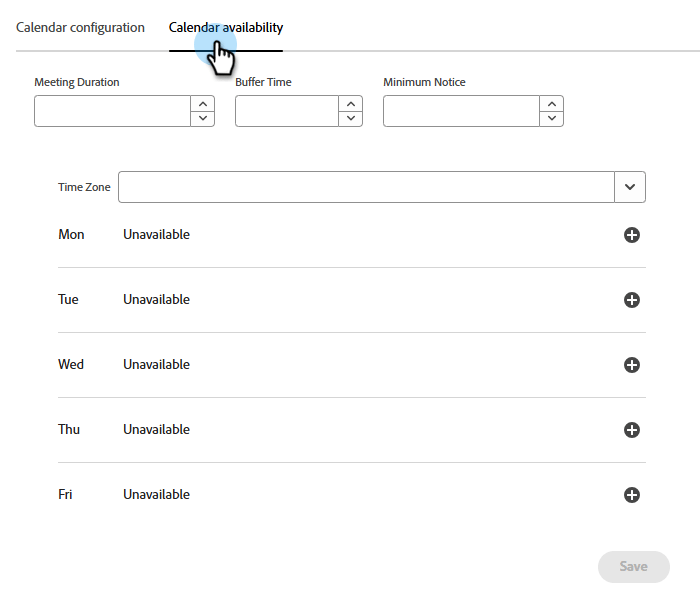
Öffnen in Profileinstellungen“ die Registerkarte Kalenderverfügbarkeit.
-
Legen Sie Ihre Besprechungsregeln fest.
table 0-row-2 1-row-2 2-row-2 3-row-2 4-row-2 Einstellung Was sie steuert Besprechungsdauer Wie lange ein gebuchtes Meeting läuft und damit die Länge jedes angebotenen Slots Pufferzeit Die Lücke zwischen dem Ende einer Besprechung und dem Beginn der nächsten Mindestkündigungsfrist Wie weit im Voraus muss ein Besucher buchen. Legen Sie beispielsweise vier Stunden fest, damit Besucher keinen Slot buchen können, der in zehn Minuten beginnt Zeitzone Die Zeitzone, in der Ihre Verfügbarkeitsstunden ausgedrückt werden. Besucher sehen immer Slots, die in ihre eigene Zeitzone konvertiert wurden -
Legen Sie die verfügbaren Stunden für jeden Wochentag fest.
Ein Tag kann ein durchgehender Block sein, z. B. von 8:00 bis 17:00 Uhr, oder mehrere Blöcke, z. B. von 8:00 bis 12:00 Uhr und von 14:00 bis 17:00 Uhr. Lassen Sie einen Tag leer, um an diesem Tag keine Besprechungen durchzuführen.
note NOTE Um einem Tag einen weiteren Zeitblock hinzuzufügen, wählen Sie das Pluszeichen (Pluszeichen 

-
Wählen Sie Speichern aus.
Wie ein Slot buchbar wird slot-logic
Ein Zeitfenster wird einem Besucher nur angeboten, wenn er alle drei Prüfungen übersteht:
- Er liegt innerhalb der verfügbaren Stunden, die Sie hier festlegen.
- Es ist noch nicht von einem Ereignis in Ihrem verbundenen Kalender belegt. Bei einem bestehenden 9:00-Uhr-Meeting wird der 9:00-Uhr-Slot entfernt.
- Es erfüllt Ihre minimale Ankündigungszeit und Pufferzeit.
Live-Chat-Verfügbarkeit festlegen chat-availability
Die Live-Chat-Verfügbarkeit ist getrennt von der Kalenderverfügbarkeit. Ein Mitarbeiter kann für den Chat zur Verfügung stehen, aber keine Besprechungen oder umgekehrt.
-
Öffnen Sie Profileinstellungen die Registerkarte Live-Chat-Verfügbarkeit .
-
Legen Sie Ihre Zeitzone fest und legen Sie dann die Tage und Stunden fest, an denen Sie einen Live-Chat erhalten möchten. Wochenenden können eingeschlossen werden.

-
Wählen Sie Speichern aus.
Überprüfen, wer eingerichtet ist manage-members
Dieser Abschnitt ist nur für Administratoren. Wählen Sie Administration die Option Mitglieder verwalten, um den Status jedes Vertreters an einem Ort anzuzeigen: wer hat einen Kalender verbunden, wer hat die Verfügbarkeit von Live-Chat festgelegt und wer hat einen Kalender getrennt.
Verwenden Sie diese Option, bevor Sie die Integrationen in Composer aktivieren. Ein Vertreter, der hier ohne verbundenen Kalender angezeigt wird, ist nicht für die Besprechungsbuchung geeignet, und ein Vertreter ohne Verfügbarkeit von Live-Chat ist nicht für den Live-Chat geeignet.

Nächster Schritt next
Legen Sie bei mindestens einem eingerichteten Repräsentanten fest, wie Besucher mit Repräsentanten abgeglichen werden. Siehe Routen von Konversationen an Vertreter.