使用可共用的報表資料夾
您可以使用可共用的報表資料夾來組織報表,並和其他使用者共用這些資料夾。 此功能是專為管理大量報告並需要可擴充、一致存取控制的團隊所設計。
存取權要求
| table 0-row-2 1-row-2 2-row-2 3-row-2 layout-auto html-authored no-header | |
|---|---|
| Adobe Workfront 封裝 | 任何 |
| Adobe Workfront授權 | 任何 |
| 存取層級設定 |
編輯報告、儀表板、行事曆的存取權 編輯對篩選器、檢視、群組的存取權 |
| 物件許可權 | 管理報表的許可權 |
如需有關此表格的詳細資訊,請參閱Workfront檔案中的存取需求。
瞭解檔案夾許可權
可共用報表資料夾使用兩個許可權層級:
- 檢視:使用者可以在資料夾中開啟報告,但他們無法編輯資料夾詳細資料、新增或移除專案,或刪除資料夾。 當您授與存取權時,您可以啟用 共用 設定,允許具有檢視存取權的使用者共用資料夾。
- 管理:使用者可以編輯資料夾詳細資料,以及新增或移動報表專案。 他們也會被授與資料夾中報表的管理存取權。 當您授與存取權時,您可以啟用 共用 和 刪除 設定,讓具有「管理」存取權的使用者共用資料夾或刪除資料夾。
其他行為:
- 系統管理員可以檢視所有資料夾。
- 其他使用者只會看到他們有權存取的資料夾。
- 授與父資料夾的許可權會套用至該資料夾樹狀結構中的所有子資料夾和報表。
- 具有子資料夾存取許可權的使用者可檢視其父資料夾以進行導覽,但除非授予存取許可權,否則看不到同層級資料夾。
建立可共用的報表資料夾
只有系統管理員可以在頂層建立檔案夾。 建立可共用的資料夾後,擁有管理存取權的使用者可以在其中建立子資料夾。
-
按一下Adobe Workfront左上角的 主功能表 圖示

-
開啟 可共用的報表資料夾 切換功能。
-
按一下建立資料夾。
-
輸入資料夾的名稱。
-
按一下「建立」。
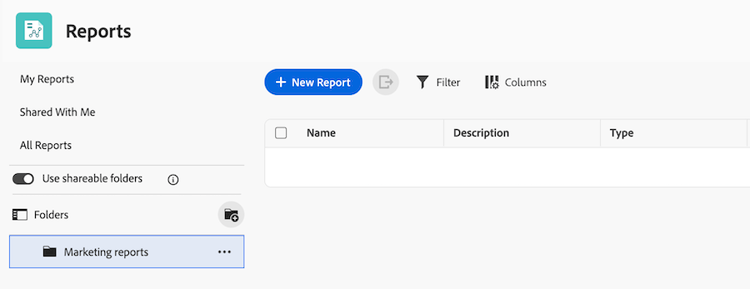
在可共用的報表資料夾中建立子資料夾
在一個可共用的報表資料夾中,最多可以建立3層子資料夾。 子檔案夾會繼承父檔案夾的許可權,但您也可以為每個子檔案夾設定唯一許可權。
-
按一下Adobe Workfront左上角的 主功能表 圖示
-
尋找要建立子資料夾的資料夾。
-
按一下更多 > 新增子資料夾。
-
輸入子資料夾的名稱。
-
按一下「建立」。
與其他使用者共用報表資料夾
當您與使用者共用資料夾時,他們將會繼承該資料夾樹狀結構中所有子資料夾的存取權。
-
按一下Adobe Workfront左上角的 主功能表 圖示
-
尋找您要共用的資料夾。
-
按一下更多 > 共用。
-
新增使用者、團隊、角色、群組或公司。
-
選擇 檢視 或 管理 存取權:
- 檢視存取權可讓使用者在資料夾中開啟報表。 您也可以在其他設定中選取共用,允許具有檢視存取許可權的使用者重新共用資料夾。
- 管理存取權可讓使用者編輯資料夾詳細資料以及新增或移除專案。 您也可以在其他設定中選取 刪除 和共用,允許具有「管理」存取權的使用者刪除資料夾或共用資料夾。
-
按一下「儲存」。
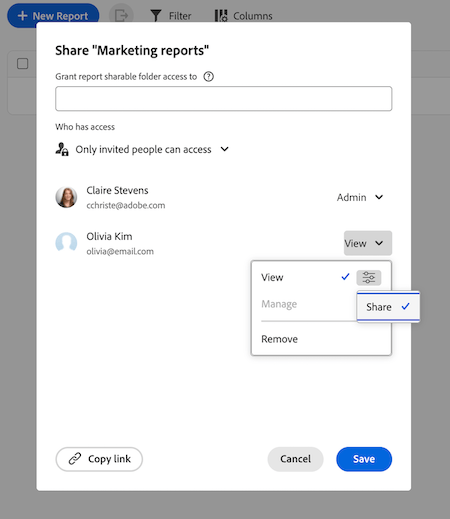
將報表移至共用資料夾
若要將報表移至資料夾,您必須同時擁有報表和可共用資料夾的 管理 許可權。
-
按一下Adobe Workfront左上角的 主功能表 圖示
-
選取您要移動之報告旁的核取方塊。
-
在熒幕底部的動作列中按一下[移至資料夾]。
-
找到您要移動報告的資料夾,然後按一下[移動]。 報表樹依預設會摺疊,因此您可能需要展開資料夾以尋找目的地資料夾。
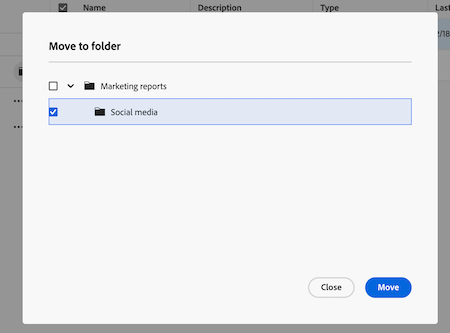
刪除可共用的報表資料夾
當您刪除資料夾時,該資料夾中的所有子資料夾也會一併刪除。 您必須有 管理 資料夾存取權才能刪除資料夾。 資料夾中的報告不會被刪除,您仍然可以在主報告清單中找到。
刪除資料夾時,透過資料夾許可權授與的報表許可權會遭移除。 直接從報表授與或從控制面板繼承的報表許可權會維持不變。
-
按一下Adobe Workfront左上角的 主功能表 圖示
-
按一下更多 > 刪除。
-
按一下 是,刪除 以進行確認。
可共用資料夾的新清單體驗
當您在報告區域中存取可共用的資料夾時,您將看到新的清單體驗,可讓您輕鬆檢視和管理您的資料夾和報告。 如需新清單體驗的詳細資訊,請參閱使用增強型清單。