使用增強型清單
本頁醒目提示的資訊指出尚未普遍可用的功能。 它僅在預覽環境中可供所有客戶使用。 在「預覽」版發行後,啟用的客戶每月可在「生產」環境中使用相同的功能。
如需快速發行資訊,請參閱為您的組織啟用或停用快速發行。
Adobe Workfront的部分割槽域提供增強型清單。 這些清單使用表格格式來顯示清單專案,並且它們具有與標準清單不同的外觀和感覺。 也增強了檢視管理,包括篩選、分組、管理欄和搜尋。
如需有關標準清單的資訊,請參閱開始使用Adobe Workfront中的清單。
存取權要求
| table 0-row-2 1-row-2 layout-auto html-authored no-header | |
|---|---|
| Adobe Workfront 封裝 | 任何 |
| Adobe Workfront授權 |
投稿人或以上 要求或更高版本 |
如需詳細資訊,請參閱Workfront檔案中的存取需求。
使用增強型清單的物件
以下是一些型別的Workfront物件清單,這些清單使用增強型清單格式,以及在您有權檢視物件時預設會顯示這些清單的一些區域。
- 首頁>選取左側功能表中的「優先順序」圖示
- 主要功能表>優先順序
- 主要功能表>請求(僅限新體驗)
- 首頁上的我的請求Widget
- 設定>專案偏好設定>狀態
- 設定>專案偏好設定>優先順序
- 設定>專案偏好設定>嚴重程度
- 設定>專案偏好設定>條件
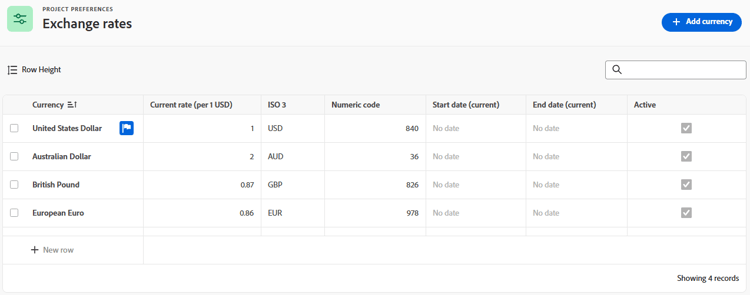
- 設定>專案偏好設定>匯率
- 設定>介面>更新摘要>追蹤的欄位索引標籤
- 設定>介面>更新摘要>動作標籤
- 設定>電子郵件>通知>事件通知
- 群組詳細資料頁面>事件通知
- 設定>檔案> SharePoint整合
- 設定>檔案>自訂整合
- 設定>檔案> Experience Manager Assets
- 專案或範本>佇列主題
- 專案或範本>主題群組
- 專案或範本>路由規則
- 主要功能表>目標
- 主要功能表>目標>進度指示器
將專案新增至增強型清單
請根據您檢視的增強型清單,執行下列任一項作業:
-
按一下清單右上方的藍色按鈕。 此選項會開啟對話方塊,您可以在其中輸入資訊。 資料會儲存為表格中的新列。
或
-
按一下清單底部的新列。 此選項會將新的一列新增至表格。 在儲存格中連按兩下以輸入資訊。 每個儲存格代表清單專案的欄位。 欄位必須先存在,您才能在清單中看到它們。
增強型清單支援這些欄位型別:
- 單行文字:您可以輸入有限的英數字元資訊。
- 數字:您必須以數字格式輸入資訊。
- 貨幣:您必須以數字格式輸入資訊,並在其前面加上貨幣符號。
- 日期:使用行事曆來選取日期。
- 日期與時間:使用行事曆來選取日期與時間。
- 單選或多選下拉式清單:從下拉式選單中選取一個或多個選項。 如果清單支援,當找不到結果時,您可以直接從下拉式清單中建立新選項。
- 預先輸入:輸入現有物件的名稱(例如群組或專案的名稱),然後從建議清單中選擇名稱。
- 段落:您可以輸入多行英數字元資訊。
- 受指派人(一或多個):選取一或多個使用者作為清單專案的受指派人。
- 檢色器:從檢色器選擇顏色,或輸入代碼,例如十六進位或RGB。
「受託人」、「單選」下拉式清單及「多選」下拉式欄位支援下列鍵盤指令:
- 使用鍵盤上的向上和向下箭頭在專案清單中移動。
- 按空格鍵以選取專案。
- 按下Delete鍵以移除選取的專案。
note NOTE 每個欄位型別都有自己的編輯選項。 有些欄位可能是唯讀的。 請注意,並非所有清單都支援所有欄位型別。
使用動作列編輯專案
您可以使用增強型清單中的動作列來編輯清單中的專案。 並非所有動作列都包含相同的選項。 此外,有些清單可能不允許您選取專案,而且動作列無法使用。
-
選取增強型清單中專案旁的核取方塊。
動作列會顯示在畫面底部。
note NOTE 根據您編輯的清單,您可以選取一個或多個專案來使用動作列。 -
按一下列上的動作以編輯專案。 您可以選擇的動作範例包括:
- 檢視
- 編輯
- 刪除
- 複製
- 移至資料夾
- 共用
如果選取的專案沒有可用的動作,動作列會顯示「沒有可用的動作」。

-
暫留在清單專案的主要欄位上,然後按一下 更多 功能表

note tip TIP 主要欄位會顯示在清單的第一欄。 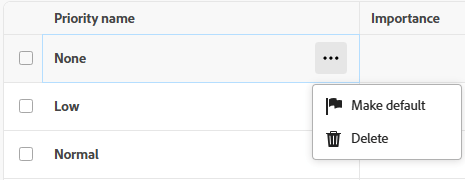
自訂欄
根據您在增強型清單中檢視的物件,您可以隱藏、顯示或重新排序清單中的欄。
-
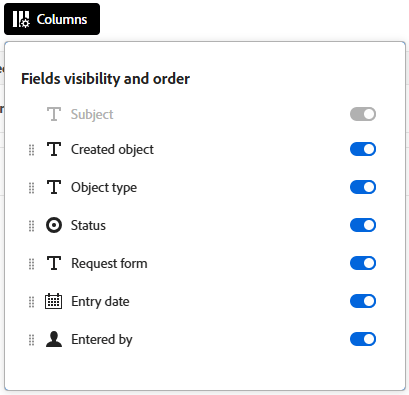
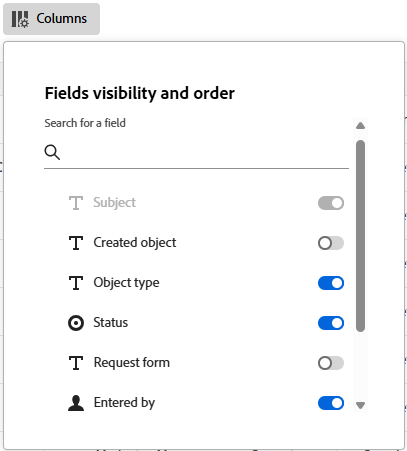
按一下清單上方的欄。
生產環境中的影像範例:
在預覽環境中範例影像:
-
使用切換來顯示或隱藏清單中的欄。
您可以在搜尋方塊中搜尋欄。
-
若要重新排序欄,請按一下 拖曳 圖示

note NOTE 主要欄位是清單中的第一欄。 它在第一個位置是固定的,您無法變更其欄。 如果欄數很大,則主要欄位會凍結在左側,當您水準捲動時,您永遠可以看到它。 欄位名稱旁的圖示會顯示欄位型別,例如文字或日期欄位。 當欄隱藏時,欄按鈕上會出現指示器。 當您重新排序欄時,指示器未出現。
隱藏資料行的

有些清單也可讓您將欄本身拖放至偏好的順序。
重新命名欄
有些欄可讓您儲存欄標題的自訂名稱。
-
將游標停留在欄上,然後按向下箭頭並選取重新命名。
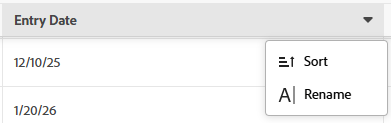
-
在 重新命名 對話方塊中,在 自訂標籤 欄位中輸入資料行的名稱,然後按一下儲存。
新欄名稱會出現在清單中。
使用欄管理員新增和移除欄
您可以在某些增強型清單中使用資料行管理員,以輕鬆地新增及移除清單上的資料行。 您可以將已存在於Workfront中作為欄的系統欄位和自訂欄位新增或移除至增強型清單。
若要新增和移除欄:
-
按一下表格右上角的+圖示以開啟 欄管理員 方塊。
-
搜尋 可用 欄位中的現有物件欄位,然後按一下欄位名稱右側的+ ,以將其新增至 已選取 欄。
-
按一下 已選取 欄中欄位右側的 — 以將其從清單中移除。
note NOTE 部分欄位可能已修正且無法移除。 -
(選擇性)若要重新排序欄,請將游標停留在 選取的 區段中的欄名稱上,然後按一下 拖曳 圖示
-
按一下「儲存」。
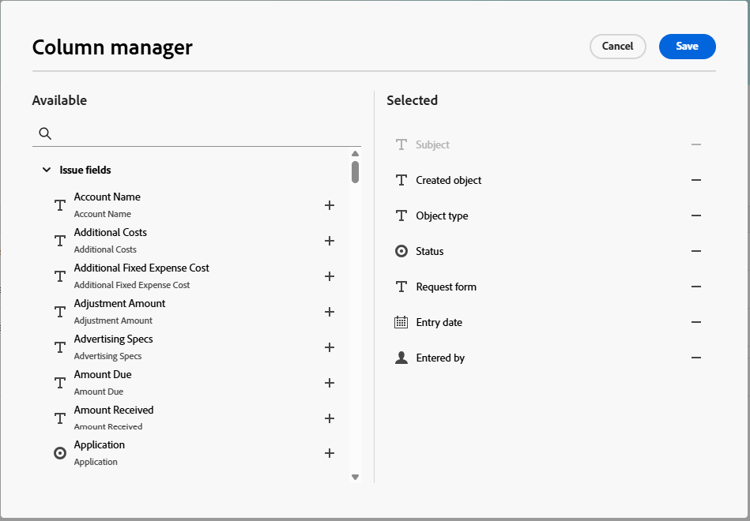
清單會根據您所做的選擇更新欄。
自訂列
若要變更檢視中的列高:
-
按一下增強型清單中的 列高 圖示

這會更新列的垂直長度。 從下列選項中選擇:
- 短
- 標準。 這是預設選擇。
- 媒體
- 高
若要變更列的順序:
-
將列拖放至您偏好的順序。
note NOTE 如果您已套用排序,則無法手動變更列順序。
更新增強型清單元素
下列元素是增強型清單的元件:
- 檢視:使用預設集設定定義清單中的欄、篩選器和群組
- 篩選器:限制清單中顯示的資訊量
- 群組:根據通用欄位組織清單專案
- 排序:根據您識別特定欄位的順序排列清單中的專案
- 搜尋:使用搜尋關鍵字快速尋找專案
套用和建立檢視
若要套用或建立檢視:
-
按一下 檢視 下拉式清單,然後選取現有檢視以將其套用至清單
或
按一下 新檢視 以建立檢視。
-
(視條件而定)若要新增檢視,請輸入檢視的名稱,然後按一下[建立]。
-
(選用)隱藏、顯示或重新排列欄。 如需詳細資訊,請參閱自訂增強型清單中的欄。
-
(選用)篩選清單。 如需詳細資訊,請參閱篩選增強型清單中的專案。
-
(選用)將清單中的專案分組。 如需詳細資訊,請參閱增強型清單🔗中的群組專案。
檢視的變更會自動儲存。 下次套用此檢視時,欄和篩選設定仍會保留您設定的方式。
共用檢視
在 檢視 下拉式清單中,您可能會看到三種檢視類別:
- 系統檢視:系統管理員指派給您的檢視。 您無法共用系統檢視。
- 共用的檢視:其他使用者與您共用的檢視。
- 我的檢視:您建立且可與其他人共用的檢視。 您可以與其他使用者、團隊或群組共用檢視。
當您共用檢視時,會包含所有檢視元素(欄、篩選器和群組)。
共用檢視:
-
在 檢視 下拉式清單中,將滑鼠停留在您要共用的 我的檢視 中的檢視上,按一下 更多 功能表
-
在「共用」對話方塊中,輸入您要共用檢視的使用者、專案團隊、群組、公司或工作角色的名稱,然後在它們出現時從清單中選取它們。
您可以授予收件者下列許可權:
-
檢視:使用者可以將檢視套用至清單,但不能共用它。
當檢視存取權使用者更新檢視時,這些變更會儲存到使用者的個人偏好設定中。 檢視名稱(在使用者的 共用檢視 中)上的藍點顯示個人更新已套用至檢視。
-
管理:使用者可以重新命名、共用或刪除檢視,以及編輯檢視的元素。
當「管理存取權」使用者變更檢視時,所有擁有共用檢視的使用者都會在檢視套用至清單時看到這些更新。
-
-
按一下「儲存」。
如果您與某個使用者共用一個檢視,然後移除該存取權,則該檢視會從使用者的 共用檢視 中移除。 如果移除使用者存取權時,已將共用檢視套用至清單,則會套用系統預設檢視。
複製檢視
當您共用一個檢視且您沒有許可權編輯時,您可以複製該檢視並以新名稱儲存它。 您必須先對檢視進行變更,才能進行複製。
-
在「檢視」下拉式清單中,將滑鼠停留在您修改設定且想要複製的 共用檢視 中的檢視,按一下 更多 功能表
系統會自動建立新檢視。 所複製檢視的名稱遵循下列模式:
Original view name (copy)它顯示在檢視的 我的檢視 區段中。您是此檢視的所有者,且可以重新命名、編輯、共用或刪除此檢視。 如果原始檢視的擁有者移除您對該檢視的共用存取許可權,您仍可透過複製共用原始檢視來存取您建立的檢視。
note NOTE 使用偏好設定複製選項只有在您變更與您共用的檢視時才可用。
重設檢視
當您共用的檢視沒有編輯許可權,而您更新該檢視時,您可以將其重設為原始檢視。
-
在 檢視 下拉式清單中,將滑鼠游標停留在您要重設的 共用檢視 中的檢視上,按一下 更多 功能表
檢視元素(欄、篩選器和群組)會重設為與您共用的原始設定。
note NOTE 重設為預設值選項只有在您變更與您共用的檢視時才可用。 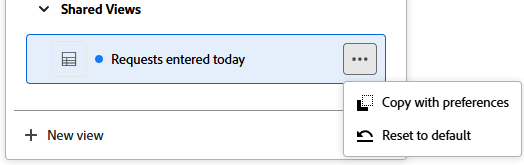
在檢視中套用條件式格式
條件式格式可協助您根據通用准則,在檢視中反白顯示重要資訊。
-
按一下 格式化儲存格 圖示

-
按一下新增條件。
-
在 If 行中,選取欄位並選擇欄位值並新增修飾元。 修正因子會根據您選擇的欄位型別而變更。
note tip TIP 只有增強型清單中的可見欄位才適用於條件式格式。 -
(選擇性)按一下 與另一個欄位比較 圖示

note tip TIP 只有清單檢視中顯示的欄位才適用於條件式格式。 您比較的欄位必須屬於相同型別。 -
(選擇性)按一下 If 行中的「新增條件」,將更多條件新增至相同規則。
note tip TIP 您可以在條件規則中新增最多10個條件,而且一個欄位最多可以有20個規則。 -
按一下條件之間的 Or 聯結器,變更為和,並指示必須同時符合多個條件。 或是預設聯結器。
-
在 格式 行中,選取欄位以指示要格式化的欄。
-
(選擇性)按一下所選欄位旁的 顏色圓形 圖示

-
按一下 文字格式 圖示

- 粗體
- 斜體
-
開啟 套用至列 設定,將格式套用至符合條件的欄位整列。
-
(選擇性)在 格式 方塊中按一下新增條件,為其他欄位新增另一個規則,並重複上述步驟。
-
(選擇性)按一下「全部清除 」 以移除所有格式設定。
-
按一下 格式 方塊外部以關閉它。
這會將您帶回清單檢視。
格式會立即套用至清單檢視。
格式化儲存格圖示旁有一個藍點,表示檢視已套用特殊格式。
篩選增強型清單中的專案
篩選器可協助您減少在清單中顯示的資訊量。
-
按一下清單上方的篩選器。
-
在[篩選]方塊中,按一下[新增條件]。
-
選取欄位作為篩選依據。
-
選取篩選修飾元,例如「為任何」、「不為」、「早於」或「晚於」。 修正因子選項會因您篩選的欄位型別而異。
-
選取一或多個欄位值。 根據您篩選的欄位型別,系統可能會提示您從清單中選取專案、搜尋專案,或使用日曆來選取日期範圍。
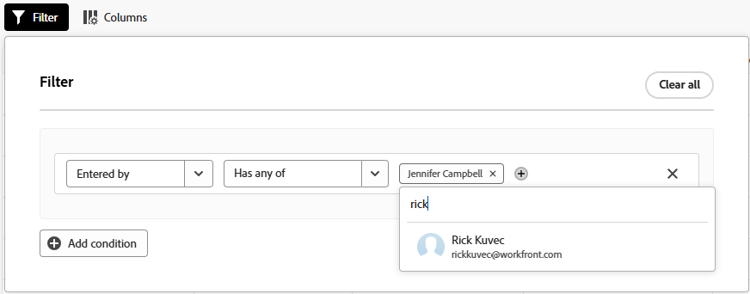
篩選器會自動套用至清單。
note tip TIP 若要套用個人化篩選,請為欄位值選取下列其中一個選項: -
我(已登入的使用者)在引用使用者的欄位中引用已登入的使用者。
-
我的團隊或 我的主團隊 在引用團隊的欄位中引用您的團隊。
-
我的群組或 我的主群組 在引用群組的欄位中引用您的群組。
-
我的公司在引用公司的欄位中引用您的公司。
-
我的角色或我的主要角色,在引用角色的欄位中引用您的工作角色。
-
-
按一下 新增條件 以新增其他條件至篩選器。
您可以使用AND或OR聯結器聯結多個篩選器。
-
套用篩選器時,您可以再次開啟 篩選器 選項來變更篩選器選項或清除所有篩選器。
將篩選器套用至清單時,篩選器按鈕上會出現指示器。

在增強型清單中將專案分組
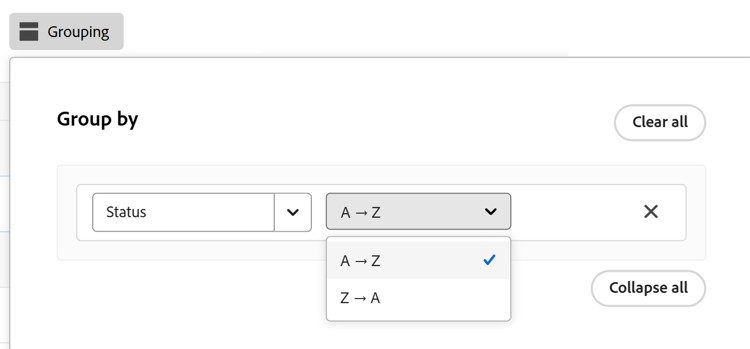
分組會根據特定條件將清單上的物件分成多個區域。
Workfront提供有限數量的預先定義群組,且您無法加以修改。
-
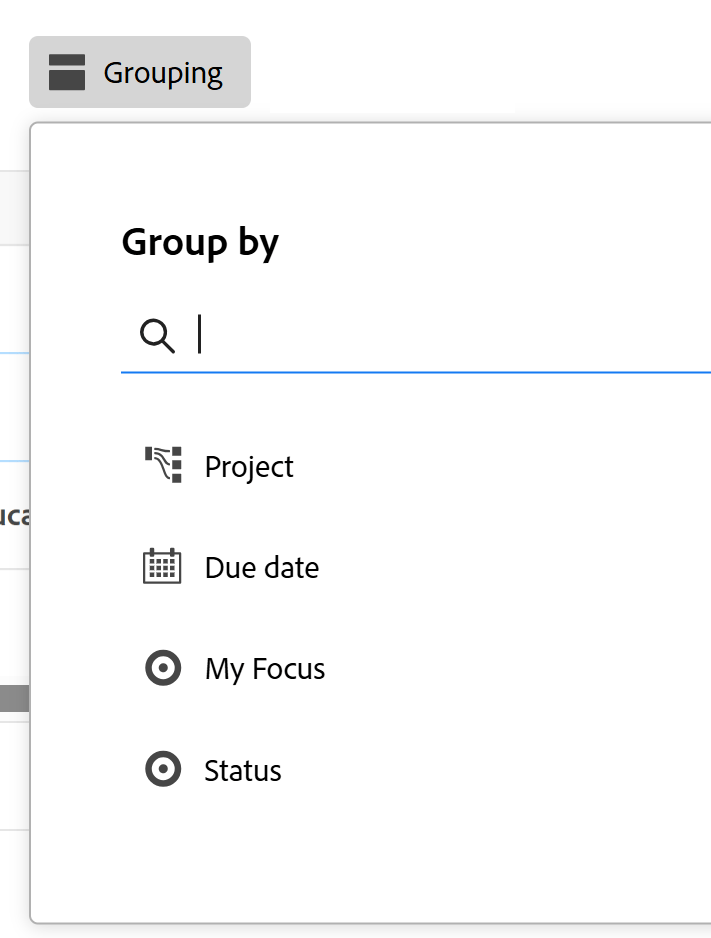
按一下清單上方的群組。
-
選取要組織清單的分組。
-
按一下「全部摺疊 」 以顯示包含所有摺疊群組的清單。 預設選項是顯示所有展開分組的清單。
-
套用群組時,您可以再次開啟「群組」選項以一次摺疊或展開所有群組、將群組變更為依不同欄位分組,或清除所有群組。
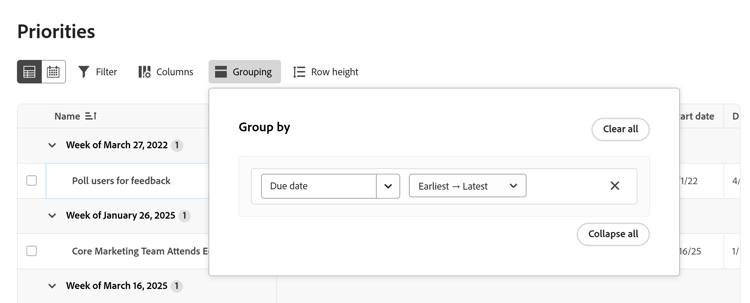
將分組套用至清單時,分組按鈕上會出現指示器。
在增強型清單中排序
若要排序個別欄,請執行下列動作:
-
將游標停留在欄上,然後按向下箭頭並選取排序。
欄名稱旁的圖示表示清單會依該欄中的值排序,以及排序的方向。
note NOTE 視清單而定,某些欄可能無法排序。 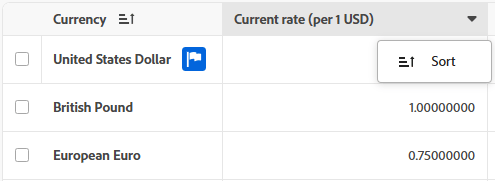
-
(選擇性)若要排序群組內的工作,請按一下群組,移至套用之群組的行,按一下排序下拉式清單,然後選取遞增或遞減順序。
note tip TIP 排序順序會因您排序的欄位型別而異。
在增強型清單中搜尋
-
在清單右上角的「搜尋」方塊中,輸入您要搜尋的關鍵字。 當您鍵入時,結果會在清單中反白顯示。
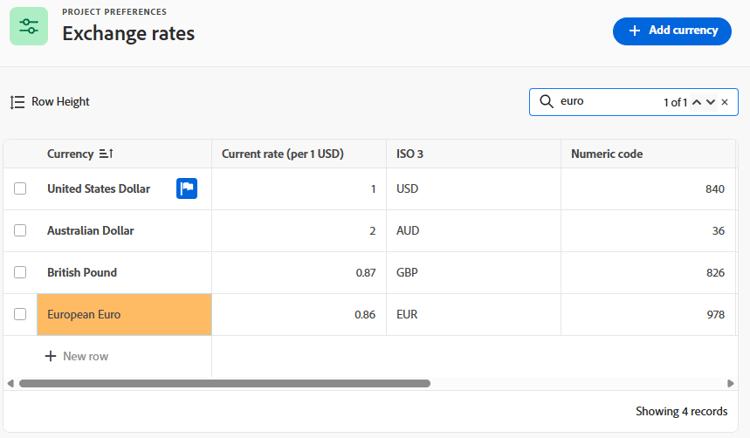
note NOTE 搜尋會檢視所有清單專案中的所有欄。 如果清單很長,則搜尋會包含您可能需要捲動才能檢視的專案。 篩選清單時,搜尋只會檢視目前顯示的內容。