使用畫布控制面板
畫布儀表板可讓您將不同的報表型別新增到彈性的畫布配置中,以視覺化您的Adobe Workfront資料。 本文概述如何有效使用畫布控制面板。
存取畫布控制面板
若要存取畫布控制面板,請導覽至Adobe Workfront中的「控制面板」區段。 您可以從那裡檢視現有的儀表板,或建立新的儀表板(如果您有必要的許可權)。
-
按一下Adobe Workfront左上角的 主功能表 圖示

-
在左側面板中,按一下畫布控制面板。
-
按一下現有儀表板的名稱以開啟它。
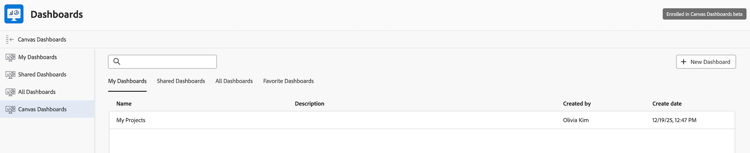
排序畫布儀表板清單
您可以依下列任一欄來排序「畫布控制面板」清單:
- 名稱
- 說明
- 建立者
- 建立日期
若要排序清單,請執行下列動作:
-
在左側面板中,按一下畫布控制面板。
-
按一下欄標題,即可依該欄排序清單。 再按一下相同的標題來反轉排序方向。
依預設,清單是依 Name 欄從A到Z排序。

- 當您在「畫布控制面板」清單中的標籤之間切換時,排序順序會保留。
與報表互動
您可以與「控制面板」上的個別報表互動。
暫時自訂表格報表
您可以暫時自訂儀表板上的表格報表。 這些變更只會套用至您目前的作業階段,不會影響原始報表設定。
-
在左側面板中,按一下畫布控制面板。
-
按一下現有儀表板的名稱以開啟它。
-
找到您要自訂的表格報表。
-
選擇下列任一選項來自訂報表:
table 0-row-2 1-row-2 2-row-2 3-row-2 4-row-2 選項 說明 新增資料行 按一下 新增欄 以新增其他欄至報表。 設定資料行 選擇顯示或隱藏報表中的特定欄。 資料列高度 調整報表的列高。 靠齊捲動 啟用或停用快照捲動,以便更輕鬆地導覽報表。 note important IMPORTANT 這些變更只會套用至您目前的作業階段,不會影響原始報表設定。 若要永久保留這些變更,您必須編輯報表。
向下鑽研樞紐分析表資料
您可以按一下樞紐分析表報表中的值,以向下展開並檢視構成該彙總值的個別記錄。
-
按一下Adobe Workfront左上角的 主功能表 圖示
-
在左側面板中,按一下畫布控制面板。
-
按一下現有儀表板的名稱以開啟它。
-
找出您要檢視的樞紐分析表。
-
按一下樞紐分析表中的值以開啟向下追溯表格。
向下追溯表格會顯示報表建立者在「向下追溯欄設定」中設定的欄。 如需詳細資訊,請參閱在畫布儀表板中建立樞紐分析表。
檢視包含分組資料的報告
報告建立者可以設定報告以顯示分組資料。 當報表具有分組時,您可以展開或收合分組的資料以檢視更多或更少的詳細資訊。
依預設,群組本身會根據欄位型別依字母順序或時間順序排序。 每個群組內的資料會與群組排序順序分開排序。
您可以按一下欄標題,對每個群組內的資料進行排序。 當您按與分組欄位不同的欄位排序時,群組的順序不會變更。
但是,當您按報告分組依據的相同欄位排序時,群組順序可以變更。 例如,通常執行A-Z的文字型群組可能會切換為Z-A。