在畫布儀表板中使用貨幣欄位
IMPORTANT
- 自備Amazon Web Services金鑰
- Azure
- Google Cloud Platform
存取需求
展開以檢視這篇文章中所述功能的存取權要求。
| table 0-row-2 1-row-0 2-row-2 3-row-2 4-row-2 layout-auto html-authored no-header | |
|---|---|
| Adobe Workfront 封裝 | 任何 |
| Adobe Workfront授權 |
標準 規劃 |
| 存取層級設定 |
編輯報告、儀表板和行事曆的存取權 檢視財務資料的存取權 |
| 物件許可權 | 管理儀表板的許可權 |
如需有關此表格的詳細資訊,請參閱Workfront檔案中的存取需求。
先決條件
-
您必須在Workfront例項中設定多種貨幣型別,才能使用本文所述的功能。 如需詳細資訊,請參閱設定匯率。
note important IMPORTANT 本文所述的功能僅適用於原生貨幣欄位。 即將支援自訂貨幣欄位。
設定畫布控制面板的預設貨幣
建立畫布控制面板時,您可以設定控制面板的預設貨幣。 除非已在報表層級鎖定貨幣欄位,否則此貨幣將用於顯示控制面板上報表中的所有原生貨幣欄位。
-
在左側面板中,按一下畫布控制面板。
-
按一下右上角的新儀表板。
-
在 建立儀表板 方塊中,
-
指定下列專案:
table 0-row-2 1-row-2 2-row-2 layout-auto html-authored no-header 名稱 輸入儀表板的名稱。 我們建議僅使用UTF-8字元以避免相容性問題。 說明 (選擇性) 輸入控制面板的說明。 貨幣 選擇儀表板的預設貨幣型別。
使用者可在篩選儀表板時切換不同的貨幣型別。
在畫布儀表板上的貨幣之間切換
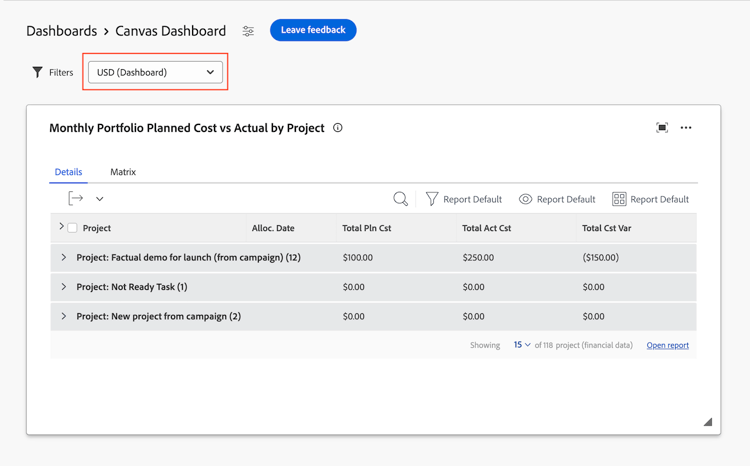
您可以在控制面板層級切換不同的貨幣型別。 包含貨幣欄位的報表將更新以反映所選的貨幣型別。
貨幣欄位可在報表層級鎖定。 如果貨幣欄位已鎖定,當您變更儀表板的貨幣型別時,該報表的貨幣型別將不會變更。
若要變更儀表板的貨幣型別,
-
按一下控制面板詳細資訊頁面右上角的貨幣下拉式功能表。
-
從清單中選取所需的貨幣型別。
限制
下表概述在「設定」的「匯率」區域中定義貨幣時的限制。
recommendation-more-help
workfront-help-quicksilver