在畫布控制面板中排列報表
- 自備Amazon Web Services金鑰
- Azure
- Google Cloud Platform
將報表新增至「畫布控制面板」後,會在控制面板中顯示為報表Widget,讓您快速將資料視覺化。 新增多個報表後,您可以設定每個Widget的大小,以最符合儀表板中報表的內容,然後調整每個Widget的位置,以更有效地顯示資料。
存取需求
| table 0-row-2 1-row-0 2-row-2 3-row-2 4-row-2 layout-auto html-authored no-header | |
|---|---|
| Adobe Workfront 封裝 | 任何 |
| Adobe Workfront授權 |
標準 規劃 |
| 存取層級設定 | 編輯報告、儀表板和行事曆的存取權 |
| 物件許可權 | 管理儀表板的許可權 |
如需有關此表格的詳細資訊,請參閱Workfront檔案中的存取需求。
先決條件
您必須先將報表新增到儀表板,然後才能重新排列。
在儀表板中排列報表
-
按一下Adobe Workfront左上角的 主功能表 圖示

-
在左側面板中,按一下畫布控制面板。
-
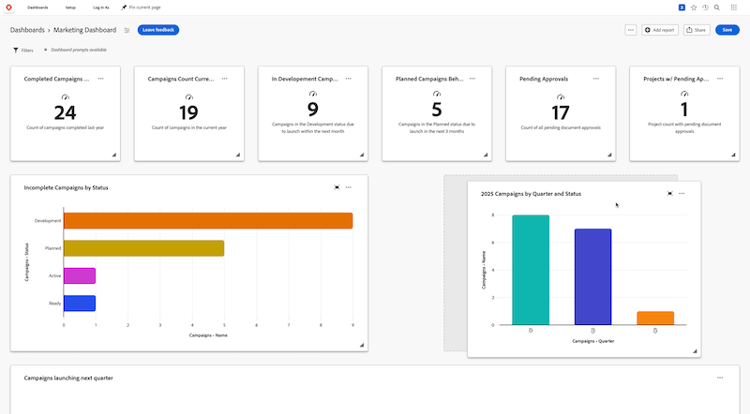
在 畫布控制面板 頁面上,選取右上角的編輯配置。 報表Widget變成可編輯。
-
按一下報表Widget,並將其拖曳至頁面上的新位置。
-
(選擇性)若要調整報表Widget的長度和寬度,請按住Widget右下角的調整大小

-
針對您要重新排列的每個Widget重複步驟4至5。
-
按一下右上角的儲存。