設定帳單的工作角色
Workfront可讓您為使用者和其主要工作角色不同的工作角色開立帳單。 當一個人暫時執行應按不同費率計費的工作時,這將很有用。
您可以透過兩種方式指定「開立帳單工作角色」:
- 專案層級:當整個專案中的人員應透過相同工作角色被計費時,請使用此選項。
- 在指定層次:當您要針對特定作業以不同方式開立帳單時,請使用此選項。
- 計費工作角色僅適用於人員(使用者)。 它不適用於一般職務角色或預留位置。
- 新增「計費」的工作角色只會影響計費率,不會影響成本。
- 工作分派層次帳單一律優先於專案層次帳單。
存取權要求
| table 0-row-2 1-row-2 2-row-2 3-row-2 layout-auto html-authored no-header | |
|---|---|
| Adobe Workfront 封裝 | Workflow Ultimate |
| Adobe Workfront授權 | 標準 |
| 存取層級設定 | 編輯對費率卡的存取權 |
| 物件許可權 | 管理專案的許可權 |
如需詳細資訊,請參閱Workfront檔案中的存取需求。
在專案層次指定開立帳單的工作角色
當您建立工作角色以在專案上開立帳單時:
- 帳單角色會套用至該使用者在專案內的所有任務和指派。
- 帳單會使用所選工作角色的帳單費率,但成本仍會依循使用者的主要角色。
若要在專案層次指定開立帳單的工作角色,請執行下列步驟:
-
開啟專案。
-
按一下左側面板中的計費資源。
-
選取帳單的 工作角色 標籤(如果尚未顯示)。
-
按一下新增>新增工作角色以進行計費。
-
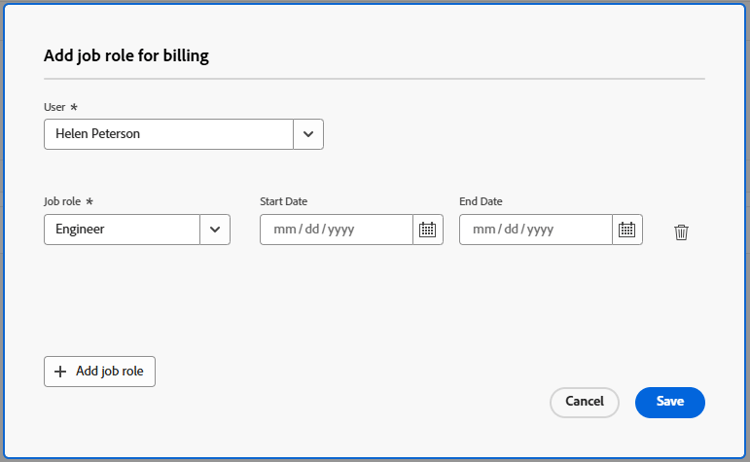
在 新增工作角色以計費 方塊上,選取使用者。
-
選取工作角色,作為此專案中此使用者的計費工作角色。
-
(選擇性)按一下 新增工作角色 以定義工作角色的有效日期,以進行計費。 輸入工作角色的 開始 和 結束 日期。
-
再按一下 新增工作角色 以指定不同時間週期的其他計費角色。
-
按一下「儲存」。
專案層級的範例
John的主要職務角色為Designer 1。 專案需要資深Designer,而John正在填入。
您應在專案層級將計費的工作角色設定為資深Designer。
結果:
- 記帳收入是高級Designer費率
- 成本是Designer 1的成本比率(John的實際成本比率)
在指定層次指定開立帳單的工作角色
當您新增工作角色以針對指定開立帳單時,此設定只會針對該特定指定覆寫專案層次的帳單角色。
若要在指定層次指定開立帳單的工作角色,請執行下列步驟:
-
開啟專案並找出任務。
-
前往任務的進階工作分派。
如需詳細資訊,請參閱建立進階工作分派。
-
在任務指派網格上,找到欄工作角色以進行計費。
-
針對您想要不同帳單的每個指派,選取工作角色。
note NOTE 如果帳單的工作角色是在專案層次指定,則會顯示在指定上。 您可以按一下 工作角色以計費 欄位,然後選取其他工作角色以用於指派。
資訊圖示會通知您帳單的工作角色是在專案或指定層次定義。
指派層次的範例
John的主要職務角色為Designer 1。 他在專案層級被列為資深Designer,但有一個特殊任務需要主要的Designer收費率。
您只能在該指派上將計費的工作角色設定為主要Designer。
結果:
- John的所有其他任務都以資深Designer的身份提呈
- 此一任務以主要Designer的名義發行
- 成本仍為Designer 1