覆寫專案層級的使用者收費率
身為專案經理,您可以指定特定專案上使用者的收費率。 此專案層級的收費率會覆寫此使用者之系統層級的收費率。 Workfront使用使用者的專案層級收費率來計算收入,而不使用系統層級收費率。
本文說明如何覆寫專案的系統使用者收費率。
如需有關覆寫專案的收費率以及計算專案收入的一般資訊,請參閱覆寫收費率以及計算專案收入的概觀。
如需有關計算專案收入的詳細資訊,請參閱收入和成本階層概觀以及文章帳單和收入概觀中的根據使用者和角色指派的任務收入計算區段。
存取權要求
| table 0-row-2 1-row-2 2-row-2 3-row-2 layout-auto html-authored no-header | |
|---|---|
| Adobe Workfront 封裝 | Workflow Ultimate |
| Adobe Workfront授權 | 標準 |
| 存取層級設定 |
編輯專案與財務資料的存取權 您也必須具備下列其中一項:
|
| 物件許可權 | 管理包含編輯財務資料的專案許可權 |

如需詳細資訊,請參閱Workfront檔案中的存取需求。
覆寫專案層級的使用者收費率
當您覆寫專案上使用者的收費率時,您可以指定有效日期,而且每個日期範圍都有不同的費率。 如果您未指定有效日期,則會針對專案的整個期間使用您輸入的帳單費率覆寫來計算收入。
若要覆寫專案的使用者收費率,請執行下列步驟:
-
移至您要覆寫其計費率的專案。
-
按一下左側面板中的費率。 您可能需要先按一下「顯示更多」。
-
按一下 帳單 標籤(如果尚未選取)。
-
按一下新增收費率 > 新增使用者收費率。
「新增使用者收費率」方塊開啟。
-
在 使用者 欄位中,選取您要變更收費率的使用者。
-
選取要覆寫收費率的貨幣。
-
在 收費率 欄位中,輸入第一個收費率覆寫。
-
(選擇性)按一下 新增日期有效費率 以新增更多計費費率覆寫。
-
(視條件而定)如果您要新增多重帳單費率覆寫,請為每一資料列指定下列資訊:
- 收費率:指定時段內的收費率值。
- 開始日期:開始覆寫收費率的日期。
- 結束日期:計費率覆寫結束的日期。
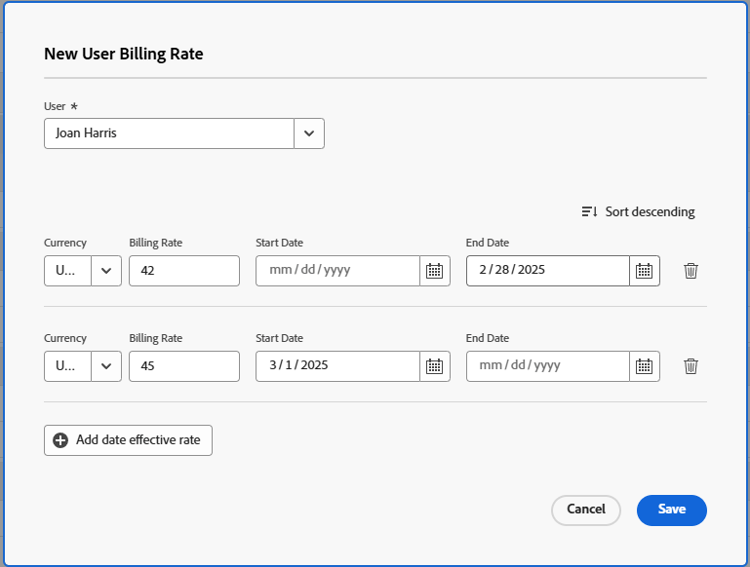
Workfront計算專案收入時,會將覆寫使用者費率套用至這些時間範圍內發生的小時。
Workfront可讓您在覆寫時間範圍之間保留間隙,但您將會收到警告,確認這是刻意為之。
您不需要為第一個覆寫費率指定「開始日期」,也不需要為最後一個覆寫費率指定「結束日期」。
如果您只輸入一個計費費率覆寫,則該費率適用於整個專案期間。 如果您新增多個生效日期的覆寫,Workfront會假設第一個覆寫套用至其「結束日期」之前的所有時數,而最後一個覆寫套用至其「開始日期」之後的所有時數。
Workfront假設首次覆寫率適用於日期早於首次覆寫結束日期的所有時數,而上次覆寫率適用於日期晚於上次覆寫開始日期的所有時數。
如果在專案的計劃開始日期之前記錄了一小時,則使用第一個收費率。
如果是在專案的計畫完成日期後記錄一小時,則會使用最後記帳費率。
-
按一下「儲存」。