建立和檢視專案快照
專案經理經常需要將專案的過去資料與目前狀態進行比較,以做出明智的決策,並檢視其專案隨時間的變化。
Adobe Workfront中的快照可讓您快速準確地檢視快照(在特定日期和時間拍攝)與專案目前資料之間的這些差異,幫助您更有效地管理專案並做出更好的決策。 快照比較會並排顯示專案的發展情況。
存取權要求
| table 0-row-2 1-row-2 2-row-2 3-row-2 layout-auto html-authored no-header | |
|---|---|
| Adobe Workfront 封裝 | Workflow Ultimate |
| Adobe Workfront授權 | 標準 |
| 存取層級設定 | 編輯專案的存取權 |
| 物件許可權 | 檢視快照集時,您可以檢視您有權檢視原始專案的所有欄位 |
如需詳細資訊,請參閱Workfront檔案中的存取需求。
建立快照
-
前往專案。
-
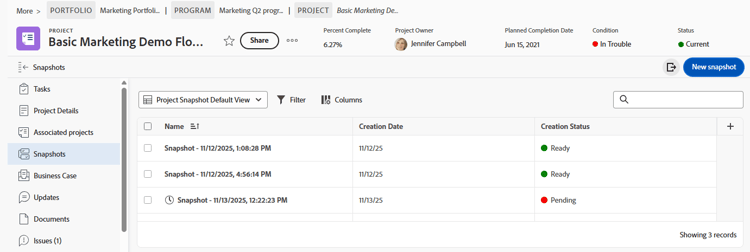
在左側面板中,按一下快照。
專案的
-
按一下新增快照。
-
在 新增快照 對話方塊中輸入快照的名稱,然後按一下儲存。
快照名稱會顯示在清單中。
note NOTE 當您建立快照時,將無法立即檢視。 根據在背景執行的資料,最多可能需要4小時的時間才能準備就緒。 快照尚未可用時,建立狀態為擱置中,而您可以檢視快照時,則為就緒。
檢視單一快照
-
移至專案,然後按一下左側面板中的快照。
-
按一下清單中的快照名稱以開啟它。 狀態必須是就緒,您才能開啟。
note tip TIP 熒幕頂端的階層連結會連結回專案,協助您識別正在檢視快照。 快照會顯示建立快照時存在的下列專案:
- 專案中任務和子任務的階層
- 專案詳細資料和附加到詳細資料的任何自訂表單
- 關聯的專案及其階層
- 問題
- 費率
- 計費記錄
- 費用
- 專案團隊(「人員」標籤)
您可以透過篩選、排序、新增和移除欄或套用檢視,來自訂快照中的任何清單。 時間階段KPI可以新增至快照檢視。 如需詳細資訊,請參閱本文中的自訂快照集清單。
比較快照
-
移至專案,然後按一下左側面板中的快照。
-
選取比較快照的選項:
-
若要比較兩個或多個快照,請選取清單中快照旁的核取方塊,然後按一下畫面底部動作列中的比較。
-
若要比較快照集與目前專案,請選取清單中快照集旁的核取方塊,然後按一下畫面底部動作列中的[與目前專案比較]。
note NOTE 您要比較的每個快照的狀態必須為就緒。
-
-
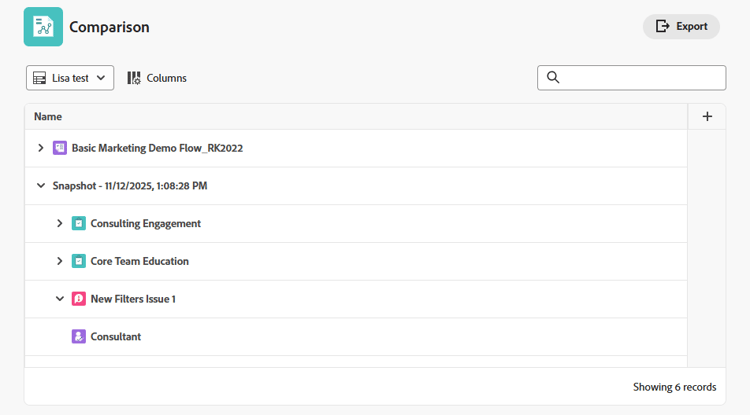
在「比較」畫面上,展開每個快照集與目前專案,以檢視底下的階層。
-
您可以透過排序、新增和移除欄或套用檢視來自訂比較。 如需詳細資訊,請參閱本文中的自訂快照集清單。
匯出快照
您可以匯出.xlsx或.csv格式的所有快照或快照比較清單。 所有顯示的欄都包含在匯出的檔案中。
-
按一下快照清單或快照比較上的 匯出 圖示

-
選取匯出檔案的格式。
檔案已儲存到您的電腦。 系統可能會提示您選擇位置。
-
(選擇性)使用適當的應用程式開啟匯出的清單。
自訂快照集清單
您可以藉由篩選、排序、新增和移除欄或套用檢視,自訂所有快照的清單,以及快照或比較內的任何清單。
如需清單自訂的詳細資訊,請參閱使用增強型清單。
篩選清單中的專案
篩選器可協助您減少在清單中顯示的資訊量。
-
按一下清單上方的篩選器。
-
在[篩選]方塊中,按一下[新增條件]。
-
選取欄位作為篩選依據。
-
選取篩選修飾元,例如「具有任何」、「不具有任何」、「早於」或「晚於」。 修正因子選項會因您篩選的欄位型別而異。
-
選取一或多個欄位值。 根據您篩選的欄位型別,系統可能會提示您從清單中選取專案、搜尋專案,或使用日曆來選取日期範圍。
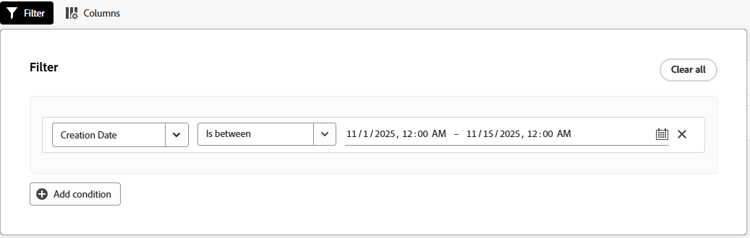
篩選器會自動套用至清單。
-
按一下 新增條件 以新增其他條件至篩選器。
您可以使用AND或OR聯結器聯結多個篩選器。
-
套用篩選器時,您可以再次開啟 篩選器 選項來變更篩選器選項或清除所有篩選器。
將篩選器套用至清單時,篩選器按鈕上會出現指示器。

在清單排序
若要排序個別欄,請執行下列動作:
-
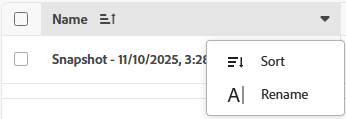
將游標停留在欄上,然後按向下箭頭並選取排序。
欄名稱旁的圖示表示清單會依該欄中的值排序,以及排序的方向。
自訂清單中的欄
您可以隱藏、顯示和重新排序清單中的欄。
-
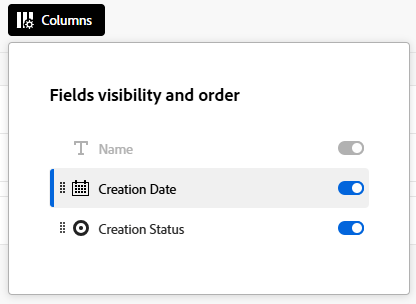
按一下清單上方的欄。
快照清單
-
使用切換來顯示或隱藏清單中的欄。
-
若要重新排序欄,請按一下 拖曳 圖示

note NOTE 主要欄位是清單中的第一欄。 它在第一個位置是固定的,您無法變更其欄。 如果欄數很大,則主要欄位會凍結在左側,當您水準捲動時,您永遠可以看到它。 欄位名稱旁的圖示會顯示欄位型別,例如文字或日期欄位。 當欄隱藏時,欄按鈕上會出現指示器。 當您重新排序欄時,指示器未出現。
隱藏資料行的

使用欄管理員新增和移除欄
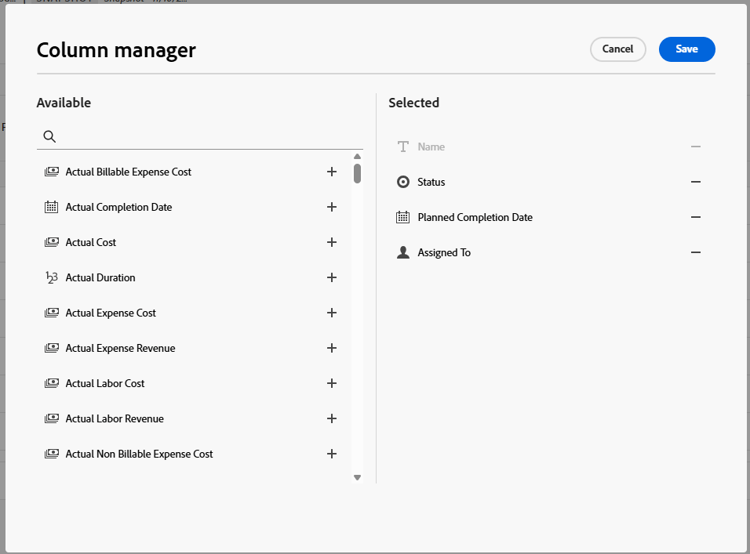
您可以在一些增強型清單中使用欄管理員,以輕鬆新增和移除清單上的欄。 您可以新增或移除Workfront中已存在作為欄的系統欄位和自訂欄位。
-
按一下表格右上角的 + 圖示以開啟 欄管理員 方塊。
快照的
-
搜尋 可用 欄位中的現有物件欄位,然後按一下欄位名稱右側的+,將其新增至 已選取 欄。
-
按一下 已選取 欄位中欄位右側的-,將其從清單中移除。
-
按一下「儲存」。
清單會根據您所做的選擇更新欄。
將檢視套用至清單
若要套用或建立檢視:
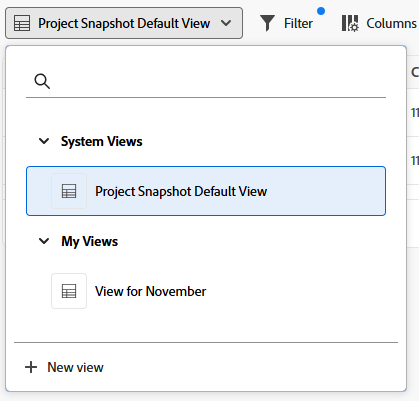
檢視的變更會自動儲存。 下次套用此檢視時,欄和篩選設定仍會保留您設定的方式。 如需檢視的詳細資訊,請參閱使用增強型清單。