以獨立產品形式管理Adobe Workfront Planning中的團隊
IMPORTANT
本文資訊是指Adobe Workfront Planning (購買獨立產品時)。 當您的公司購買僅Adobe Workfront Planning套件,但未購買Workfront Workflow套件時,請參閱本文。
如需搭配Adobe Workfront套件一起購買時的Workfront Planning相關資訊,請參閱開始使用Adobe Workfront Planning。
您可以在Adobe Workfront Planning中將團隊管理為獨立產品,其方式與在Adobe Workfront中管理團隊類似,但有一些限制。
存取權要求
展開以檢視本文中功能的存取需求。
| table 0-row-0 1-row-0 2-row-2 3-row-2 layout-auto html-authored no-header | |
|---|---|
| Adobe Workfront規劃套件 | 任何Workfront Planning作為獨立套件 |
| Adobe Workfront授權 | 規劃管理員 |
如需有關以獨立套件形式使用Workfront所需存取權的詳細資訊,請參閱以獨立產品形式使用Adobe Workfront Planning所需的存取權。
在Adobe Workfront規劃中管理團隊
-
以Planning管理員身分,從Adobe CX Enterprise首頁登入Workfront。
-
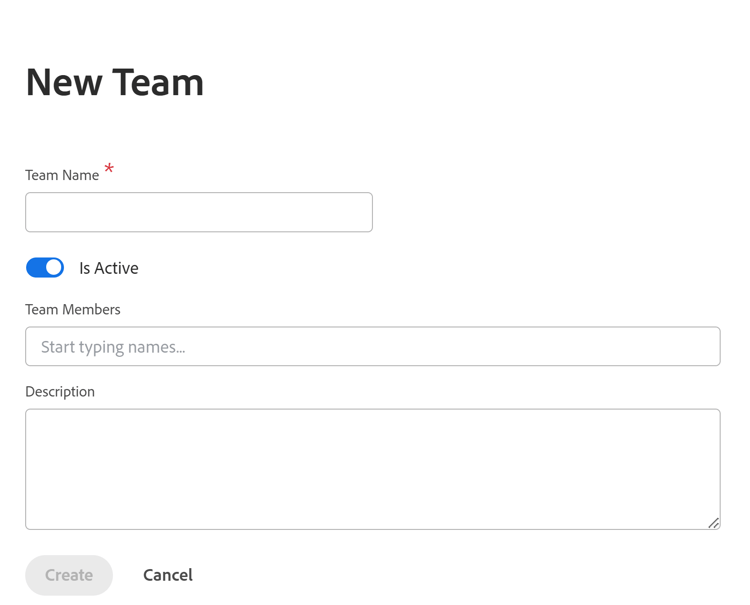
按一下主功能表 > 設定 >團隊> 新團隊。
-
更新下列資訊:
- 團隊名稱
- 作用中:若要指出群組處於作用中狀態,請開啟此設定。 使用者可以將其指派給許可權和其他使用者。
- 團隊成員:將團隊成員新增至團隊。 必須先在Adobe Admin Console和Workfront Planning中建立使用者,才能將其新增為團隊成員。
- 說明:包含團隊的說明。
-
按一下 建立 以建立團隊。
-
(選擇性)若要編輯現有專案團隊,請執行下列任一項作業:
- 將滑鼠停留在清單中的團隊名稱上,然後按一下 更多 功能表

- 在清單中選取團隊,然後按一下頁面底部藍色工具列上的編輯團隊
- 將滑鼠停留在清單中的團隊名稱上,然後按一下 更多 功能表
-
(可選)若要刪除團隊,請執行下列任一項作業:
- 將滑鼠停留在清單中的團隊名稱上,然後按一下 更多 功能表
- 在清單中選取團隊,然後按一下頁面底部藍色工具列上的刪除團隊
- 將滑鼠停留在清單中的團隊名稱上,然後按一下 更多 功能表
-
按一下 是,刪除 以進行確認。
recommendation-more-help
workfront-help-quicksilver