針對Adobe Workfront Planning使用環境升級
此頁面上的資訊是指尚未普遍提供的功能。 自2026年11月12日起,它僅適用於生產環境和沙箱環境中的特定客戶。 以後,生產、預覽和沙箱環境中也將提供相同功能給所有客戶。
如需發行版本的相關資訊,請參閱產品發行版本。
您可以使用Workfront的「環境推進」功能,將Workfront工作區及其其他物件從一個Adobe Workfront環境複製到另一個環境。
您不需要手動重建所有專案,而是在來源環境中將設定組裝成套件並安裝在目標環境中。
搭配Planning使用環境升級類似於將其用於Workfront。 如需詳細資訊,請參閱文章Adobe Workfront測試環境中的「環境升級」一節。
搭配Planning使用環境升級的相關考量事項
-
您必須是Workfront管理員才能使用「環境升級」。
-
將工作區複製到另一個環境時,也會透過環境推進匯入與該工作區關聯的下列物件:
-
工作區
-
Workspace區段
-
記錄類型
-
欄位
-
檢視
-
階層
-
共用所有物件的設定
-
請求表單
-
業務規則
-
連線的物件
-
工作區所依賴的物件或其他共用物件的物件,例如群組、專案團隊、工作角色、公司和使用者。
存在下列情況:
- 如果目標環境中已存在同名物件,Workfront會標示衝突,由您決定如何處理。
- 如果目標環境中不存在共用物件的專案團隊或群組,則推進會建立它。
-
-
您可以針對每個物件執行下列動作:
- 將其建立為新物件
- 使用現有物件,但以新名稱建立它
- 覆寫現有的物件。 覆寫會取代目標中的設定。
-
您無法匯出下列物件:
- 屬於您要複製之工作區的自動化
- 記錄
- 不屬於匯出工作區的欄位
-
無法提升跨工作區連線的記錄型別,除非它們已存在於目標環境中。
我們建議您先升級包含跨工作區可連線記錄型別的工作區,之後再升級參照這些記錄型別的工作區。
-
安裝可能需要幾分鐘的時間。 您可以視需要從結果頁面復原安裝。
-
建議您儘可能先測試此程式,再繼續進行。 您可以先安裝到沙箱或預覽環境,然後再將它提升到生產環境。
存取權要求
| table 0-row-2 1-row-2 2-row-2 3-row-2 4-row-2 layout-auto html-authored no-header | |
|---|---|
| Adobe Workfront套件 |
Prime或Ultimate Workflow套件搭配Prime或Ultimate計畫套件 |
| Adobe Workfront授權 | Workflow Standard |
| Planning授權 | 規劃標準 |
| 存取層級設定 | 您必須是系統管理員 |
| 物件許可權 |
管理工作區的許可權 系統管理員擁有所有工作區的許可權,包括他們未建立的工作區 |
如需Workfront存取需求的詳細資訊,請參閱Workfront檔案中的存取需求。
使用環境升級匯入Planning組態
以下是將Planning組態升級至其他環境的主要步驟:
請依照以下章節的指示,在兩個Workfront環境之間複製Planning設定。
在來源環境中建立套件
-
前往已放置所需設定的來源環境。
-
在來源環境中,按一下主要功能表

設定套件清單會顯示現有套件的狀態、來源環境及其部署位置。 -
按一下建立封裝。
note tip TIP 套件至少需要一個物件才能組裝和安裝。 -
在 封裝詳細資料 索引標籤上,輸入封裝的 名稱 和描述。 來源環境已填入目前的(來源)環境。
-
在左側的物件型別清單中,選取規劃工作區。
-
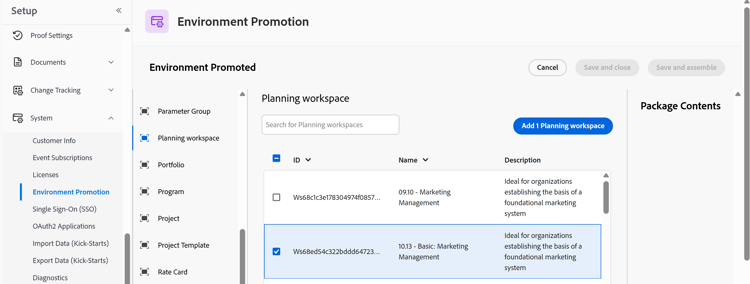
搜尋您要提升的工作區,選取其核取方塊,然後按一下新增Planning工作區。 工作區會顯示在 封裝內容 下。
已針對環境升級選取
-
按一下儲存並組裝。
Workfront會組合套件並在套件的 更新 標籤上新增專案。 您可以檢閱封裝在「內容」標籤上的內容。
-
(條件式與選擇性)如果您要稍後完成,請按一下[儲存]並關閉。
-
(選擇性)按一下 內容 以檢閱封裝的內容,或按一下 部署 以檢視此封裝是否已部署多次。
繼續讓封裝準備安裝。
讓封裝準備就緒,可供安裝
在目標環境中安裝套件之前,我們建議您先在測試環境中測試套件。
-
依照上一節所述完成封裝建置後,按一下封裝詳細資料,然後按一下編輯,將 狀態 設定為測試,然後按一下儲存並關閉。
note tip TIP 建置封裝後,其狀態會設為草稿。 必須先測試封裝,才能使用 作用中 狀態。 -
(建議使用)按一下[安裝],然後選擇其中一個可用的測試環境來部署它並測試組態。
note tip TIP 當狀態設定為 測試 時,生產環境不能作為其中一個選項使用。 -
在測試環境中安裝它之後,再按一下[編輯],然後將 [狀態] 設定為[使用中],再按一下[儲存],然後關閉。
note tip TIP 在測試環境中安裝套件類似於在生產環境中安裝,如下節所述。 請繼續下一節,以在您的目標環境中安裝套件。
在目標環境中安裝套件
-
在封裝頁面上,驗證封裝後,按一下[安裝]。
-
在 目標環境 清單中,選取要部署到的環境(例如您的生產環境),然後按一下繼續。 預設目標是目前的環境。
-
在 封裝資訊 頁面上,確認您要部署到的來源環境與環境。
-
在 物件對應 區段中,展開每個物件群組(例如Planning工作區)以檢閱物件。
note tip TIP 如果有任何工作區物件與其共用,群組、專案團隊、角色、公司和使用者可能會顯示在這裡。 -
檢閱每個物件的 衝突 和 狀態 資料行,然後從清單中選擇部署動作。 從下列選項中選擇:
- 建立新的:將物件新增至目標。 當未偵測到衝突時,請使用此選項。
- 使用現有:將物件對應到目標中已存在的物件,例如具有相同名稱的工作區。
- 以新名稱建立:以您指定的名稱新增物件。
- 覆寫:以封裝中的物件取代目標中的現有物件。
note tip TIP 如果系統找不到具有相同ID的工作區,則會嘗試根據工作區名稱來尋找相符專案。 -
(選擇性)若要一次變更數個物件,請選取物件的核取方塊,在群組頂端的「建置」動作清單中選擇動作,然後按一下「套用至選取的專案」。 使用清單上方的篩選器(例如「僅顯示錯誤」)來聚焦於特定物件。
-
解決任何錯誤指示器。 如果您選取使用物件現有的,您也必須選取物件對應到的物件。 否則,狀態會顯示錯誤,部署仍無法使用。
-
按一下部署,然後按一下 部署 以確認。
Workfront會顯示一個安裝頁面,訊息為此封裝正在安裝。 這可能需要幾分鐘的時間。
安裝完成時,頁面會顯示成功訊息、安裝套件的環境,以及已安裝物件的清單,每個物件的狀態為,例如 Used existing 或Installed (新建)。
-
(選擇性)如果需要還原安裝並從目標環境中移除組態,請按一下復原安裝。
繼續驗證安裝結果。
驗證結果
- 前往目標環境> 主要功能表 > 計畫,然後尋找匯入的工作區。
- 開啟記錄型別和檢視以確認欄位和版面配置符合來源。 記錄不包含在內,因此表格是空的。