設定記錄型別商業規則
您可以為Adobe Workfront Planning記錄型別設定商業規則,以指示在允許或阻止對該型別記錄的動作之前,需要某些欄位。
根據規則的制定方式,如果符合定義的商業規則,您可以允許或禁止對記錄執行以下操作:
- 編輯或不編輯記錄
- 刪除或不刪除記錄
存取權要求
| table 0-row-0 1-row-0 2-row-2 3-row-2 4-row-2 5-row-2 6-row-2 layout-auto html-authored no-header | |
|---|---|
| Adobe Workfront 封裝 |
|
| Adobe Workfront授權 | 工作流程貢獻者或更高版本 |
| Adobe計畫授權 | 規劃標準 |
| 存取層級設定 | 擁有Workflow和Planning套件時,您必須將Workflow和Planning授權型別新增到存取層級 |
| 物件許可權 |
管理工作區和記錄型別的許可權 系統管理員擁有所有工作區的許可權,包括他們未建立的工作區 |
如需Workfront存取需求的詳細資訊,請參閱Workfront檔案中的存取需求。
設定商業規則時的注意事項
-
商業規則會將條件附加至欄位變更或記錄刪除。 規則只會在經過審慎考慮的特定時刻生效:當欄位即將變更為您在規則中設定的欄位值時。
-
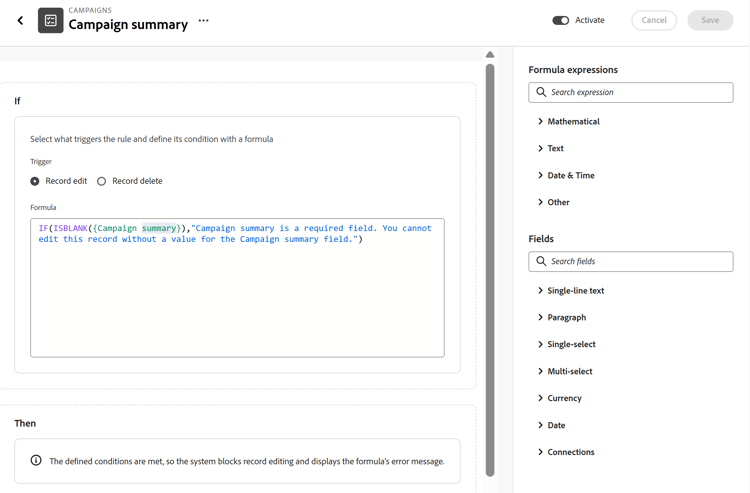
規則以純文字顯示如下:「編輯此記錄之前,行銷活動摘要欄位必須具有值」。
如果欄位為空,記錄編輯會被封鎖,使用者會收到明確訊息,說明在繼續編輯之前需要解決的事項。 一旦他們更新必填欄位並重試,就允許變更。
-
規則不會阻止記錄建立。 使用者仍然可以建立記錄,但他們必須確定必填欄位不是空白或包含指定值。
-
規則不會自動編輯或刪除記錄。 變更必須由使用者蓄意並觸發。
-
規則不回溯套用:舊記錄不受影響。 規則檢查只會在下次有人嘗試編輯或刪除記錄時執行。
-
您無法將商業規則新增至其主要或次要工作區中的全域記錄型別。
-
您可以為商業規則建立條件,該條件會參考以下欄位型別以外的所有欄位型別:
- 公式欄位
- 查詢欄位
- 參考欄位
-
規則適用於可以編輯或刪除記錄的所有人。
-
記錄型別可以有多個商業規則。
所有規則會同時檢查在一起。
設定商業規則
-
移至記錄型別頁面。
-
從任何檢視中,按一下記錄型別名稱右邊的 更多 功能表

「商業規則」表格頁面隨即開啟。
-
按一下新商業規則。
-
在 新企業 規則方塊中,在第一個可用欄位中為企業規則新增名稱。 這是必填欄位
-
(選用)新增說明以定義商業規則,然後按一下[儲存]。
「商業規則設定」表單隨即開啟。
-
在商業規則設定表單的 If 區段中,根據特定規則選擇要限制或允許哪些動作。 從下列專案中選擇:
- 記錄編輯:如果符合此規則中定義的條件,將允許使用者編輯或不編輯記錄。
- 刪除記錄:如果符合此規則中定義的條件,則允許使用者刪除或不刪除記錄。
-
在 公式欄位 中,新增商業規則。 從右側面板的 公式運算式 區段中,為您的規則選擇一個運運算元。
例如,您可以從 Other 欄位區段選擇IF,或開始輸入「IF」,然後在建議清單中顯示時按一下它。
note tip TIP 建議您從建議清單中選取欄位和運運算元,以保持規則的語法正確。 -
選擇您要設為強制性的欄位,以允許編輯或刪除此記錄型別的記錄。
例如,您可以輸入下列陳述式,讓 行銷活動摘要 欄位成為必要欄位:
code language-none IF(ISBLANK({Campaign summary}),"Campaign summary is a required field. You cannot edit this record without a value for the Campaign summary field.")note tip TIP 您可以將連結的欄位新增至商業規則,但請謹慎使用會尋找陣列(而非欄位值)的陳述式。 例如,使用 ARRAYLENGTH(field)=0而非ISBLANK。當欄位或運算式錯誤時,公式欄位中有指標。
note important IMPORTANT 強烈建議您在規則公式中加入下列資訊,讓使用者更容易瞭解他們嘗試在記錄上執行的動作何時不適用: - 適用於設定規則的確切欄位。
- 不符合規則時的確切結果。
在商業規則的 Then 區段中,您可以檢視規則功能的說明。
-
按一下[啟動] 以啟用此記錄型別的規則,然後按一下[儲存]。
規則會在您啟動後立即套用,而所有有權編輯或刪除所選記錄型別中記錄的使用者都必須遵循這些規則。
-
(選擇性)按一下頁首中商業規則名稱的 更多 功能表
-
(選用且建議使用)按一下頁首中 Business rules 左側的返回箭頭,以顯示記錄型別頁面,並移至表格檢視或開啟記錄頁面,然後嘗試編輯或刪除記錄,以測試您剛才建立的規則。
管理商業規則
您可以編輯、刪除或停用現有的商業規則。
編輯現有規則不會變更現有記錄。 編輯的規則僅適用於有人嘗試編輯或刪除現有記錄時。
-
返回記錄型別的 商業規則 表格頁面。
-
在表格檢視中尋找您要變更的規則。
-
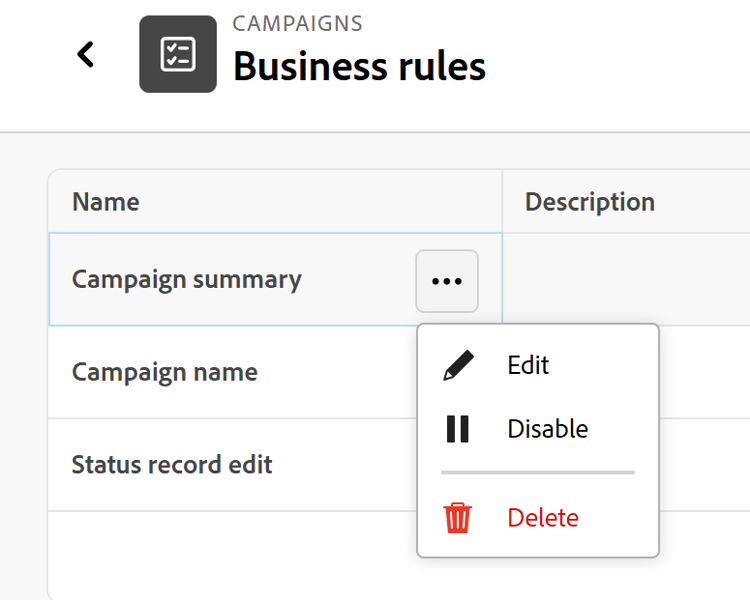
將游標停留在使用中規則的名稱上,然後按一下 更多 功能表
- 編輯:這會開啟商業規則設定頁面,您可以編輯商業規則的相關資訊。
- 停用:這會停止規則觸發,但會保留以備將來使用。
- 刪除:已刪除規則的所有相關資訊。 已刪除的規則無法復原。
已編輯的規則或規則的停用僅適用於未來的記錄,且不會回溯套用。
-
(選擇性和條件性)將滑鼠停留在表格中已停用的商業規則名稱上,然後按一下[其他] > [啟動] 以啟動規則。
規則已啟用。