設定記錄的預設許可權
修改記錄型別或工作區設定時,您可以設定記錄的預設許可權。
您可以將開啟或限制的許可權授與將針對記錄型別新增的所有記錄。
存取權要求
| table 0-row-0 1-row-2 2-row-2 3-row-2 4-row-2 5-row-2 layout-auto html-authored no-header | |
|---|---|
| Adobe Workfront 封裝 |
具有Planning套件的任何Workfront或工作流程 或 任何Workfront Planning作為獨立產品套件 |
| Adobe Workfront授權 | 任何 |
| Adobe計畫授權 |
任何 附註 只有具有Planning Standard授權的人才能被授與記錄的管理許可權。 所有其他授權只能具有「檢視」許可權,而且這些授權的「管理」選項會變暗。 |
| 存取層級設定 | 擁有Workflow和Planning套件時,您必須將Workflow和Planning授權型別新增到存取層級 |
| 物件許可權 |
管理工作區和記錄型別的許可權 重要 只有對工作區具有管理許可權的使用者才能共用記錄 |
如需詳細資訊,請參閱Workfront檔案中的存取需求。
設定預設記錄許可權的考量事項
設定預設記錄許可權時,請考慮下列事項:
- 每個記錄型別一次只能有一個預設許可權規則為作用中。
- 變更規則只會影響變更後建立的記錄。 現有記錄會保留其目前的許可權。
- 無論規則為何,系統管理員與工作區管理員一律保留管理每個記錄的存取權。
- 建立記錄後,即可在共用對話方塊中獨立變更其許可權,而不會影響預設規則。
- 對於全域記錄型別,每個工作區(主要和次要)都可以設定自己的預設規則,而新記錄會採用建立它們的工作區規則。
設定工作區的預設記錄許可權
-
前往工作區> 更多功能表

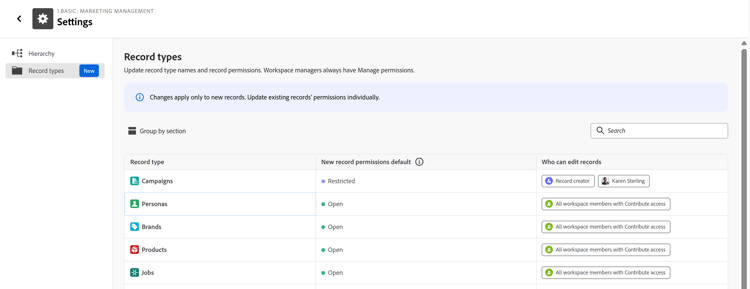
-
(選擇性)在 記錄型別 的儲存格內按一下,以編輯記錄型別名稱。
-
在 新記錄許可權預設值 欄中,按一下您要更新其許可權的記錄型別儲存格。
-
從下列選項中選擇:
- 開啟:所有工作區參與者都可以管理新建立的記錄。 這是所有現有及新記錄型別的目前預設行為。
- 已限制:只有記錄建立者和您明確新增的任何人都可以編輯新建立的記錄。 其他所有人都取得僅限檢視的存取權。
-
(視條件而定)如果您要將預設許可權從 受限制的 變更為開啟,請按一下 切換至開啟 方塊中的 切換 以確認您的選擇。
-
(視條件而定)如果您選取受限制的,請在 誰可以編輯記錄 欄中新增其他編輯器。 您可以新增使用者、群組、團隊、角色或公司。
note NOTE - 記錄建立者永遠包括在內,且無法移除。
- 您只能選取已有該記錄型別的「貢獻」或「管理」許可權的實體。
變更會自動儲存。 儲存後,規則會立即生效,並自動套用至針對該記錄型別建立的所有記錄。
設定記錄型別的預設記錄許可權
-
移至記錄型別> 更多功能表
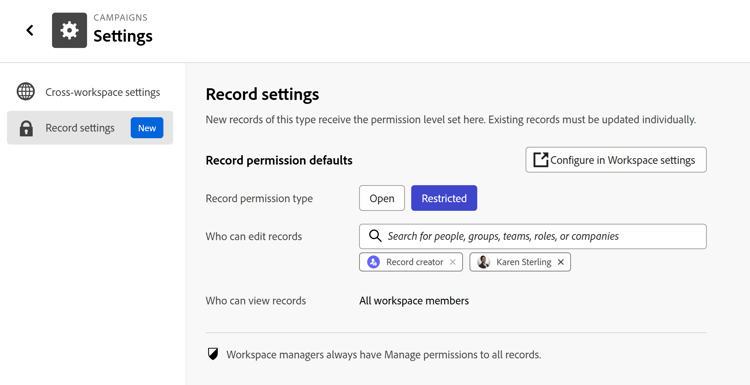
-
在 記錄許可權型別 欄位中,按一下下列其中一個選項:
- 開啟:所有工作區參與者都可以管理新建立的記錄。 這是所有現有及新記錄型別的目前預設行為。
- 已限制:只有記錄建立者和您明確新增的任何人都可以編輯新建立的記錄。 其他所有人都取得僅限檢視的存取權。
-
(視條件而定)如果您要將預設許可權從 受限制的 變更為開啟,請按一下 切換至開啟 方塊中的 切換 以確認您的選擇。
-
(視條件而定)如果您選取受限制的,請在 誰可以編輯記錄 欄位中新增其他編輯器。 您可以新增使用者、群組、團隊、角色或公司。
note NOTE - 記錄建立者永遠包括在內,且無法移除。
- 您只能選取已有該記錄型別的「貢獻」或「管理」許可權的實體。
變更會自動儲存。 儲存後,規則會立即生效,並自動套用至針對該記錄型別建立的所有記錄。