設定位置
本頁醒目提示的資訊指出尚未普遍可用的功能。 它僅在預覽環境中可供所有客戶使用。 在「預覽」版發行後,啟用的客戶每月可在「生產」環境中使用相同的功能。
如需快速發行資訊,請參閱為您的組織啟用或停用快速發行。
您可以設定預設位置,以指派為費率卡中工作角色的屬性。 這可確保費率卡準確反映每個位置的市場費率。
費率卡可讓您的組織輕鬆管理專案的收費率。 如需詳細資訊,請參閱管理費率卡和定義費率屬性。
存取權要求
| table 0-row-2 1-row-2 2-row-2 layout-auto html-authored no-header | |
|---|---|
| Adobe Workfront 封裝 | Workflow Ultimate |
| Adobe Workfront 授權 | 標準 |
| 存取層級設定 | 系統管理員 |
如需詳細資訊,請參閱Workfront檔案中的存取需求。
新增位置
-
按一下Adobe Workfront左上角的 主功能表 圖示


-
在左側面板中,按一下位置。
-
在生產環境中,按一下清單底部的新增更多位置。 在預覽環境中,按一下清單底部的新增列。
-
輸入地點名稱和說明。
-
按一下列外部以儲存位置。
-
若要刪除生產環境中的位置,請在清單中選取該位置,然後按一下 刪除 圖示

新增子位置
您可以將子位置新增至現有位置。 舉例來說,如果您已有英國的地點,則倫敦可以是子地點。
允許子位置的三個層級。 國家/地區、州/省和城市是次地點的常見用法。
您可以使用與最上層地點相同的方法,將每個子地點新增為費率卡上的屬性,以定義該地點特定職務角色的費率。
-
按一下Adobe Workfront左上角的 主功能表 圖示
-
在左側面板中,按一下位置。
-
在生產環境中,選取清單中的現有位置,然後按一下[新增子位置] 。 在預覽環境中,選取清單中的現有位置,然後按一下熒幕底部動作列中的新增子位置。
-
輸入地點名稱和說明。
-
按一下輸入區域外部以儲存位置。
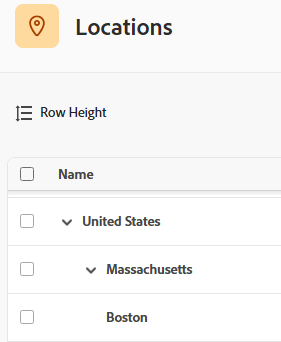
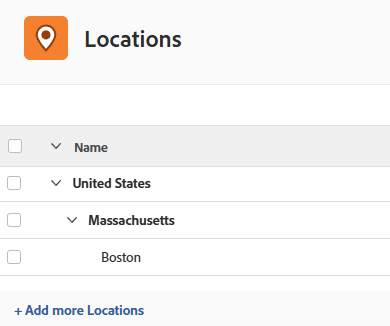
子位置會縮排在頂層位置下。
生產環境中的影像範例:
在預覽環境中範例影像: