定義費率屬性
費率屬性可讓您新增其他維度至工作角色以外的費率,藉以擴充Adobe Workfront的費率卡和費率功能。 這對於機構與企業而言至關重要,因為費率不僅會因工作角色而有所不同,也會因機構、地點、品牌、成本中心或其他因素而有所不同。
結合這些屬性,Workfront可以自動選取指派的正確費率,確保財務正確性及跨專案的一致性。
費率屬性的用途是一次性基礎設定。
費率屬性概要
費率屬性會被視為一次性設定,因為:
-
屬性一旦啟用,就會成為財務資料模型的一部分。
-
費率、指派、計畫值及實際值都取決於所選的屬性值。
-
稍後變更屬性(重新命名、移除或重新排序)可能會導致:
- 費率與屬性之間失去連結
- 無效或「孤立」費率
- 帳單和報告中的不一致
基於這些原因,屬性在初始Workfront實作期間應仔細設計,之後則保持不變。
用作比率屬性的物件
Workfront目前支援三個可作為比率屬性的系統物件:
-
群組:經常重新命名為 機構 或業務單位。
-
公司:可以代表品牌、使用者端或客戶。
-
位置:通常用作市場、地區或辦公室。
位置以階層方式定義,最多可定義3個層次。 (範例:如果您將「地點」定義為「洛杉磯」,則加州和美國也會用於費率比對。)
當您設定屬性時,可重新命名每個物件以符合貴組織的術語。
例如:
- "Agency"標籤=群組物件參考
- 「成本中心」標籤=子群組物件參考
- "Location"標籤=位置物件參考
這可讓設定反映您的業務結構,同時維護Workfront的資料模型完整性。
Workfront中費率屬性的相關附註
-
Workfront支援最多5個屬性層級。 系統一律遵循屬性階層,選取最具體的可用相符專案。
- 0 =一般基本匯率
- 1 - 5 =逐步提高特定費率
-
您可以重新命名屬性來反映您的業務(代理商、品牌、市場、成本中心等)。
-
僅設定一次:稍後變更屬性可能會破壞財務資料的完整性。
-
系統任何位置都未參考的屬性,可以安全地刪除。
但是,如果屬性已在使用中(在比率卡、使用者設定檔、資源或指派中參照),則會封鎖刪除以保護資料完整性。 在這些情況下,嘗試移除屬性(尤其是透過API呼叫)將會導致錯誤。
-
上線前測試:建立試行費率卡,並驗證指派中解析的費率是否正確。
-
記錄您的設定:與團隊共用您的費率屬性設定,讓他們瞭解費率如何運作。
可套用費率屬性的位置
在Workfront中存在匯率的所有區域都支援匯率屬性:
- 費率卡:依職務角色加屬性來定義費率。
- 專案層次覆寫:在專案層次覆寫費率時套用屬性。
- 職務角色(在設定中):使用屬性設定預設職務角色費率。
- 使用者(使用者設定檔):將原生屬性指派給個別使用者,以便其指派會自動解析為正確的費率。
當您能夠建立與正確屬性值繫結的預留位置指派時,您的費率將會相應地填入。
- 對於工作角色,當您稍後以實際使用者取代預留位置時,系統會自動將指派的屬性重設為該使用者設定檔上定義的屬性。 此時,無法在指定層次編輯屬性。 它們繼承自使用者,以保留一致性,並防止使用者屬性和套用率之間出現不相符的情況。
存取權要求
| table 0-row-2 1-row-2 2-row-2 layout-auto html-authored no-header | |
|---|---|
| Adobe Workfront 封裝 | Workflow Ultimate |
| Adobe Workfront 授權 | 標準 |
| 存取層級設定 | 系統管理員 |
如需詳細資訊,請參閱Workfront檔案中的存取需求。
設定費率屬性
每個屬性都有一組可設定的選項,包括一般屬性和篩選器。
篩選器可控制定義費率時,如何建議和驗證屬性值。 它們對於保持屬性選擇一致、引導使用者使用有效選項以及防止無效組合至關重要。
-
按一下Adobe Workfront左上角的 主功能表 圖示


-
在左側面板中,按一下評等屬性。
-
按一下圖表中的加號圖示以新增屬性。
note NOTE 在圖表中最多可以有五個屬性。 由上到下的順序會定義套用屬性的階層。 按一下 旋轉 圖示 
-
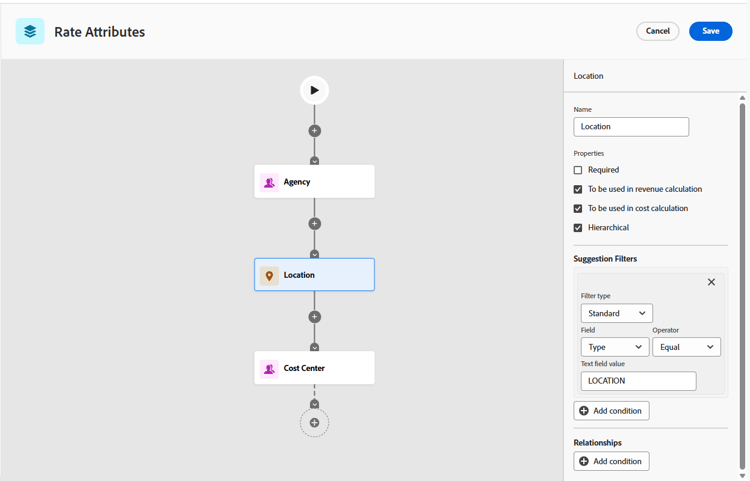
選取屬性以開啟畫面右側的設定面板。
-
將物件(「群組」、「公司」、「位置」)重新命名為您的企業所需的術語(例如「代理商」、「位置」、「成本中心」)。
-
按一下每個屬性上的 儲存 以儲存您的命名慣例。
這些屬性的名稱將顯示在系統中的所有費率卡和費率上。
-
在設定面板中設定每個屬性的屬性:
-
必要:選取屬性是否為費率的必要欄位。
-
用於收入計算:將此屬性包含在收費率計算中。
-
用於成本計算:在成本費率計算中包含此屬性。
note NOTE 必須選取至少一個計算選項,屬性才能在財務計算中運作。 -
(選擇性) 階層式:允許屬性遵循父子關係,例如「城市>州/省>國家/地區」。
此屬性僅適用於Location物件。
-
定義屬性的篩選器
屬性可使用兩種型別的篩選器:
-
建議篩選器會根據系統邏輯或先前的屬性選擇,縮小可用選項清單。 它們讓下拉式清單具有內容感知且易於使用。
範例:機構>地點>成本中心
在此設定中,「成本中心」屬性應具有同時參照「機構」與「地點」的「建議篩選」。
新增費率時,如果您先選取機構= “Star”,則「位置」下拉式清單只會建議屬於"Star"的位置。
如果您接著在費率上選取「地點=芝加哥」,「成本中心」下拉式清單只會建議與「星星」和芝加哥相連結的「成本中心」。
-
關係篩選器會建立屬性之間的相依性鏈。 它們可確保系統瞭解屬性如何相互關聯並強制執行有效的相依性。
範例:機構>地點>成本中心
在此設定中,「代理機構」屬性應具有「關係篩選」,以將其繫結至有效的「地點」與「成本中心」。
篩選器必須一律雙向設定。 如果屬性A有屬性B的關係篩選,則屬性B應該有建議篩選返回屬性A。這可確保資料完整性和乾淨的使用者體驗。
-
選取選項,以定義設定面板中屬性的「建議篩選」和「關係篩選」:
-
篩選器型別:
-
標準篩選器會將通用條件套用至屬性物件。 例如,「位置>作用中= True」(只會顯示作用中的位置)。
無論是否選取其他屬性,一律會套用「標準」篩選。
-
Attribute篩選器會將鏈結中的一個屬性連結到另一個屬性。 例如,地點>參考=機構(只會顯示與所選機構相連結的地點)。
只有在參照的屬性具有值時,才會套用「屬性」篩選。 例如,如果選取「機構」,則僅建議有效的「地點」。 如果「機構」空白,則會顯示所有地點(但仍受套用至地點的標準篩選條件的限制)。
-
-
欄位:屬性物件的直接欄位,例如「位置ID」或「作用中旗標」。
-
運運算元:這些選項取決於選取的欄位型別。 例如Equals、Not Equals、Is Blank、True/False。
-
(僅限標準篩選型別) 值:例如,Is Active = True。
-
(僅限屬性篩選型別) Reference:此篩選所依賴的屬性,例如Agency。
-
(僅限屬性篩選型別) 參考欄位:參考屬性上必須符合的欄位,例如機構識別碼。
-
-
按一下每個屬性上的 儲存 以儲存屬性和篩選器。