Adobe PDF Services
透過 Adobe Workfront Fusion Adobe PDF Services,您可以從 PDF 檔案擷取資料,或從您提供的資料產生新的 PDF 檔案。 此外,您可以將不同的檔案類型轉換成 PDF,或將 PDF 轉換成其他檔案類型。 您也可以使用 PDF Services 合併、壓縮或讀取 PDF 檔案的後設資料,以及控制檔案的密碼保護。
關於建立情境的說明,請參閱建立情境:文章索引之下的文章。
關於模組的資訊,請參閱模組:文章索引之下的文章。
如需 PDF Services 使用的 API 相關資訊,請參閱 Adobe Document Generation API。
使用 Adobe PDF Services 時的安全性考量
Adobe PDF Services 可以讀取、轉換或修改您的檔案,但 Adobe 和 Workfront Fusion 都無法儲存您的檔案或資料。 這表示:
- 您保有對檔案的控制權,包括其安全性
- 您不需要擁有 Adobe 儲存空間或雲端儲存空間帳戶,即可使用 PDF Services。
存取權要求
| table 0-row-2 1-row-2 2-row-2 3-row-2 layout-auto html-authored no-header | |
|---|---|
| Adobe Workfront 封裝 |
任何 Adobe Workfront Workflow 封裝及任何 Adobe Workfront Automation and Integration 封裝 Workfront Ultimate Workfront Prime 和 Select 封裝,以及額外購買的 Workfront Fusion。 |
| Adobe Workfront 授權 |
標準 工作或更高層級 |
| Adobe Workfront Fusion 授權 |
作業型:適用於擁有作業型授權的組織 連接器型 (舊版):Workfront Fusion for Work Automation and Integration |
| 產品 | 如果您的組織擁有 Select 或 Prime Workfront 封裝,但不包括 Workfront Automation and Integration,則您的組織必須購買 Adobe Workfront Fusion。 |
若要詳細了解此表格中的資訊,請參閱🔗文件中的存取權要求。
關於 Adobe Workfront Fusion 授權的資訊,請參閱 Adobe Workfront Fusion 授權。
先決條件
若要建立 OAuth 伺服器對伺服器連線,您必須在 Adobe Developers Console 中新增 Adobe PDF Services API。 新增 API 時,請選取 OAuth 伺服器對伺服器選項。
如需相關說明,請參閱 Adobe 開發人員文件中的使用 OAuth 使用者驗證認證將 API 新增至專案。
Adobe PDF Services API 資訊
Adobe PDF Services 連接器使用以下項目:
建立與 Adobe PDF Services 的連線
若要為您的 Adobe PDF Services 模組建立連線:
-
在任何 Adobe PDF Services 模組中,按一下「連線」方塊旁的「新增」。
-
填寫下列欄位:
table 0-row-2 1-row-2 2-row-2 3-row-2 4-row-2 5-row-2 6-row-2 7-row-2 layout-auto html-authored no-header 連線類型 選取您要建立伺服器對伺服器連線或是 JWT 連線。 連線名稱 輸入此連線的名稱。 用戶端 ID 輸入您的 Adobe 用戶端 ID。 此資訊可在 Adobe Developer Console 的認證詳細資訊區段中找到。
如需關於尋找認證的說明,請參閱 Adobe 開發人員文件中的認證。
用戶端密碼 輸入您的 Adobe 用戶端密碼。 此資訊可在 Adobe Developer Console 的認證詳細資訊區段中找到。
如需關於尋找認證的說明,請參閱 Adobe 開發人員文件中的認證。
技術帳戶 ID (僅限 JWT) 輸入您的 Adobe 技術帳戶 ID。 此資訊可在 Adobe Developer Console 的認證詳細資訊區段中找到。
如需關於尋找認證的說明,請參閱 Adobe 開發人員文件中的認證。
組織 ID (僅限 JWT) 輸入您的 Adobe 組織 ID。 此資訊可在 Adobe Developer Console 的認證詳細資訊區段中找到。
如需關於尋找認證的說明,請參閱 Adobe 開發人員文件中的認證。
中繼範圍 (僅限 JWT) 輸入連線所需的任何中繼範圍。 私密金鑰 如果您已選取 JWT 連線,請輸入在 Adobe Developer Console 中建立認證時所產生的私密金鑰。
若要擷取您的私密金鑰或憑證:
-
按一下「擷取」。
-
選取要擷取的檔案類型。
-
選取包含私密金鑰或憑證的檔案。
-
輸入檔案的密碼。
-
按一下「儲存」,擷取檔案並返回連線設定。
-
-
按一下「繼續」,儲存連線並返回模組。
Adobe PDF Services 模組及其欄位
當您設定 PDF Services 時,Workfront Fusion 會顯示下列欄位。 除了這些欄位以外,也可能因為其他因素,例如您在應用程式或服務中的存取層級,而顯示其他欄位。 模組中的粗體標題表示為必要欄位。
若在欄位或函式上方看到對應按鈕,可以使用按鈕設定該欄位的變數和函式。 如需詳細資訊,請參閱將資訊從一個模組對應到另一個模組。

合併 PDF 檔案
此動作模組會取用多個 PDF 檔案,並將其合併為單一個 PDF 檔案。 例如,此模組可在 Workfront 專案完成後,將專案中所有文件合併為單一 PDF。
選取此模組要使用的連線。
關於建立與 Adobe PDF Services 的連線的說明,請參閱這篇文章中的建立與 Adobe PDF Services 的連線。
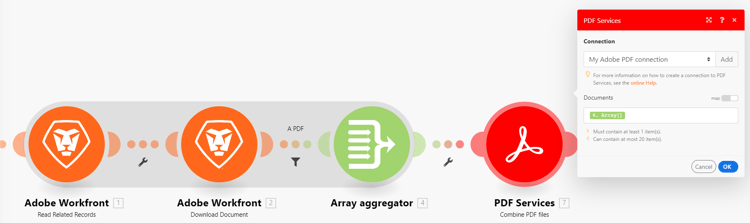
您可以使用彙總器模組彙集文件並合併為 PDF,也可以手動新增文件。
我們建議使用 陣列彙總器 模組,彙總來自先前模組的輸出內容。 使用彙總器時,您不需要知道要合併的檔案之名稱、位置或數量。 因此,比起手動輸入要合併的文件,使用彙總器是更加靈活且可擴展的方法。
若要將合併 PDF 檔案模組與彙總器搭配使用,您必須啟用文件欄位的對應功能。
於此範例中,讀取相關記錄模組會找出與專案相關的文件,而下載文件模組會下載每個文件。 所有 PDF 會彙總成為陣列,此陣列會傳遞至合併 PDF 檔案模組。
您也可以手動輸入文件。
針對要納入合併 PDF 中的每個文件進行以下動作:
-
按一下「新增文件」
-
在「來源檔案」欄位中,選取會輸出您要包含之文件的模組,或對應來源檔案的名稱和資料。
-
(選用) 若您只想包含來源檔案中的某些頁面,對於您要新增的每個頁面範圍,按一下「頁面」欄位中的「新增項目」,然後輸入要納入的頁面範圍之第一頁和最後一頁,再按一下「新增」。 您可以包含單一文件中的多個頁面範圍。
-
按一下「新增」。
壓縮 PDF 檔案
此動作模組會取用 PDF 檔案並加以壓縮。 這樣做有助於節省頻寬或記憶體。
將文件轉換成 PDF 檔案
此工具可將文件轉換成 PDF 檔案。 來源檔案必須是下列其中一種文件格式:
- DOC
- XLS
- PPT
- TXT
- RTF
將 HTML 轉換成 PDF 檔案
此工具可將 HTML 檔案轉換成 PDF 檔案。
將影像轉換成 PDF 檔案
此工具可將影像轉換成 PDF 檔案。
將 PDF 轉換成文件
此工具可將 PDF 檔案轉換成文件。 您可以選取下列其中一種作為輸出檔案的格式。
- DOC
- DOCX
- PPTX
- XLSX
- RTF
將 PDF 轉換成影像
此工具可將 PDF 轉換成 PNG 或 JPEG 格式的影像,此影像隨後以清單形式輸出或合併成 ZIP 檔。
若輸出為 ZIP 檔,PDF 會將每頁轉換成一張影像,而每張影像的名稱結尾為頁碼。 接著影像檔案會合併成一個 ZIP 檔。
比如,一個共有 8 頁且名為「TestFile」的檔案會產生 8 張影像,分別命名為「TestFile_1」到「TestFile_8」。 此模組會輸出含有 8 張影像的 ZIP 檔案。
擷取文字/表格
您可以藉由這個動作模組從 PDF 檔案擷取資料。 此模組會輸出個別的文字元素,例如一個段落或表格的單一儲存格中的文字。
產生文件
產生文件模組是建立包含您選取的資料之 PDF 的有效方法。 您可以使用 Microsoft Word 範本來設定其格式,或使用 JSON 格式提供資料。
如需關於Adobe PDF Services產生文件功能的詳細資訊,請參閱 Adobe Document Services 文件中的產生文件概觀。
搭配 Microsoft Word 範本使用產生文件模組
若要搭配 Microsoft Word 範本使用產生檔案模組,您必須先建立範本。 如需相關說明,請在 Microsoft Office 文件中搜尋「建立範本」。
依照下列內容填入產生文件模組欄位:
選取此模組要使用的連線。
關於建立與 Adobe PDF Services 的連線的說明,請參閱這篇文章中的建立與 Adobe PDF Services 的連線。
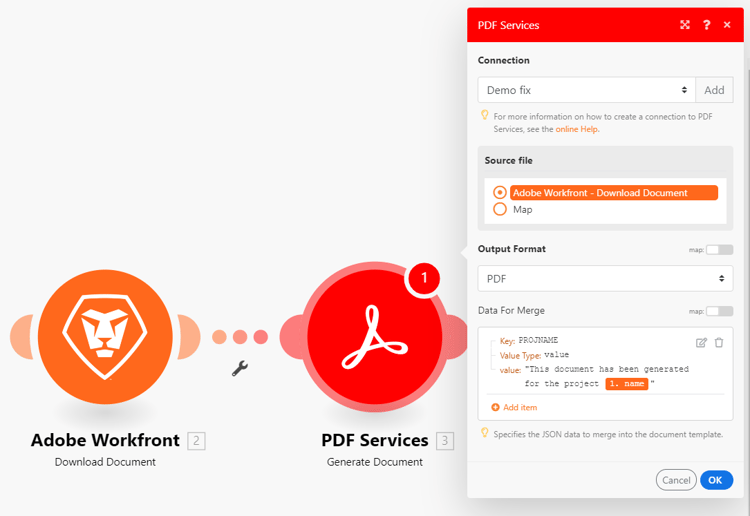
從先前的模組中選取來源檔案,或對應來源檔案的名稱和資料。
此來源檔案是模組用來產生新 PDF 的 Microsoft Word 範本。
建議在 Workfront 中為您在 Workfront Fusion 中使用的 Microsoft Word 範本建立一個專案。 接著,您可以使用「Workfront > 下載文件」模組,將適當的範本提取至情境中。
選取所產生文件的格式。
-
PDF
-
DOCX
針對範本中您要以文字取代的每個值標記,請填入下列資訊:
-
索引鍵
請輸入索引鍵。 在範本中,索引鍵為值標記中所顯示的文字。 例如,若您想要在值標記
{{name}}中放入文字,請在索引鍵欄位中輸入name。 -
值類型
對於值欄位中的資料,選取其為值、物件或物件陣列。
-
值
輸入或對應您要在所產生的文件中取代值標記顯示的文字。
搭配 JSON 使用產生文件模組
若要搭配 JSON 使用產生文件模組,請依照下列內容填入欄位:
將 PDF 檔案線性化
此工具可將 PDF 文件線性化,以便建立針對網頁最佳化的 PDF 文件。 線性化的 PDF 文件可以逐頁檢視,而不需要下載整份文件。
進行自訂的 API 呼叫
此動作模組把向 PDF Services API 發送自訂 HTTP 要求的動作模組化。
選取此模組要使用的連線。
關於建立與 Adobe PDF Services 的連線的說明,請參閱這篇文章中的建立與 Adobe PDF Services 的連線。
以標準 JSON 物件的形式新增要求標頭。
例如, {"Content-type":"application/json"}
Workfront Fusion 自動新增授權標頭。
以標準 JSON 物件的形式新增 API 呼叫的查詢。
例如: {"name":"something-urgent"}
針對您想要新增至 API 呼叫的每個欄位,按一下「新增項目」,然後輸入欄位的索引鍵和選填的值。
注意:
在 JSON 中使用條件陳述式 (例如 if) 時,請將引號放在條件陳述式的外面。

PDF 檔案的 OCR
此工具在檔案上執行光學字元辨識 (OCR) 並產生 PDF。
頁面操作
您可以透過這個模組選擇旋轉或刪除 PDF 文件中的頁面。 例如,您可以將縱向檢視變更為橫式檢視,或從 PDF 文件中移除某些頁面。
PDF 無障礙自動標記
此動作模組會建立標記為適用於無障礙使用案例的 PDF, 也會建立選用的 Microsoft Excel 報告,其中列出相關問題並提供修正建議。
PDF 檔案屬性
此工具可擷取關於文件的基本資訊,例如:
- 頁數
- PDF 版本
- 檔案是否已加密
- 檔案是否線性化
- 檔案是否包含嵌入的檔案
保護 PDF 檔案
此工具可透過使用者或所有者密碼保護 PDF 文件的安全, 也可以針對 PDF 文件中某些功能 (例如列印、編輯和複製) 設定限制。 由您選取要加密的內容類型及加密演算法。
移除 PDF 檔案的保護
此工具可移除 PDF 文件中的安全性 (密碼保護)。
分割 PDF 檔案
此動作模組可將 PDF 文件分割成多個小文件。 您可以指定依照檔案數量、每個檔案的頁數或者頁面範圍進行分割。