重新觸發特定案例執行
您可以重新觸發特定案例執行,以使用更新的案例藍圖處理資料,或檢視其資料流程。 當您重新觸發執行時,情境會使用該執行的資料執行。
例如,如果您更新案例以新增動作,例如建立問題,您可以重新觸發更新前發生的執行。 更新的情境將使用原始情境的觸發事件執行,但將包含更新的動作。 在此範例中,情境會在新執行過程中建立問題。
重新觸發適用於具有webhook觸發器的情境以及鏈結情境。
當重新觸發使用webhook的情景時,可以再次使用原始webhook事件,因此您不必重新建立事件來重新觸發情境。
使用鏈結情境時,重新觸發也可以套用至子情境。 子案例可使用從原始執行中的父案例傳送的資料重新觸發,而無需重新觸發父案例。
如需 Webhook 的詳細資訊,請參閱即時觸發程序 (Webhook)。
如需連結情境的詳細資訊,請參閱將多個情境連結在一起。
存取權要求
| table 0-row-2 1-row-2 2-row-2 layout-auto html-authored no-header | |
|---|---|
| Adobe Workfront 封裝 |
任何 Adobe Workfront Workflow 封裝及任何 Adobe Workfront Automation and Integration 封裝 Workfront Ultimate Workfront Prime 和 Select 封裝,以及額外購買的 Workfront Fusion。 |
| Adobe Workfront 授權 |
標準 工作或更高層級 |
| 產品 | 如果您的組織擁有 Select 或 Prime Workfront 封裝,但不包括 Workfront Automation and Integration,則您的組織必須購買 Adobe Workfront Fusion。 |
若要詳細了解此表格中的資訊,請參閱🔗文件中的存取權要求。
重新觸發執行
您可以從情境的圖表、情境的歷程記錄區域或特定情境執行的頁面重新觸發情境執行。
從案例圖表重新觸發執行
-
按一下左側面板中的 案例 索引標籤。
-
選取執行您要重新觸發的執行的案例。
情境的圖表隨即開啟。
-
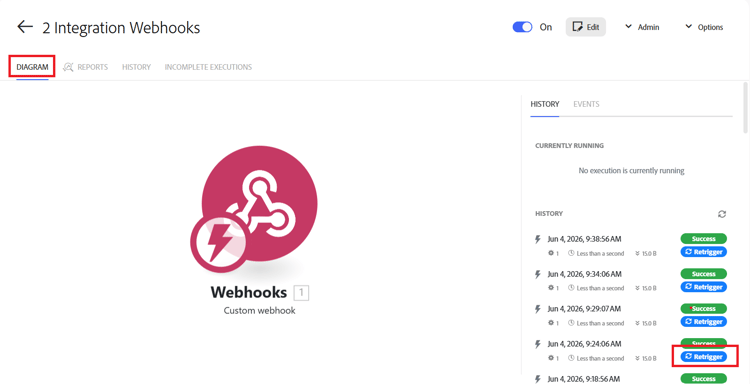
在頁面右側的執行清單中,找出您要重新觸發的執行。
-
按一下該案例的重新觸發程式。
從案例歷史記錄重新觸發執行
-
按一下左側面板中的 案例 索引標籤。
-
選取執行您要重新觸發的執行的案例。
情境的圖表隨即開啟。
-
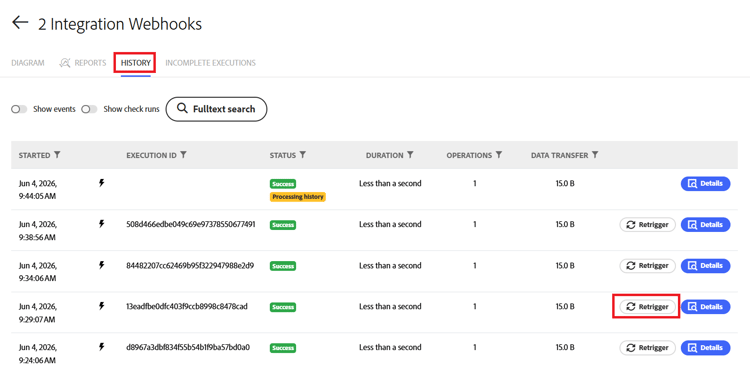
按一下案例名稱正下方的 歷程記錄 標籤。
-
找到您要重新觸發的執行。 如有必要,您可以使用全文搜尋來尋找它。
-
按一下該案例的重新觸發程式。
從案例執行頁面重新觸發案例
-
按一下左側面板中的 案例 索引標籤。
-
選取執行您要重新觸發的執行的案例。
情境的圖表隨即開啟。
-
在頁面右側的執行清單中,找出您要重新觸發的執行。
-
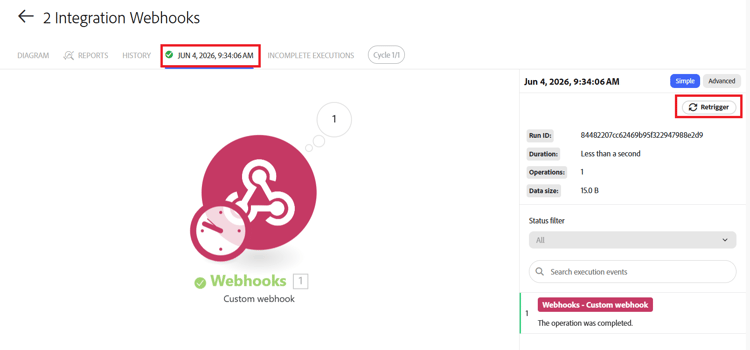
按一下執行以開啟。
-
在執行頁面上,按一下重新觸發程式。