即時觸發器(webhook)
許多服務都會提供Webhook,以便在服務發生特定變更(事件)時立即傳送通知。 若要處理這些事件,建議您使用立即觸發程式。 即時觸發程式會在指定聯結器的模組清單中顯示Instant標籤。

如果聯結器不包含webhook,您可以執行下列任一項作業:
如需Workfront Fusion中Webhook的影片簡介,請參閱:
存取權要求
| table 0-row-2 1-row-2 2-row-2 layout-auto html-authored no-header | |
|---|---|
| Adobe Workfront 封裝 |
任何 Adobe Workfront Workflow 封裝及任何 Adobe Workfront Automation and Integration 封裝 Workfront Ultimate Workfront Prime 和 Select 封裝,以及額外購買的 Workfront Fusion。 |
| Adobe Workfront 授權 |
標準 工作或更高層級 |
| 產品 | 如果您的組織擁有 Select 或 Prime Workfront 封裝,但不包括 Workfront Automation and Integration,則您的組織必須購買 Adobe Workfront Fusion。 |
若要詳細了解此表格中的資訊,請參閱🔗文件中的存取權要求。
檢視webhook詳細資料
您可以在Webhooks區域中檢視Webhooks清單。
-
若要開啟Webhooks區域,請按一下左側導覽中的Webhooks圖示

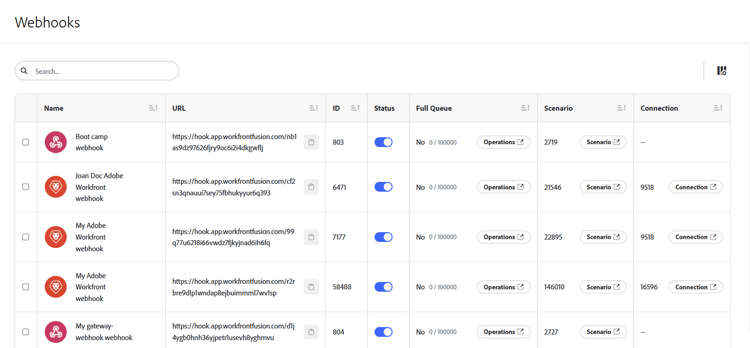
在這裡,您可以看到Webhook清單。
-
若要搜尋特定webhook,請在「搜尋」方塊中輸入搜尋字詞。
-
若要複製webhook,請按一下該webhook的列URL附近的復製圖示

-
若要設定webhook的優先順序,請按一下「優先順序」欄中的下拉式清單,然後選取新的優先順序。
優先順序較高的Webhook會先處理,如果背景工作集區有許多自動作業在競爭資源,則此功能會很有幫助。
note NOTE 只有具有團隊管理員角色或組織管理員或所有者角色的使用者才能變更webhook的優先順序。 若是其他使用者,「優先順序」下拉式清單會停用。 -
若要停用或啟用webhook,請停用或啟用該webhook列中「狀態」欄的切換。
-
若要檢視webhooks佇列是否已滿,請核取完整佇列欄。 此資料欄中的數字是目前在佇列中的專案數。
-
若要檢視webhook所處理的作業,請按一下該webhook的[完整佇列]資料欄中的作業。
-
若要檢視webhook是否已過期,請檢查「過期」欄。 過期的Webhook未附加至任何案例,或是在120小時內未收到任何事件。
-
若要檢視使用webhook的情境,請按一下該webhook「情境」欄中的 情境 按鈕。
-
若要檢視用於此webhook的連線,請按一下該webhook的[連線]欄中的 連線 按鈕。
-
若要隱藏欄或顯示先前隱藏的欄,請按一下 欄 圖示

-
若要檢視與Workfront webhook相關的活動訂閱,請核取webhook旁的方塊,並選取頁面底部的顯示詳細資料。
note NOTE 事件訂閱詳細資料僅適用於在新Workfront聯結器中建立的Workfront Webhook。 Webhook詳細資料目前不適用於其他聯結器。
排程即時觸發程式
當您設定立即觸發程式時,系統會提示您選取它何時執行。

選取Immediately以在Workfront Fusion收到來自服務的新事件時立即執行案例。 這些事件會立即傳送到佇列中,然後在案例中一次處理一個,順序與接收資料的順序相同。
當案例執行時,系統會計算佇列中等待的擱置事件總數,而案例執行的週期與擱置事件的數量相同,每個週期會處理一個事件。
如需有關週期的詳細資訊,請參閱案例執行、週期和階段。
-
週期與案例執行不同。 一個案例執行中可以有多個週期。
-
當您使用排定執行
Immediately的立即觸發程式執行案例時,將會套用下列例外:-
根據定價計畫,兩次執行之間的間隔不受最小間隔的限制。
例如,一旦案例完成執行,就會再次檢查webhook的佇列。 如果有任何擱置中的Webhook,情境會立即再次執行,並再次處理所有擱置中的Webhook。
-
「最大週期數」情境設定會忽略並設為100,這表示在單一情境執行期間不會處理超過100個擱置中的Webhook (每個週期為1個事件)。
-
如果您使用立即以外的任何其他排程設定,情境會依您指定的間隔執行。 由於間隔期間可在佇列中收集到數個webhook,因此建議將最大週期數選項設定為比預設1更高的值,以便在一個案例執行中處理更多webhook:
- 按一下案例底部的案例設定圖示

- 在出現的 情境設定 面板中,在 最大週期數 欄位中輸入數字,以指示每次執行情境時,您要從佇列中執行的事件數。
佇列中剩餘的事件將在下次執行案例時處理,最多可達在「最大週期數」欄位中設定的數量。
Webhook 護欄
為確保良好的效能,Workfront Fusion為Webhook設定了下列護欄。
速率限制
目前的速率限製為每秒5個Webhook。 如果超過限制,則會傳回429狀態代碼。
非作用中Webhook的到期
已超過120小時未指派給任何情境的webhook會被移除。
Webhook裝載
Workfront Fusion 會儲存 Webhook 承載長達 30 天。 在建立webhook裝載超過30天後存取該裝載會導致錯誤Failed to read file from storage.
錯誤處理
當您的案例中出現具有立即觸發器的錯誤時,案例:
- 當案例設定為立即執行立即時立即停止。
- 當案例設定為依排程執行時,在3次不成功嘗試(3個錯誤)後停止。
如果案例執行期間發生錯誤,事件會在立即觸發器的復原階段重新放入佇列。 在這種情況下,您可以修正情景並再次執行。
如需詳細資訊,請參閱案例執行、週期和階段一文中的回覆。
如果您的案例中存在Webhook回應模組,則會將錯誤傳送至Webhook回應。 Webhook回應模組一律在最後執行(當Scenario設定中的自動認可選項未啟用時)。
如需詳細資訊,請參閱文章Webhooks中的回應Webhooks。
Webhook停用
若符合下列任一條件,Webhook 便會自動停用:
- webhook已超過5天未連線至任何案例。
- 僅在非使用中的情境中使用 Webhook,而非使用中狀態已經超過 30 天。
如果停用的Webhook未連線至任何案例,且已停用狀態超過30天,則會自動刪除及取消註冊。
自訂Webhook
您可以建立自己的Webhook。 如需詳細資訊,請參閱Webhooks。
資源
如需有關週期的詳細資訊,請參閱案例執行、週期和階段。