在此頁面上:瞭解摘要如何將實體匯入至Adobe Target Recommendations、可用的來源型別,以及如何建立和監視摘要。
使用摘要來將實體匯入Adobe Target Recommendations。 可以使用CSV檔案、Google Product Search摘要格式和Adobe Analytics產品分類來傳送實體。
摘要概觀 concept_D1E9C7347C5D4583AA69B02E79607890
摘要可讓您傳遞entities,或使用頁面上沒有提供或不安全的資訊(直接從頁面傳送)來增加mbox資料。 例如,利潤、銷貨成本(COGS)等。 摘要也可讓您將詳細的專案資訊傳遞至Recommendations,例如產品ID、類別、名稱、訊息和其他屬性。
您可以選取要將Target產品分類檔案或Google Product Search檔案中的哪些欄位傳送至Recommendations伺服器。
然後,有關每個專案的這些資料片段可用於:
- 在設計中顯示值
- 定義條件包含規則
- 將專案排序為不同的集合
- 將排除專案套用至建議
可使用摘要或mbox將專案說明傳遞至Target。 如果Target同時使用實體摘要和mbox來收集資料,則最新的資料會獲勝。 通常最近的資料是來自 mbox,因為它較常被檢視。 同時點選實體摘要資料和 mbox 資料的情形不常見,這時會使用 mbox 資料。
上傳的實體和實體屬性會在61天後過期。 這表示:
-
您的摘要應至少每月執行一次,以確保您的目錄內容不會過期。
-
從摘要檔案中移除專案並不會從目錄中移除該專案。 若要從目錄移除專案,請透過Target UI或API手動刪除專案。 或者,修改料號屬性(例如inventory),以確保不會考慮該料號。
-
至少每60天上傳摘要檔案,以免建議活動中斷。 如果專案未至少每隔60天包含在摘要檔案(或其他實體更新方法)中,Target會推斷該專案已不再相關,並且會將其從目錄中移除。
摘要清單
摘要清單(Recommendations > 摘要)提供您已建立的任何摘要的相關資訊。 它包含下列欄:
- 按一下 自訂表格 圖示(

- 按一下「資訊」圖示(「

- 按一下 更多動作 圖示(

Source型別 source-types
以下各節說明可用於傳送實體的來源型別。
CSV section_65CC1148C7DD448FB213FDF499D35FCA
您可以使用Adobe專有的CSV上傳格式來建立.csv檔案。 此檔案包含產品的保留屬性和自訂屬性相關的顯示資訊。 若要上傳實作特有的屬性,請以您要使用的屬性名稱取代標題列中的 CustomN。 在下列範例中,entity.Custom1 已取代為 entity.availability。 然後您可以將檔案大量上傳至 Recommendations 伺服器。
使用.csv格式比Google摘要格式的優點如下:
- .csv格式不需要欄位對應。
- .csv格式支援多值屬性(請參閱下面的範例)。
- .csv格式支援最多100個自訂屬性。 如果需要超過 100 個自訂屬性,您可以建立第二個摘要檔案,並指定一組不同的自訂屬性。
如果您的頁面上沒有mbox,或您想要使用網站上沒有的專案來補充您的顯示資訊,請使用大量上傳方法來傳送顯示資訊。 例如,您可能想要傳送未在網站上發佈的庫存資訊。
使用.csv檔案、Google產品摘要或Analytics產品分類摘要來上傳的任何資料會覆寫資料庫中現有的實體屬性值。 如果您透過 mbox 要求傳送價格資訊,之後又以檔案傳送不同的價格數值,則檔案中的值會覆寫以 mbox 要求設定的值。 categoryId 實體屬性是此作法的例外,類別值會附加其後而不會覆寫,但有最多 250 個字元的上限。
例如,下列語法不正確:
"Apples "Bananas" Grapes"",
下列語法正確:
"Apples ""Bananas"" Grapes""",
請注意,您不能以空白值覆寫現有值。 在其位置傳遞另一個值以覆寫現有值。 若是售價,常見的解決方案是傳入實際的「NULL」或其他訊息。 然後,您可以撰寫範本規則來排除含有該值的項目。
產品在成功上傳其實體大約兩小時之後,就可以在管理介面中使用。
| code language-none |
|---|
|
Google section_8EFA98B5BC064140B3F74534AA93AFFF
Google Product Search摘要型別使用Google格式,而非Adobe專屬CSV格式。 您可以重複使用現有的Google Product Feed,將產品資料匯入Recommendations。
Recommendations接受遵循Google摘要規格的.xml、.txt和.tsv檔案,並使用Google🔗定義的屬性。 指定摘要的URL或FTP位置,讓Recommendations伺服器可以擷取檔案並建置您的目錄。
請注意,主控Google摘要的伺服器必須允許POST方法。
請牢記以下要求和限制:
- 仍需要產品頁面mbox才能在該頁面上顯示建議或追蹤檢視型演演算法的產品檢視。
- Google摘要不支援自訂屬性的多個值。
摘要會在您儲存並啟動時執行,然後每天比初始執行時間晚一個小時。
| code language-xml |
|---|
|
| code language-none |
|---|
|
Analytics產品分類 section_79E430D2C75443BEBC9AA0916A337E0A
Adobe Analytics產品分類是建議唯一可用的分類。 如需此分類檔案的詳細資訊,請參閱 Analytics元件 指南中的關於分類。 目前的實作中不一定有建議所需的所有資訊,因此,如果您想要新增至分類檔案,請遵循此使用者指南。
- 更新實體屬性會引起額外延遲,最多 24 小時。
- Target僅支援產品分類。 Analytics產品SKU必須對應到與Recommendations
entity.id相同的等級。 可使用 Adobe Consulting服務 設計自訂Analytics分類。 如有疑問,請聯絡您的客戶經理。
建立摘要 steps
建立摘要以將關於您的產品或服務的資訊插入 Recommendations。
來源會決定Recommendations在何處擷取建置您目錄的實體資料。
-
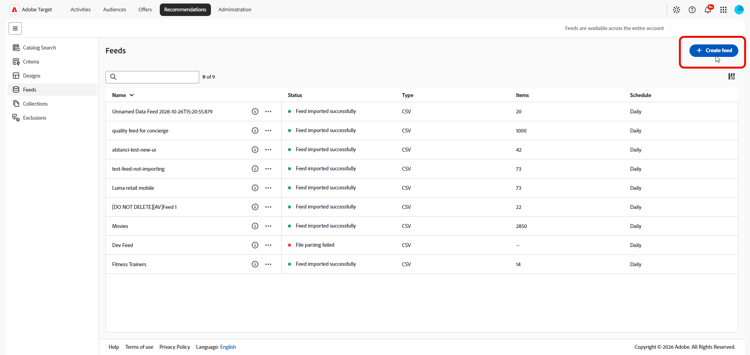
在Target介面中,按一下建議 > 摘要 > 建立摘要。
-
為摘要指定描述性名稱。
-
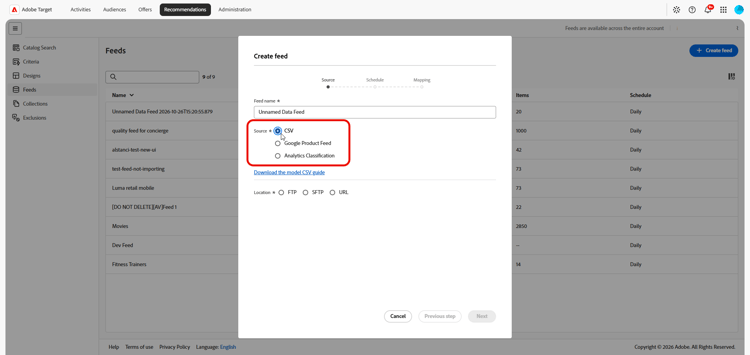
選取Source型別。
- CSV
- Google產品摘要
- Analytics分類
如需 CSV 和 Google產品摘要 摘要型別的相關資訊,請參閱Source型別。 您也可以下載模型CSV指南,協助您正確地格式化摘要。
-
(視條件而定)如果您已選取 CSV 或Google產品摘要,請指定可存取摘要的位置。
-
FTP: 如果您已選取 FTP,請提供 FTP 伺服器資訊、登入認證、檔案名稱和 FTP 目錄。 您可以使用FTP搭配SSL (FTPS),以更安全地上傳。
accordion 支援的FTP伺服器設定 - FTP 和 FTPS 必須設定為使用被動式 FTP。
- 對於FTPS,請將伺服器設定為接受明確FTPS連線。
- 您可以手動指定起始連線的連線埠(例如,
ftp://ftp.yoursite.com:2121)。 如果您未指定連接埠,則會使用預設 FTP 或 FTPS 連接埠。
-
SFTP:輸入您的SFTP伺服器主機名稱或IP位址、連線埠(預設值: 22)、使用者名稱、目錄和檔案名稱。 如需驗證,請提供密碼、SSH私密金鑰或兩者。
accordion 支援的SFTP伺服器設定和限制 - 驗證使用密碼、SSH私密金鑰或兩者。 至少需要一個。
- 客戶產生並擁有金鑰組。 在SFTP使用者的
authorized_keys檔案中安裝公開金鑰,然後將私密金鑰貼入Target做為PEM文字。 接受的金鑰型別為RSA、Ed25519和ECDSA,格式為PEM (-----BEGIN RSA PRIVATE KEY-----)、PKCS#8 (-----BEGIN PRIVATE KEY-----)或OpenSSH (-----BEGIN OPENSSH PRIVATE KEY-----)。 - 不支援受密碼保護的私密金鑰,摘要無法連同一個摘要一起儲存。
- Target會儲存加密的私密金鑰,且不再顯示。 若要旋轉摘要,請編輯摘要並輸入新索引鍵。
- 輸入不含前置詞
sftp://的裸主機名稱或IP位址、連線埠或路徑。 將「連線埠」欄位用於非預設的連線埠。 - 第一次連線時接受伺服器主機金鑰,不需要與Adobe交換指紋。
- Target介面和Recommendations API提供SFTP,舊版Recommendations Classic管理介面中不提供。 Adobe不託管SFTP端點,使用客戶託管的伺服器。
- SFTP伺服器必須可從網際網路連線,並允許來自Adobe Target下載位址的傳入連線。
-
URL:如果您選取URL,請指定URL。
-
-
(視條件而定)如果您已選取Analytics分類,請從下拉式清單選擇報表套裝。
-
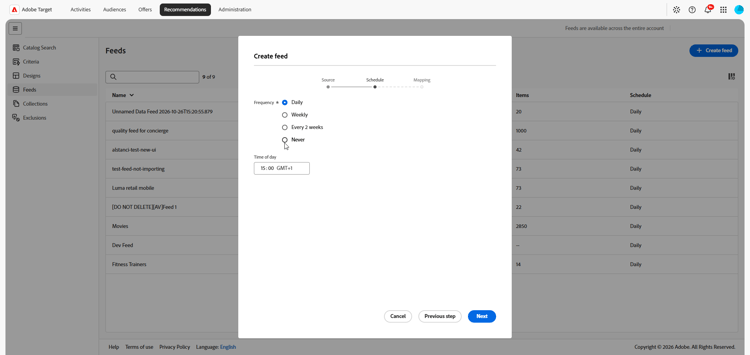
按一下 下一步 箭頭以顯示 排程 選項並選取更新選項:
- 每日
- 每週
- 每2週
- 從不:不排程更新。 如果不想執行此摘要,請選取此選項。
-
指定您要執行摘要的時間。
此選項是根據瀏覽器中使用的時區。 如果要使用不同時區的時間,則必須根據您的時區來計算該時間。
-
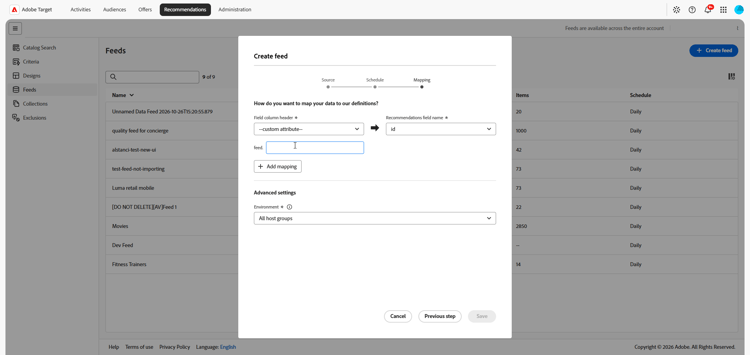
按一下 下一步 箭頭以顯示 對應 選項,然後指定如何將資料對應到Target定義。
-
(可選) 如果要讓摘要屬於某個環境 (主機群組),請選取主機群組。
依預設,摘要會屬於所有主機群組。 這可確保此摘要中的項目可以在任何環境中使用。 如需詳細資訊,請參閱主機。
-
按一下「儲存」。
在您建立或編輯摘要後,摘要會立即執行,然後根據您的設定進行更新。 摘要必須先同步、處理及編制索引,其資料才可供使用。 即使您關閉Target,處理作業仍會繼續進行,您可以追蹤 摘要 清單中的進度,並顯示摘要狀態。
在編制索引期間,產品和摘要標題會顯示在個別值之前,因此您可以搜尋產品並建立集合、排除專案、設計和活動。
「成功」狀態表示已找到檔案且已正確剖析。 其資料僅在索引後才能使用,這在大型檔案中需要較長的時間。 錯誤的原因可能是URL或FTP資訊不正確、檔案遺失或剖析錯誤。
摘要狀態和指標 concept_E475986720D1400999868B3DFD14A7A0
本節說明可能的摘要狀態及其指標。
摘要狀態 status
摘要的可能狀態如下:
Target已將摘要檔案匯入其內容傳遞系統。 已在內容傳遞系統中進行專案屬性的變更,這些變更很快會反映在已傳送的建議中。 如果您沒有看到預期的變更,請再試一次,然後重新整理包含建議的頁面。
注意:
- 如果專案屬性的變更導致建議排除了該專案,則會立即反映排除。 如果專案是新增的專案,或屬性變更導致建議中不再包含專案,該專案要等到下次演演算法更新時才會反映出來,這會在24小時內發生。
- 顯示此狀態時,更新可能尚未反映在目錄搜尋 UI中。 目錄搜尋中會列出另一個狀態,指出上次更新可搜尋目錄的時間。
部分匯入失敗 partial-import-failed
先前,當並非所有列都已上傳時,摘要仍會標示為成功。 這會產生所有列皆已上傳的錯誤印象。 訊息現在會說明發生的情況:摘要會標籤為部分匯入失敗而非成功。
下列案例顯示可能發生部分摘要匯入的原因:
- 您已上傳生產環境的摘要檔案,例如100列。
- 摘要執行並上傳了80列(共20列),但由於格式不正確、欄位超過字元等原因而捨棄了20列。
- 摘要在UI中標示為成功,讓您產生已上傳所有100列的印象。
- 您預期這20種產品中會有一部分在活動傳送中,但實際上並未發生。
- 您上傳的摘要有相關產品的產品詳細資料,但當您透過實體API進行查詢時,卻未在後端看到這些詳細資料,這表示它們不在後端。
若要更新摘要 (例如,變更摘要組態或摘要檔案),請開啟摘要,進行任何所需的變更,然後按一下「儲存」。 上傳的實體會在 61 天後過期。 如需上傳頻率,請參閱摘要概觀中的備註。
摘要狀態指示器 section_3C8A236C5CB84C769A9E9E36B8BFABA4
「狀態」欄中會顯示下列摘要狀態指示器:
考量下列範例:
範例 1:
- 第一天:每日摘要處理於太平洋標準時間上午9:00。
- 第二天:現在是下午3:30,而且摘要從昨天早上9:00起就沒有執行。
狀態應該是黃色,因為索引在大約 6.5 小時以前就應該執行。 6.5 小時 + 24 等於 127% 的摘要時段。
範例 2:
- 1月1日:每月摘要於太平洋標準時間上午9:00處理。
- 2月3日:上午10:00,摘要已分別有一個月、一天和一小時前未執行。
狀態應該是黃色,因為索引在大約一天又一小時以前就應該執行。 雖然這只有頻率設定的 (31+(1/25))/30 = 1.03%,但已超過一天延遲的上限。
培訓影片
以下影片含有本文章探討之概念的詳細資訊。