使用傳送API擷取建議
Adobe Target和Adobe Target Recommendations API可用於針對網頁提供回應,也可用於非HTML型體驗,包括應用程式、熒幕、主控台、電子郵件、資訊站和其他顯示裝置。 換言之,當無法使用Target資料庫和JavaScript時,Target傳送API仍可讓您存取所有的Target功能,以提供個人化的體驗。
若要擷取建議,請使用適當的內容資訊傳送Adobe Target傳送API POST呼叫,其中可能包括使用者ID (用於設定檔特定建議,例如使用者最近檢視的專案)、相關mbox名稱、mbox引數、設定檔引數或其他屬性。 回應將包含JSON或HTML格式的建議entity.ids (並可能包含其他實體資料),這些資料隨後可顯示在裝置中。
適用於Adobe Target的傳送API會公開標準Target請求提供的所有現有功能。
傳送API:
- 可讓您以RESTful方式擷取位置和對象的體驗或選件。
- 不需要驗證。
- 僅限貼文。
- 不會處理Cookie或重新導向呼叫。
- 不需要或無法辨識「使用者角色」。 它只會擷取內容或向Target邊緣伺服器報告事件。
若要使用「傳送API」來傳送Target體驗(包括建議),請執行下列步驟:
- 使用表單式撰寫器(而非視覺化體驗撰寫器)建立Target活動(A/B、XT、AP或Recommendations)。
- 使用傳送API針對您剛建立的Target活動所產生的請求,取得回應。
<! — 問:為何需要執行這兩個步驟? 如果您有為mbox定義的表單式建議,有中同時具有傳送API步驟以擷取結果又有什麼好處? 為什麼不能讓表單式記錄將結果傳送到目的地裝置……?? 答:請參閱以下使用案例……這是您想要「攔截」暫止結果,以便在顯示結果之前執行更多作業的時間。 例如,庫存水準的即時比較。 —>
使用表單式體驗撰寫器建立建議
若要建立可與傳送API搭配使用的建議,請使用表單式撰寫器。
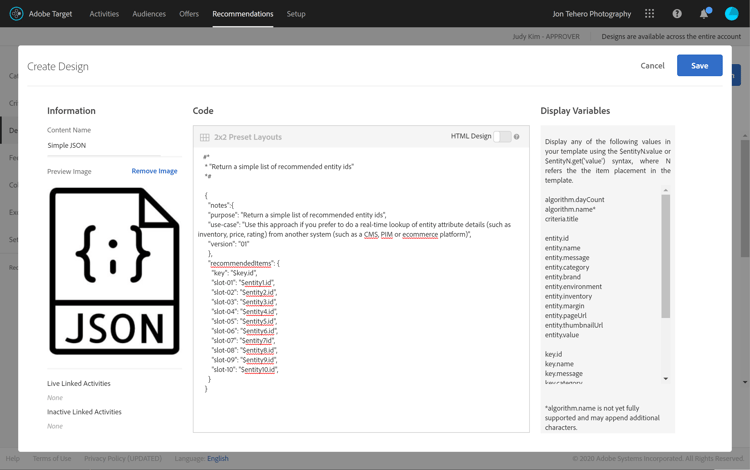
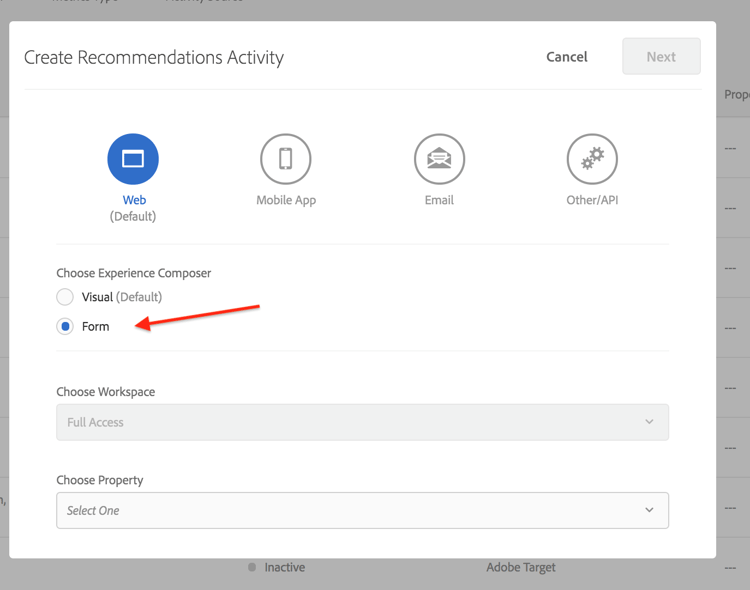
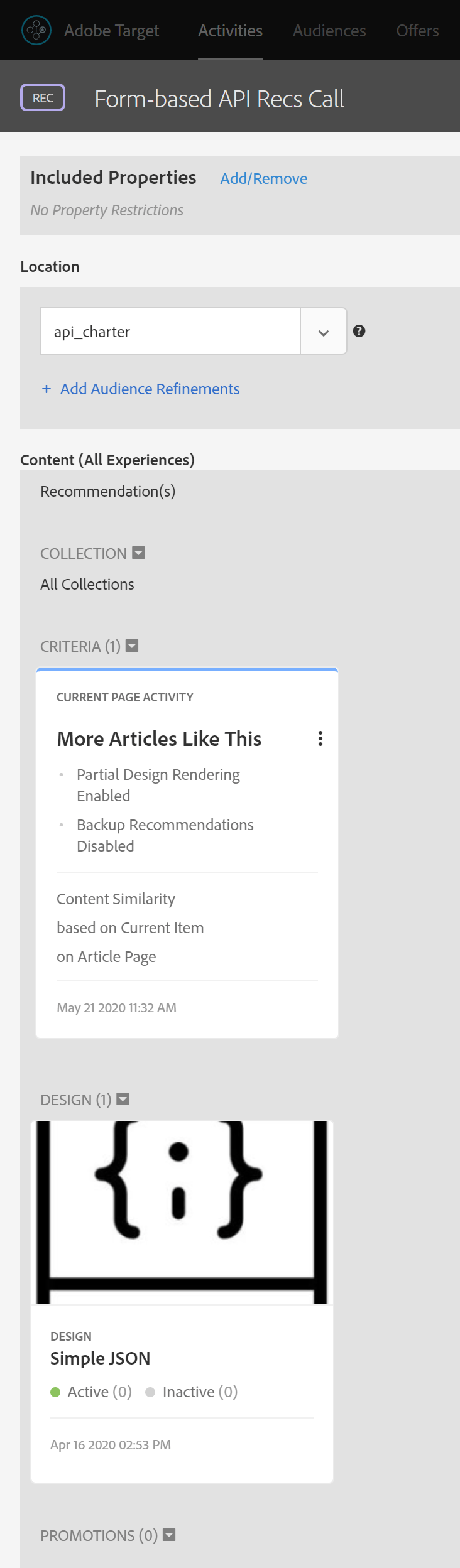
使用傳送API
傳送API的語法為:
POST https://{{CLIENT_CODE}}.tt.omtrdc.net/rest/v1/delivery
-
請注意,使用者端代碼為必要項。 提醒您,您可以導覽至Recommendations > Settings,在Adobe Target中找到您的使用者端代碼。 請注意 建議API Token 區段中的 使用者端代碼 值。
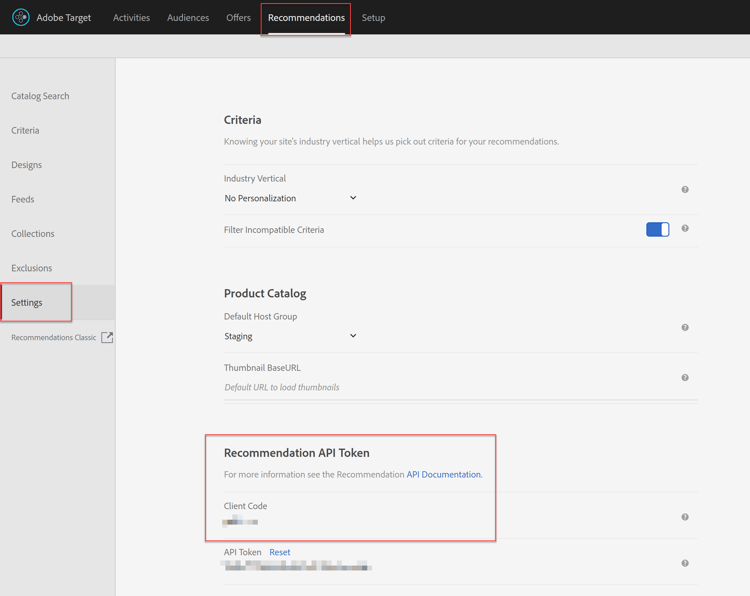
-
取得使用者端代碼後,請建構您的傳送API呼叫。 以下範例以 Web Batched Mboxes Delivery API Call 傳送API Postman集合中提供的開始,並進行相關修改。 例如:
- 已從 內文 移除 瀏覽器 和 位址 物件,因為非HTML使用案例不需要它們
- 此範例中將 api_charter 列為位置名稱
- 會指定entity.id,因為此推薦是根據內容相似度,而內容相似度需要傳遞目前的專案索引鍵至Target。
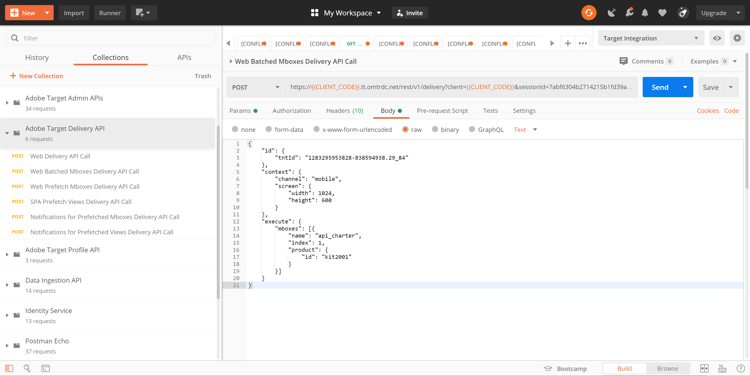
請記得正確設定查詢引數。 例如,請務必視需要指定{{CLIENT_CODE}}。 <!— Q:在更新的呼叫語法中,entity.id會列為profileParameter,而非mboxParameter (與舊版相同)。 —> <! — 問:舊影像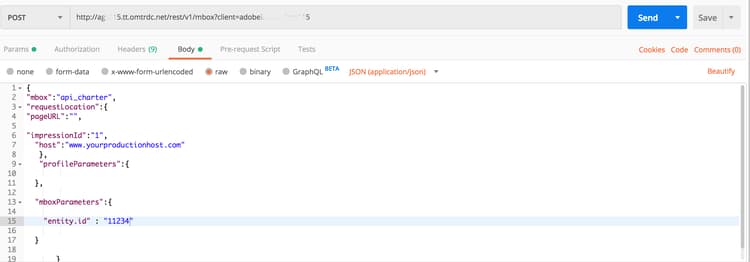
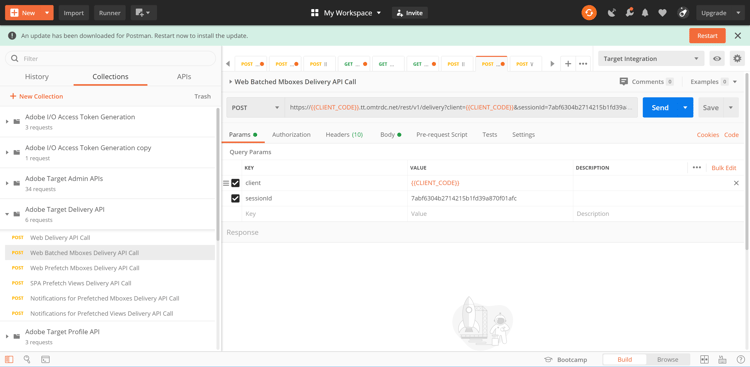
-
傳送要求。 這會針對 api_charter 位置執行,該位置上執行有效建議,並使用您的JSON設計定義,這將輸出建議實體清單。
-
根據JSON設計接收回應。
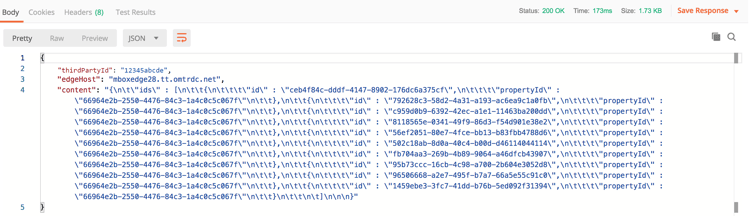
回應包括索引鍵ID以及建議實體的實體ID。
以這種方式搭配建議使用傳送API,可讓您在非HTML裝置上向訪客顯示建議之前,先執行其他步驟。 例如,您可以在顯示最終結果之前,從傳送API取得回應,從其他系統(例如CMS、PIM或電子商務平台)執行實體屬性詳細資訊(詳細目錄、價格、評等專案)的額外即時查詢。
使用本指南中概述的方法,您可以取得任何應用程式來利用Target的回應,提供個人化建議!
範例實施
下列資源提供各種非HTML重點實作的範例。 請記住,由於涉及的系統和裝置,每個實作都是唯一的。
使用API管理Recommendations設定
大部分情況下,建議會在Adobe Target UI中設定,然後透過Target API使用或存取,原因如以上各節所述。 這種UI-API協調很常見。 不過,有時使用者可能想要透過API執行所有動作,包括設定以及結果的使用。 雖然不太常見,但使用者完全可以使用API來設定、執行 和 並善用建議的結果。
我們在先前的章節中瞭解了如何管理Adobe Target Recommendations實體並在伺服器端傳送它們。 同樣地,Adobe Developer Console可讓您管理條件、促銷活動、集合和設計範本,而不需要登入Adobe Target。 此處提供所有Recommendations API的完整清單,但此處提供摘要以供參考。
參考檔案
摘要與評論
恭喜!完成本指南後,您已瞭解如何: