向上呈報管理
向上呈報管理是Adobe Experience League支援中的自助服務功能。 它可讓客戶對支援案例採取直接行動、透過AI產生的摘要提供即時案例可見度,並提供結構化升級選項以支援更快地解決關鍵問題。
案例摘要
案例摘要功能提供AI產生的支援案例概述。 它會彙總目前為止的註解、動作和互動,讓您不需要閱讀完整的案例歷史記錄即可檢閱最新狀態。
若要存取案例摘要,請遵循下列步驟:
- 導覽至Adobe Experience League支援中的我的案例。
- 從案例清單中尋找您要檢視的案例。
- 在 案例摘要 欄中,按一下案例的案例摘要。
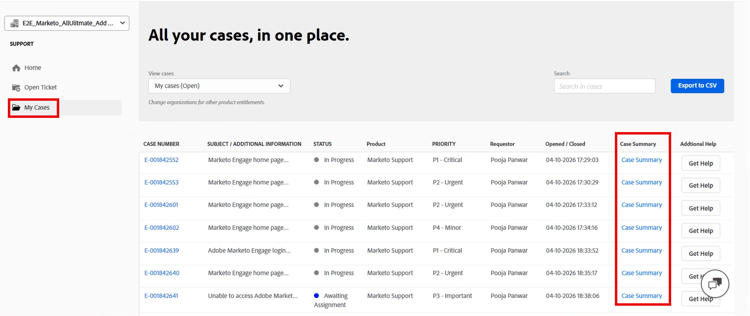
「案例摘要」面板隨即開啟並顯示AI產生的摘要,其中包含下列資訊:
- 已提交案例的Adobe產品
- 案例已開啟的天數
- 目前狀態 — 案例目前進度的簡明陳述
- 後續步驟 — 支援或工程團隊採取的動作及後續步驟的概述。
- 摘要 — 問題的詳細資訊,包括問題說明和業務影響
- 金鑰更新 — 迄今為止案例重大動作和更新的時間順序清單。
取得協助
取得說明功能可讓客戶直接從案例清單提出和管理支援升級,而不需透過電子郵件或電話連絡支援人員。 Adobe Experience League支援會根據案例優先順序顯示相關自助升級選項。
若要存取取得說明,請遵循下列步驟:
-
導覽至Adobe Experience League支援中的我的案例。
-
從案例清單中尋找您要升級案例。
-
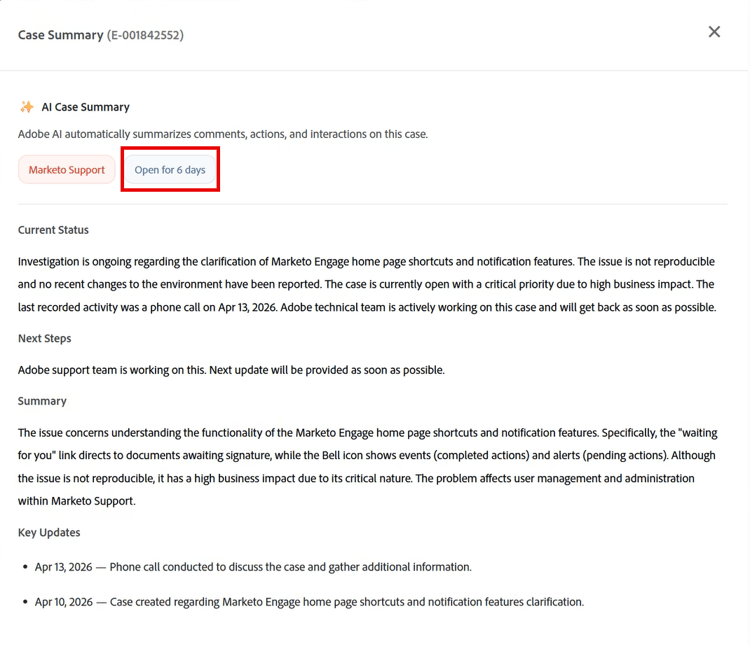
在 其他說明 資料行中,按一下此案例的取得說明。
note NOTE 取得說明選項僅適用於未結案例,不適用於已結案例。 -
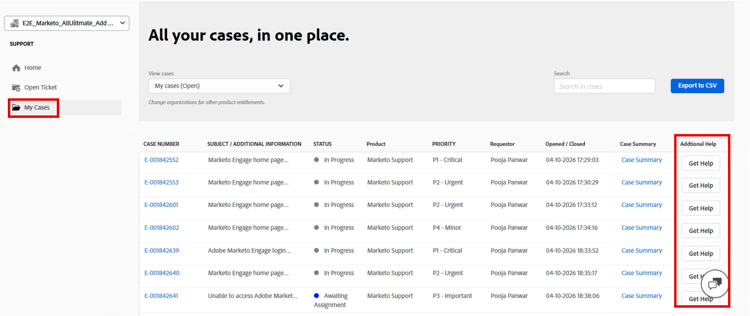
檢閱提升面板。 它會顯示所選產品、案例優先順序、案例ID和可用的向上呈報選項。 可用的選項包括:
- 要求立即通話
- 要求排定的通話
- 問題急迫性變更
- 我有一個問題未列出
要求立即通話
要求立即通話選項適用於 P1-Critical 情況。 使用此選項向技術支援工程師要求立即回撥您的電話。
請依照下列步驟要求立即回撥:
-
在 取得說明 面板中,選取要求立即通話,然後按一下繼續。
-
回呼要求表單隨即顯示,預先填入選取的產品、優先順序和案例ID。 填寫表單中的必填欄位。
- 輸入要接收回撥的電話號碼。
- 輸入問題的簡短說明,或要求回撥的原因(最多1,000個字元)。
-
按一下 要求回撥 以提交要求,或按一下 上一步 以返回上一個畫面。
提交請求後,確認畫面會隨即顯示:
- Adobe ID
- 電話號碼
- 產品
- 案例ID
- 案例標題
- 優先順序
技術支援工程師會儘快與您連絡。 按一下 關閉 以解除確認。
要求排程通話
要求排程通話選項適用於 P2 — 緊急 和 P3 — 重要 案例。 使用此選項可安排在方便您使用的日期與時間與技術支援工程師進行熒幕共用網路會議。
請依照下列步驟要求排程的通話:
-
在 取得說明 面板中,選取要求排程通話,然後按一下繼續。
-
此時會出現排程表單,其中預先填入選取的產品、優先順序和案例ID。 填寫表單中的必填欄位。
- 您要討論什麼?:提供簡短的說明,以協助支援工程師準備(最多1,000個字元)。
- 選取日期:從行事曆選取日期。
- 選取時段:選取所選日期的可用時間。
-
選取確認核取方塊,以確認在熒幕共用前已關閉個人或敏感內容。
-
按一下 排程通話 以確認預約,或按一下 上一步 以返回上一個畫面。
排程會議後,確認畫面會隨即顯示:
- Adobe ID
- 會議連結
- 會議日期
- 會議時間
- 時區
- 優先順序
- 案例ID
- 產品
- 支援工程師
- 案例標題
技術支援工程師可在排程時間透過熒幕共用提供協助。 會議邀請包含要加入的Microsoft Teams連結。 選取 關閉 以解除確認。
變更問題急迫性
問題急迫性變更選項適用於 P3 — 重要 和 P4 — 次要 案例。 使用此選項來變更案例優先順序,最多為P2 — 緊急。
請依照下列步驟變更問題的急迫性:
-
在 取得說明 面板中,選取問題緊急性變更。
-
隨即顯示內嵌文字欄位。 在欄位中,清楚說明變更內容或現在需要立即關注問題的原因。
-
按一下 更新問題急迫性 提交請求,或按一下 取消 結束而不進行變更。
提交請求後,確認畫面會隨即顯示:
- 選取的產品
- 優先順序
- 案例ID
-
按一下 返回表單 以返回案例。
我有一個問題未列出
我有未列出的問題選項適用於所有案例優先順序,且當其他可用選項無法解決問題時,允許提升。 此選項可確保案例直接受到支援工程師的注意。
請依照下列步驟操作,以在問題未列出時上報:
-
在 取得說明 面板中,選取我有一個問題未列出。 出現兩個內嵌欄位。
-
填妥內嵌欄位:
- 您為何要將此案例呈報?
- 我們可以協助您提供更詳細的資訊。
-
在下拉式清單中,選取提升原因:
- 解決時間
- 解析度未符合預期
- 代理程式通訊技能
- 代理程式技術知識
-
在任意文字欄位中,提供有關提升的其他內容。
-
按一下 呈報案例 提交呈報,或按一下 取消 結束而不提交。
提交提升後,確認畫面會隨即顯示:
- 選取的產品
- 優先順序
- 案例ID
-
按一下 返回表單 以返回案例。