GPU 驅動程式在長時間計算時會當機(TDR 當機)
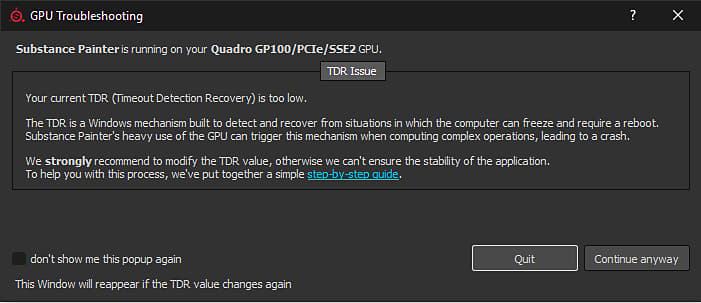
在 Windows 上,當 Substance 3D Painter 偵測到目前 TDR 值低於特定限制(10 秒)時,此視窗才會出現。
為什麼 GPU 驅動程式會當機?
為了防止任何渲染或 GPU 運算 導致系統當機,Windows 作業系統 會在渲染超過幾秒時終止 GPU 驅動 程式。 當驅動程式死亡時,使用該驅動程式的應用程式會自動當機。 無法知道渲染任務或計算所需時間(視 GPU、驅動程式、作業系統、網格大小、貼圖大小等而定),因此無法限制電腦處理量,避免應用程式層級的當機。
在 Windows 上,有一個 登錄 檔金鑰 會指定作業系統應該等待多久才會終止 GPU 驅動程式。應用程式無權直接修改此設定,此程序必須手動完成(見下文)。
欲了解更多資訊,請參閱官方文件: https://docs.microsoft.com/en-us/windows-hardware/drivers/display/tdr-registry-keys。
需要更改的金鑰列表
調整TDR只需增加TDR延遲:將TdrDelay 和 TdrDdiDelay 都調整到更高的數值(例如60秒)。
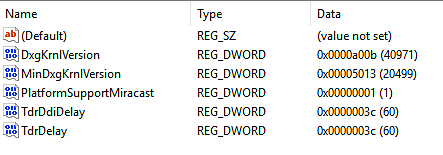
如何編輯TDR值
請依此程序更改TDR值。
請注意,必須建立或編輯兩個不同的鍵。
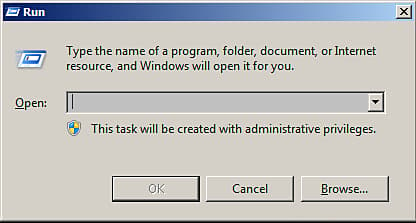
1 - 開啟跑步視窗
點選 開始 ,然後 執行 (或按 Windows 和 R 鍵)。 它會打開 「跑步」 視窗。
2 - 啟動登錄檔編輯器
在文字欄位輸入 regedit ,然後按 確定。

3 - 導航到 GraphicsDrivers 登錄檔金鑰
登記冊視窗會開啟。
在左側窗格,透過以下操作進入樹狀結構,找到 GraphicsDrivers 鍵:
Computer\HKEY_LOCAL_MACHINE\SYSTEM\CurrentControlSet\Control\GraphicsDrivers
請務必保持在「GraphicsDrivers」頁面,並且 在進行下一步前不要點擊 下方 的登錄檔 鍵。

4 - 新增或編輯 TdrDelay 值
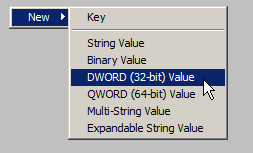
在右側窗格**,雙擊 TdrDelay 值。把基本 設定改 成 十進位。 將數值設為非預設 2 (我們建議 60)。此數值以秒計表示作業系統會在計算過程中認為 GPU 無反應前會等待多久。
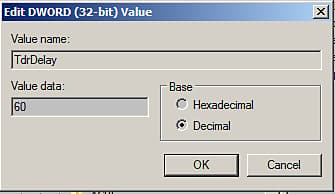
- 或者 從登錄檔條目中移除 TdrDelay 和 TdrDdiDelay 金鑰。**