筆與平板配置
本頁列出多項建議,用於在 Windows 上設定繪圖板筆,以提升其與應用程式的相容性。
什麼是 Windows Ink?
Windows Ink 是一款軟體/服務,可處理觸控筆或繪圖板上的筆。 它提供多種應用程式,如便利貼和素描本,方便在電腦上與筆互動。
自 2019.3 版本起,應用程式依賴它來處理繪圖板。 在此版本之前,使用的是 Wintab(較舊的服務,並非所有繪圖板型號都支援)。
在平板驅動程式設定中啟用 Windows Ink
為了確保筆壓被正確辨識,必須在繪圖板的驅動程式設定中啟用 Windows Ink。
啟用 Windows Ink 適用於 Wacom 平板
- 打開 開始 選單。
- 輸入 Wacom Tablet Properties ,然後點選第一個搜尋結果。
- 在 Wacom 繪圖板屬性視窗中,點選工具清單中的筆。
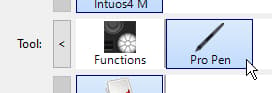
- 點擊加號 「+」 按鈕可新增申請資料。

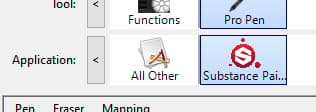
- 點擊 新視窗中的瀏覽 按鈕,找到 Substance 3D Painter 執行檔。
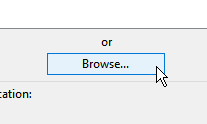
- 點擊 確定 以驗證並建立個人檔案。
- 點選「 地圖」 標籤。
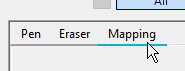
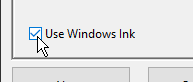
- 在視窗左下角,確保 啟用了 Windows Ink 。
啟用 Huion 平板的 Windows Ink
- 打開 開始 選單。
- 輸入 Huion平板 ,點選第一個搜尋結果
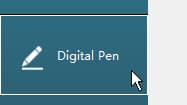
- 在Huion平板 視窗中 點選數位筆。
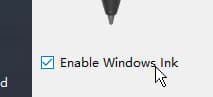
- 在視窗左下角,確保 啟用 Windows 墨水 。
如何存取 Windows Ink 設定
Windows Ink 設定可在一般 Windows 設定中取得:
- 打開 開始 選單。
- 點擊 設定 圖示。

- 在設定視窗中,點選 裝置 。
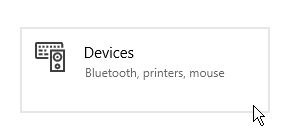
- 在裝置視窗中 ,點選 筆與 Windows 墨水 (只有連接繪圖板時才 可用)。
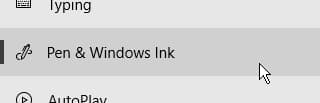
推薦的 Windows Ink 設定
以下是 Windows Ink 的設定以及每個設定的推薦設定。
- 右鍵點擊時圈出 。
- 按下快捷鍵修改鍵(Ctrl、Alt 或 Shift)時,滑鼠下方的工具提示 。
筆式設定
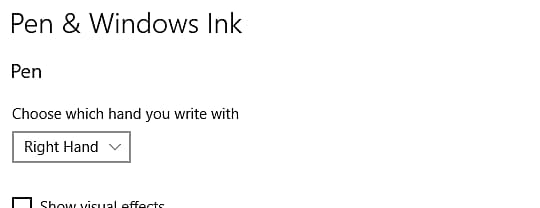
建議: 關閉 此設定控制在各種筆互動中顯示的視覺效果。 關閉它後,點擊時可以隱藏漣漪圓圈效果:

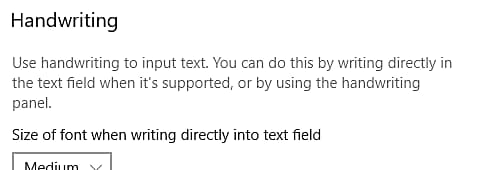
手寫設定
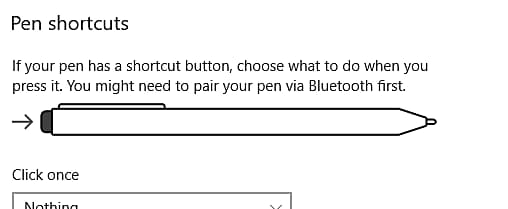
筆速鍵設定
如何存取筆與觸控設定
觸控筆與觸控設定可在控制面板中存取:
- 打開 開始 選單。
- 輸入 控制面板 ,點選第一個搜尋結果。
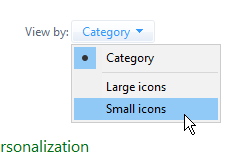
- 將控制面板 顯示模式 切換為 小圖示 。
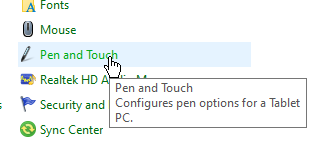
- 點選 筆觸設定 。
推薦的筆與觸控設定
建議採用以下設定來改善繪畫行為與鏡頭操作。
要進入設定,請在視窗中點擊其中一個 筆操作 ,然後點擊 設定 按鈕。
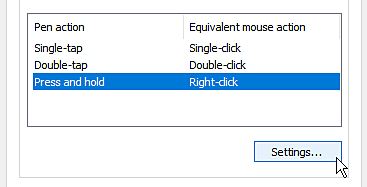
建議: 停用「啟用長按右鍵 點擊」設定 關閉此設定後,可以正常拖曳任何元素,而不會啟動 Windows 拖曳圈:
