更新著色器
有時需要更新專案所使用的著色器,以修正問題或利用最新功能。 本頁說明了如何做到這一點。
以下是兩個逐步更新專案著色器的方法:
- 透過著色器視窗更新著色器
- 透過 Resource Updater 外掛更新著色器
如果專案使用 自訂著色器 (Substance 3D Painter 預設不附帶),請參考 自訂著色器 頁面,取得更新指南。
透過著色器視窗更新著色器
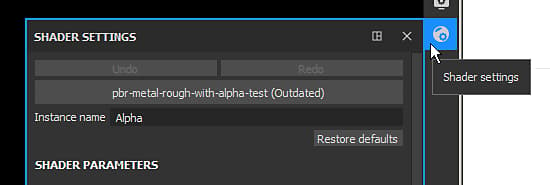
1 - 開啟著色器設定視窗
著色器設定視窗預設在 Dock 工具列右側。
2 - 點擊著色器按鈕並選擇更新後的著色器
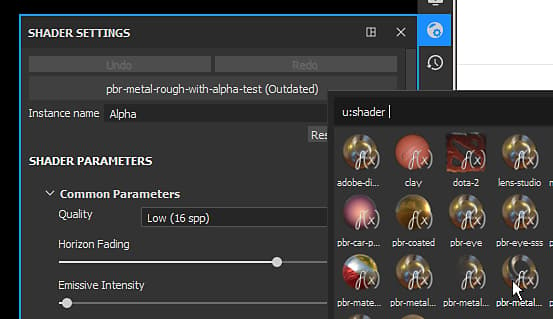
點擊著色器按鈕(在復原/重做按鈕下方),找到與已使用的著色器相符的著色器。
3 - 著色器更新
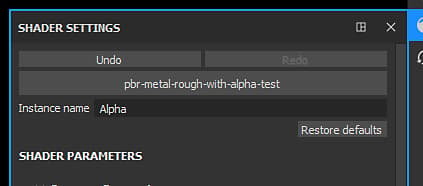
一旦載入新著色器,應該會移除「過時」的標示,3D 模型會正常出現在視窗中。
透過 Resource Updater 外掛更新著色器
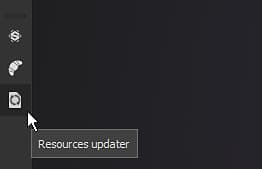
1 - 開啟資源更新器
往介面左側走到 插件工具列 ,點選 資源更新 器圖示。
2 - 切換到著色器分頁
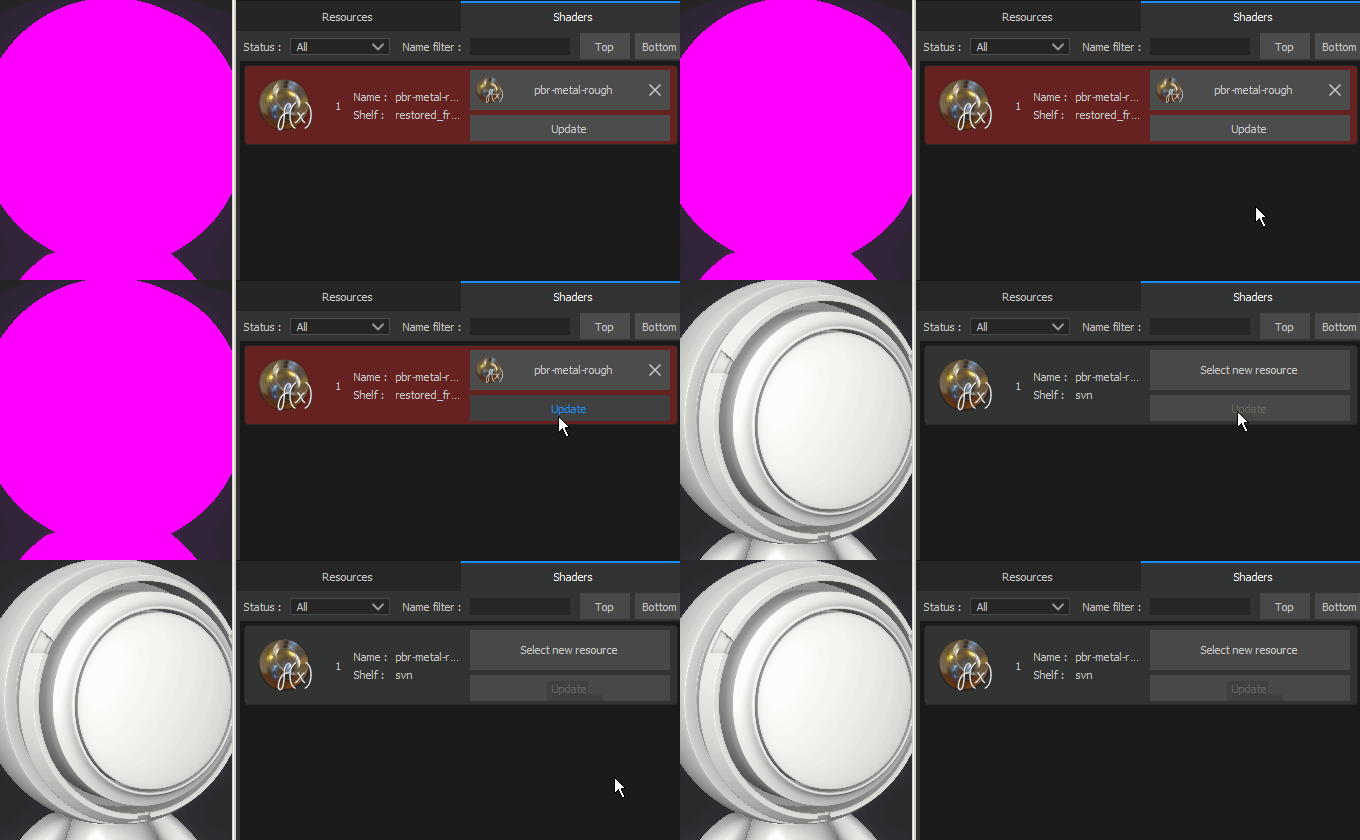
在新出現的視窗中,點擊「著色器」標籤即可顯示目前專案中的著色器。

3 - 找到著色器並更新它
在 Shader 標籤中,應該會顯示目前專案所有使用者的 Shader 資源清單。 過時的 著色器會顯示為 紅色背景 。 點擊資源旁的「更新」按鈕來更新。