平整層

平整層
平整圖層可以讓你將選取群組的可見材質資料濃縮成單一圖層。 這有助於簡化圖層堆疊,提升效能並使專案更易於管理。
NOTE
當你使用 Flatten 功能時,會建立一個新的圖層,但原本的圖層群組不會被刪除。 取而代之的是,來源群組會被停用,讓你只能選擇刪除它,或是儲存為智慧素材以便日後編輯。
如何壓平層
要將一系列層壓平:
- 選擇想要的圖層。
- 使用 CTRL + G(CMD + G) 來將選取的部分分組。
- 使用 CTRL + M(CMD + M) 來合併選取。
你也可以直接從右鍵選單進入這些選項,而不是用鍵盤快捷鍵。
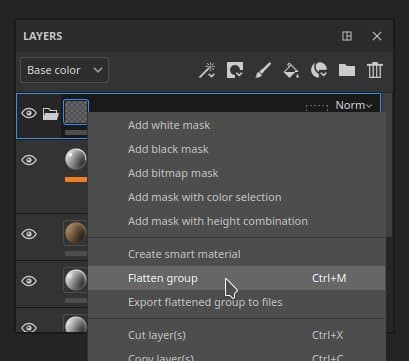
當圖層被壓扁時,會建立一個新的填充圖層,裡面有扁平化的貼圖,並停用來源群組。
扁平化特定通道
-
在填充圖層上,使用屬性面板關閉你不想被壓平的通道。 關閉頻道時資訊不會遺失。 一旦你把那層壓平,就可以重新啟用通道,資料依然會在那裡
-
對於群組或繪圖層,你可以使用混合模式來關閉通道:
- 在圖層堆疊的最頂端,選擇要停用的頻道。
- 將想要圖層的混合模式改為「停用」。
- 你可以透過右鍵點擊混合模式並選擇「套用至所有通道」,對同一圖層的所有通道套用相同的混合模式。
從圖層堆疊匯出扁平化的貼圖
在圖層堆疊中,使用 右鍵選單的「匯出扁平群組」來快速匯出貼圖。 當選擇圖層或群組時,此選項可開啟。 當選取多個圖層或群組時,它們會以批次處理——就像你逐一匯出一樣。
NOTE
與 Flatten 群組功能相同,空置或停用的通道與圖層不會匯出。如果使用幾何遮罩,只有在幾何遮罩內啟用的 UV 圖塊會被匯出。
*### 檔案管理當你選擇 「匯出扁平群組為檔案」時,你將有機會選擇匯出檔案的資料夾位置。匯出檔案會依照檔名欄位中的模式命名。 預設模式如下: **$textureSet_$layerName_$srcMap(.$udim)*在這個模式中,貼圖會有材質集名稱、圖層名稱、通道名稱,如果是 UV 圖塊專案,還有 UDIM 編號。如果你修改了圖案,下次開啟視窗時它會再次可用。### 匯出檔案屬性匯出檔案的屬性基於匯出時的以下數值: 解析度是基於貼圖集的解析度。
- 位元深度是基於紋理集設定中的通道位元深度。以下屬性為硬編碼,無法更改:* 填充被鎖定在 1px。
- 檔案格式取決於匯出的頻道。 像高度和法線這類地圖通常需要更高的位元深度,會匯出成 EXR,而其他通道則匯出成 PNG。
- 如果只匯出遮罩,你可以選擇匯出格式。## 扁平層是怎麼產生的?flatten 函數會在新填充層中為啟用的通道建立一個位圖。 解析度是根據紋理集的解析度決定的,位元深度則由紋理集的設定決定。Flatten 在特定通道內有貼圖資料時才有效。 Flatten 在空的塗料圖層上無法運作,若選取中沒有資料,日誌會跳出錯誤訊息。只有可見的圖層和效果才能被壓平。 若在群體被壓平時某些圖層被禁用,這些圖層的效果將不包含在壓平結果中。### 停用圖層只有可見的圖層和效果才能被壓平。 若在群體被壓平時某些圖層被禁用,這些圖層的效果將不包含在壓平結果中。### 圖層遮罩與幾何遮罩遮罩會與貼圖資料分開扁平化。 這表示,如果你用遮罩將群組壓平,會同時產生壓扁填充和壓扁遮罩。使用幾何遮罩時,若只選取部分 UV 圖塊,該圖層仍保留此選擇。 未在幾何遮罩中選取的 UV 圖塊被視為空,因此其貼圖不會保留在扁平化結果中。## 管理扁平化內容 NOTE扁平化的影像會儲存在專案檔案(.SPP)中。 這表示它們會影響你專案檔案的大小。扁平化的圖片會自動標註「扁平化」,所以你可以在資產面板中輕鬆搜尋。 它們也會自動儲存在已儲存搜尋的「扁平圖層」分類中。### 清理未使用的影像從專案檔案中移除未使用的圖片,有助於減輕專案的規模。 在資產面板中,你可以從右鍵選單刪除圖片。 或者,要移除所有未使用的圖片,請使用 檔案>移除未使用的資源。 請注意,這不僅會刪除扁平化的圖片,還會刪除圖層堆疊、後台地圖槽或 UI 其他地方未被使用的資源。**
recommendation-more-help
substance-3d-painter-help-guide