色彩選擇器
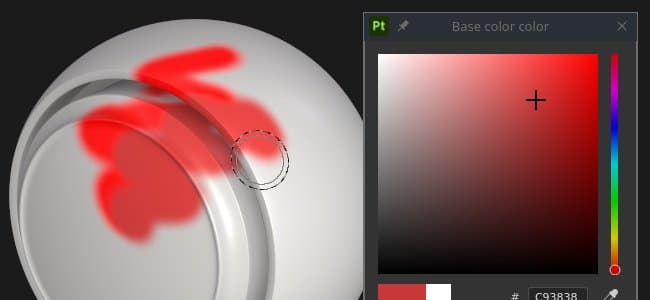
色彩選擇器允許設定顏色要繪製或投影到網格上。 它可以用來從外部影像中選取顏色,或調整應用程式內現有的顏色。
當點擊 Painter 中任何色彩欄位時,會顯示該色彩選擇視窗,該欄位可在屬性中或其他設定或選單中找到,例如顯示參數或著色器參數。
色彩選擇器概述
一旦開啟,顏色選擇器是半持久的,也就是說它會一直開啟,直到上下文改變——例如從繪畫圖層切換到填充圖層時。 你可以移動視窗,並將它放置在任何可用的螢幕上。 但與其他視窗不同的是,色彩選擇器無法插入底座。
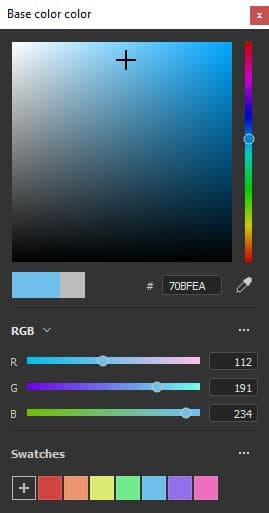
窗戶採用垂直布局,由三個部分組成:
- 漸變選擇器(或頻譜)
- 滑桿(RGB/HSV)
- 色票
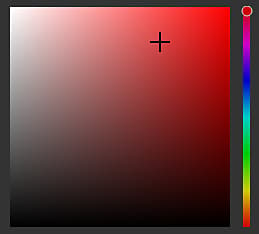
梯度選擇器(頻譜)
顯示選擇器
光譜
現今與過去的顏色

十六進位域

滴管

吸管可以用來從外部來源中挑選顏色。 要使用它,點擊圖示再移動滑鼠,再複製想要的顏色。注意: 在視窗內選擇顏色時,可以使用 Shift 修改器直接選取目前已編輯的頻道。 這樣可以避免在原始材質與螢幕上顯示的顏色之間進行有損色彩轉換。 這也方便選擇顏色,而不必切換材質 顯示模式。
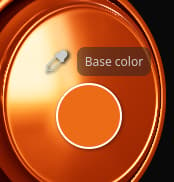
注意: 色彩欄位旁邊還設有吸管,可以快速選擇顏色,無需打開色彩選擇器。
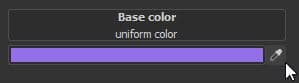
注意: 在 Mac OS 上,吸管可能無法在應用程式介面外選取顏色,原因是隱私設定的關係。 要解決此問題,請在以下區域為應用程式指派適當的權限: System Preferences > Security & Privacy > Privacy > Screen Recording
色彩設定
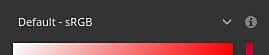
指定視窗外選取色彩的色彩空間。自動設定使用專案設定中的標準 sRGB 色彩空間。
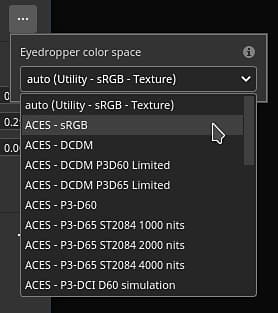
注意: 此設定同樣適用於吸管與彩色按鈕旁的。 注意: 在視窗內選取的顏色,在未使用 Shift 修改器時也會使用此設定檔。
滑桿
色彩滑桿允許手動調整個別數值。
滑桿可設定兩種模式,HSV 或 RGB。要更改模式,請使用專用的下拉選單。
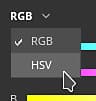
HSV
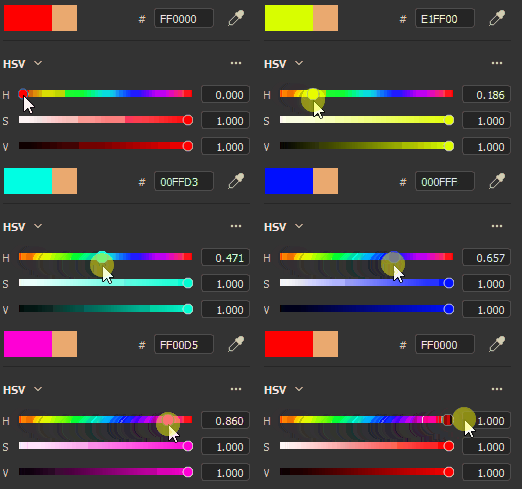
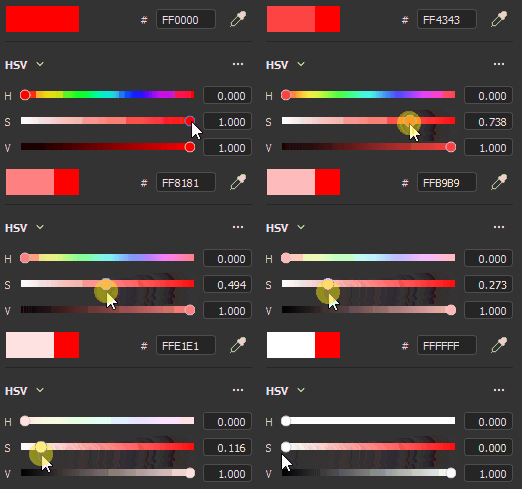
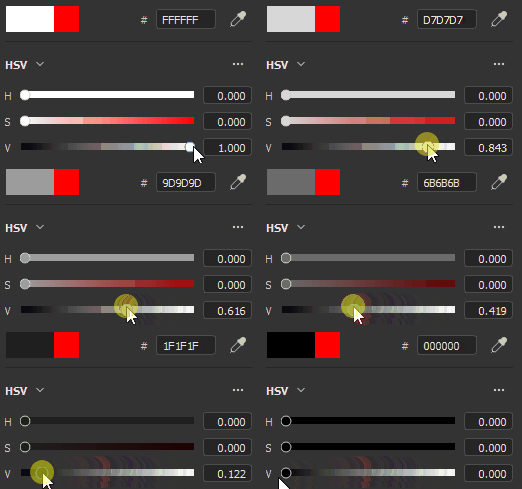
HSV 代表 H ue、 S aturation 和 V alue。
色相 可以像垂直漸變滑桿一樣,在全域色彩家族間循環切換。
飽和度 控制所選色彩的豐富度,從灰階到完全飽和。
明暗 決定了顏色的深淺,範圍從全黑到全白不等。
RGB
RGB 代表 R ed、 G reen 和 B lue。
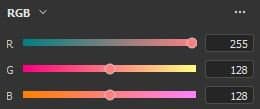
這些是電腦圖形中用來數位儲存顏色的主要元件。每個滑桿代表最終顏色中成分的比例。
舉例來說:下圖的顏色包含100%的紅色,但有50%的藍色和綠色。
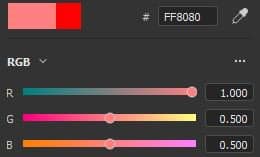
RGB 滑桿通常以 0-255 的數值來測量。 這可以透過關閉 浮點數值 選項來達成。
滑桿設定
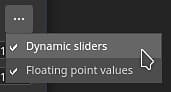
設定選單允許設定幾項額外行為:
啟用時,滑桿值會從 0.0 到 1.0 不等。若停用:
- HSV:色相滑桿是以度數來衡量(像色輪一樣)。 飽和度與價值使用百分比。
- RGB:元件以 0 到 255 的數值表示。
工作色彩空間

此區段顯示在當前工作色彩空間下,最終色彩值。
用 滑鼠將「工作色彩空間 」標題滑鼠移至,可以顯示目前色彩空間的名稱。
色票
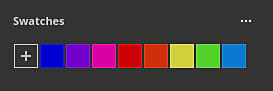
色片提供了一種保存顏色的方法,方便日後再使用。 試色可於投影與拍攝階段取得。
新增試色

點擊這個按鈕會在目前的色片組中產生新的色片顏色。
只有當最後一個顏色(按鈕旁邊的顏色)與目前編輯的顏色不同時,才會產生色片顏色。
色片色

點擊試色顏色來載入。
滑鼠移至試色表會顯示其十六進位數值。
試色設定
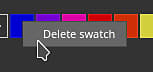
右鍵點擊色片顏色,打開選單並刪除它。
設定選單
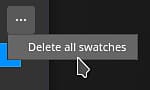
使用設定選單刪除所有色片。