3Dconnexion 的 SpaceMouse®
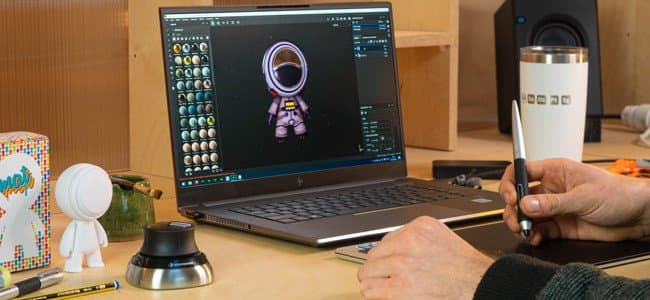
3Dconnexion 的 SpaceMouse® 是一款能輕鬆在 3D 中導航的裝置。 它可用於操作應用程式視窗中的攝影機/3D 模型。
- SpaceMouse® 自 7.4.2 版本起獲得支援。
- 要正確使用這台裝置,請務必安裝 3Dconnexion🔗 最新的驅動程式。
教學
概觀
主控制旋鈕或 SpaceMouse® 讓你能旋轉、平移和放大視窗,這是一般滑鼠/觸控筆和鍵盤控制無法做到的。 此裝置可與滑鼠及觸控筆平板搭配使用。
所有型號與版本都應與應用程式相容:
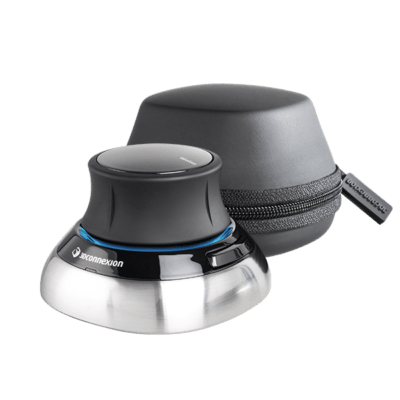
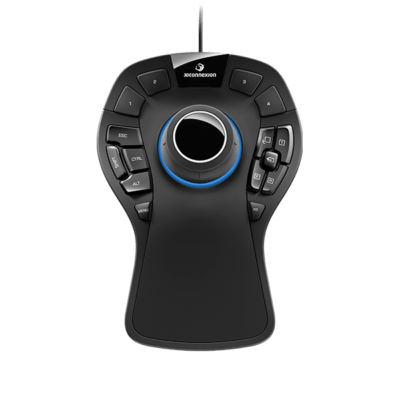
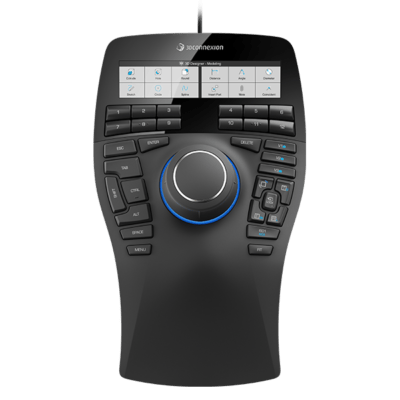
環狀選單
選單可直接從裝置存取:
-
在緊湊型模型中,點擊左側按鈕,從徑向選單中選擇屬性:
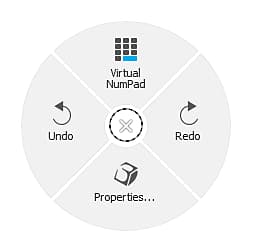
-
在 Pro 和 Enterprise 型號上,可以按下選單按鈕進入屬性選單。
或者,在系統托盤中(系統時鐘旁邊)右鍵點擊 3Dconnexion 圖示,選擇 開啟 3Dconnexion 設定。 這個選單會根據最後一個啟用視窗而設,根據上下文而定。 標題列會標示對應的程式,如果不是 Adobe Substance 3D Painter,請切換到 Painter 視窗,然後回到設定視窗:
預設設定
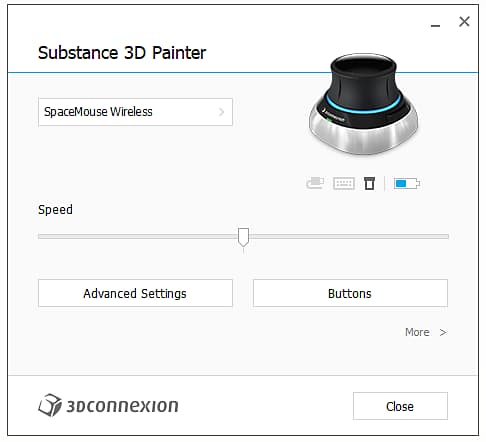
在 SpaceMouse® 的設定面板中,Painter 的預設設定可在最新版本驅動程式中取得。 不需要額外設定,只要連接裝置即可即插即用。
請確定從上方下拉選單選對裝置,預設情況下應該會選對裝置。
「速度」滑桿會改變所有軸向和方向的靈敏度。
進階設定
點擊「進階設定」按鈕,可以調整主要控制的細節行為。
任何預設設定都可以修改。 分頁中有兩個重要區塊: 導航模式 與 旋轉中心。
導航模式
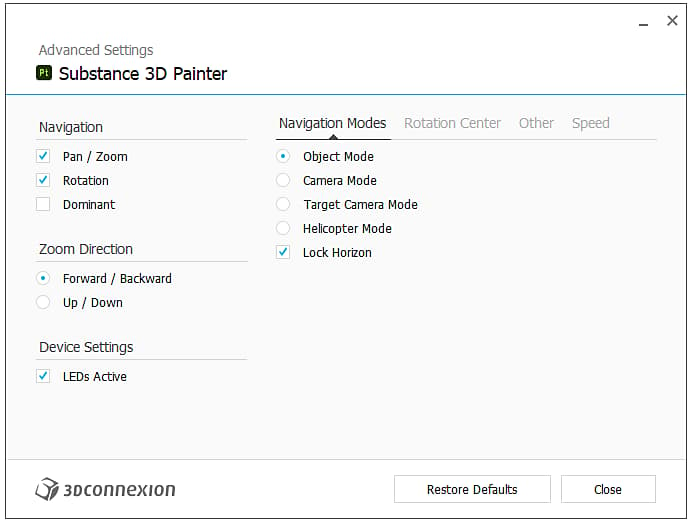
定義旋鈕在三維中的行為:
旋轉中心
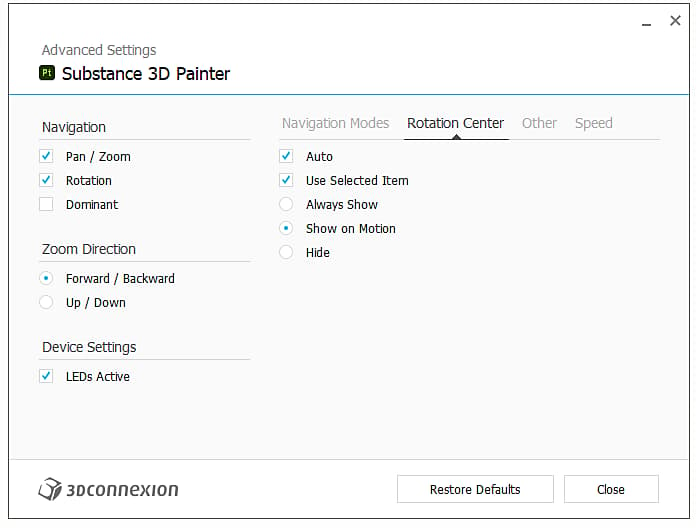
定義小型樞軸圖示行為:
按鈕
點擊 按鈕後,可以指派指令、巨集或環狀選單。更多細節請參閱 3Dconnexion 文件 。