建立輸出範本
本頁說明如何建立與修改自訂輸出範本。 輸出範本控制匯出材質的命名與設定。 建立自訂輸出範本能讓你有能力設定匯出內容,使其完全符合你的工作流程。
匯出視窗的設定標籤分為三個主要部分:
- 預設清單: (左)允許選擇編輯或複製現有範本的範本。
- 輸出材質清單:(中間)列出所選預設的內容,並顯示命名規則及通道打包選項。
- 通道 與 轉換材質列表:(右)列出用於合成匯出材質內容的通道與材質清單。

你可以在 Substance 3D Painter 檔案🔗的 assets/export-presets 資料夾中找到你所建立自訂範本的本地檔案。
*

- 移除 :刪除任何選取的範本。
- 建立 :建立一個新的且空白的範本。你也可以雙擊範本,或 右鍵點擊重命名 >更改範本名稱。## 建立輸出映射一旦選擇範本,就可以利用視窗中段頂部的專用按鈕新增新的輸出地圖。


一旦輸入地圖被放入輸出地圖區塊,會跳出選單詢問該槽位要載入哪種類型的內容。**
選項範圍從 RGB 和獨立通道,到輸入的 Alpha** 和 灰階 轉換都有。**
按鈕同時顯示槽中裝入的物品:
- - 背景色:表示 哪些輸入 映射已載入。- RGB 條:表示 輸入映射中的 R 、 G 和 B 通道已載入。- 紅色條:表示 輸入映射中的紅色 通道已載入。- 綠色條:表示 輸入映射中的綠色 通道已載入。- 藍色條:表示 輸入映射中的藍色 通道已載入。 灰色條:表示輸入映射以灰階格式載入(可能是從 RGB 轉灰階,或因為輸入本身已經是灰階)。 - 黑白線:表示 輸入映射的 alpha 通道已載入。 在 Substance 3D Painter 中,輸入的 alpha 對應於繪製的總面積。
*

-
$textureSet :貼圖集名稱
-
/ (斜線):資料夾分隔範例 :cymourai.fbx 搭配名為「MaterialBase」的貼圖集* $mesh_$textureSet_BaseColor 會產生 cymourai_MaterialBase_BaseColor.png。
-
$mesh/$textureSet_BaseColor 會產生一個名為 cymourai 的資料夾,裡面有一個名為 MaterialBase_BaseColor.png 的貼圖。 NOTE若匯出格式設為 PSD (Photoshop)檔案格式,資料夾會自動轉換成群組。## 將通道指派給輸出映射
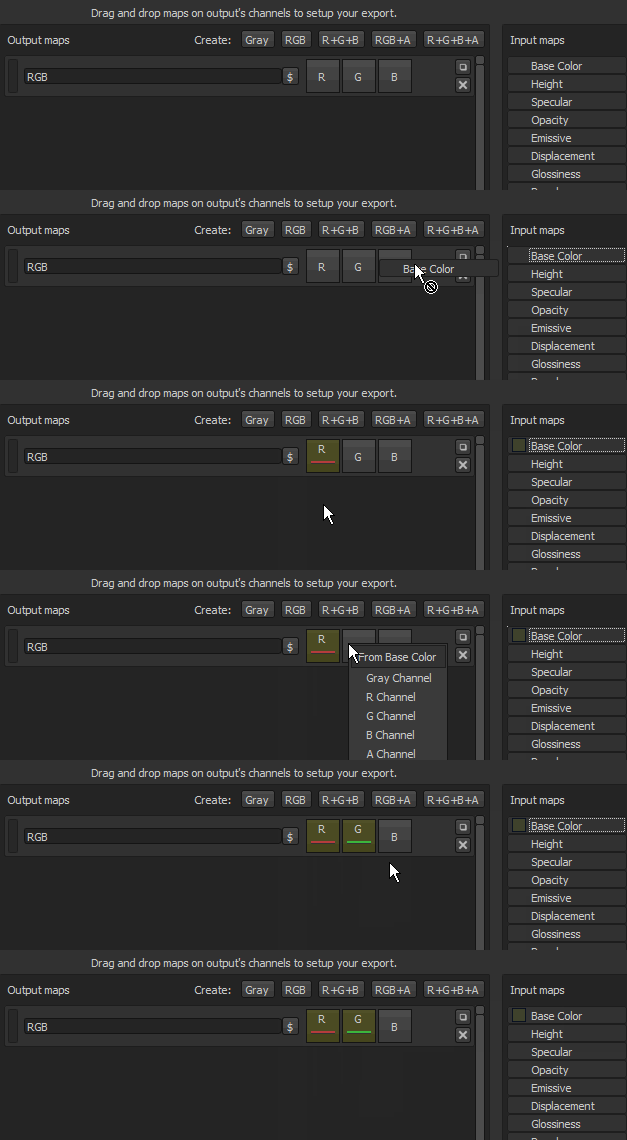
這種顏色會根據提供最佳中性值的通道而改變。
範例:若缺少, 高度通道將以預設灰色值生成。地圖有不同類型:* 輸入映射:可以加入貼圖集的直接通道。 透過 TextureSet 設定面板。 -
網格貼圖:位於貼圖集額外貼圖槽中的貼圖(烘焙貼圖)。
-
轉換地圖: 虛擬材質,這些是在匯出時根據文件中存在的通道產生的。
- Normal OpenGL/DirectX :透過結合額外貼圖的法線、高度與法線通道,輸出專用空間中的法線。
- 混合 AO:將環境遮蔽附加地圖與環境遮蔽通道結合。
- 漫射:由 BaseColor 與 Metallic 通道產生的漫反射色彩(金屬部分會被黑色取代)。
- 鏡面色:由 BaseColor 與 Metallic 通道產生的鏡面色彩。
- 光澤度:粗糙通道的反向。
- Unity4 Diffuse:由 BaseColor 產生的柔散色彩,以匹配 Unity4 著色器。
- Unity4 光澤:由粗糙與金屬通道產生的光澤,以匹配 Unity4 著色器。
- 反射:匯出一張地圖,白色代表介電材料,金屬材料則用其他顏色
- 1/ior:1除以IOR值,ior由金屬映射產生:介電層為1.4,金屬為100(黑色)
- 光澤2:方形版本的光澤通道(Glossiness * Glossiness)
- f0:菲涅爾0時的反射率值(介電材料為0.04,金屬為1.0)**