如何烘焙網格貼圖
Substance 3D Painter 的專用烘焙模式讓你輕鬆烘焙網格貼圖,能驅動優秀的智慧材質和其他工具。 繼續閱讀,或觀看下方影片,學習如何開始使用 Substance 3D Painter 烘焙。
1 - 切換到烘焙模式
預設情況下,Painter 在建立或開啟專案時會以繪畫模式啟動。 要烘焙網格貼圖,你需要切換到烘焙模式。 請使用以下選項之一切換到烘焙模式:
-
請在視窗右上角的情境工具列中使用 烘焙模式按鈕 (可頌圖示)
note NOTE 有時 烘焙模式按鈕會隱藏在其他面板後面,視你工作區的配置而定。 -
使用模式選單,選擇 烘焙網格貼圖。\
-
請使用 F8 鍵盤快捷鍵。
2 - 選擇材質集與 UV 圖塊
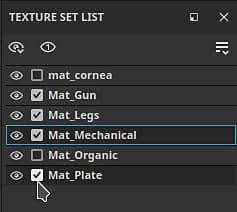
在材質集清單中,使用每個材質集旁的勾選框(如果有 UV 磚塊編號)來選擇要烘焙的部分:
*
- 自動(實驗):Painter 會分析你的網格並自動生成籠子,盡量讓籠子靠近表面而不產生交叉點,以達到最佳效果。
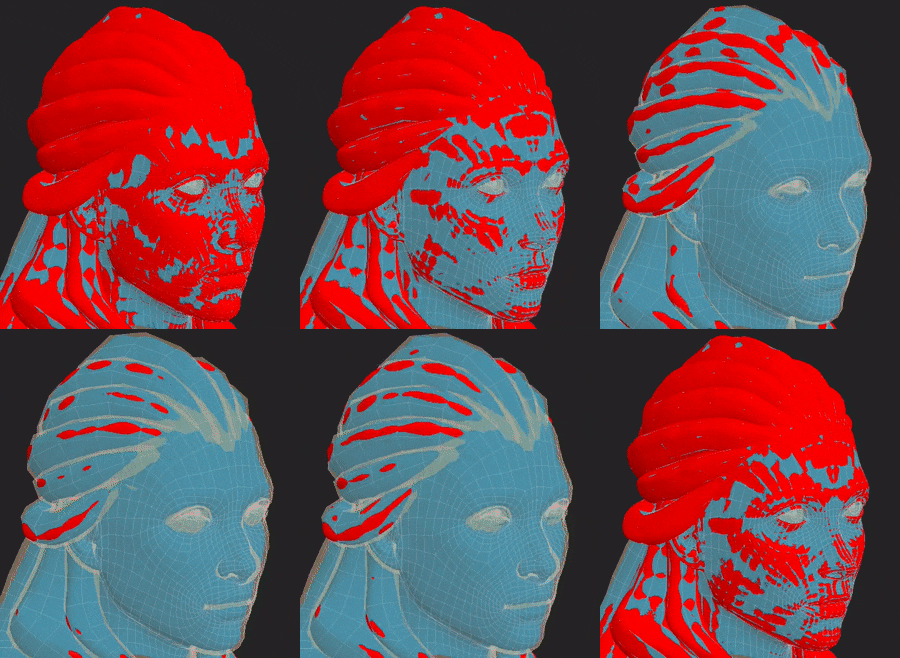
- 自訂檔案:匯入你已建立的檔案作為籠子使用。 請注意,匯入的檔案頂點數必須與基礎網格相同,才能正常運作。如果你不是從高多邊形網格烘焙,請啟用 「使用低多邊形網格作為高多邊形網格 」的勾選框。### 5 - 調整籠子根據你使用的籠子方法,有不同的調整方式可供選擇。 使用距離為基礎的籠子,你可以調整正面和後方距離,以減少籠子與網格之間的交叉點。

recommendation-more-help
substance-3d-painter-help-guide