監視Slack中的Experience Platform事件
瞭解如何透過與Experience Platform App Builder webhook Proxy整合在Slack中接收Adobe通知。 資料工程師和管理員可能會想要在Slack中收到來自Adobe Experience Platform的主動通知,以監控其Platform實施的健康狀況。 本教學課程概述使用Adobe App Builder將Adobe I/O Events連線至Slack的架構和實施步驟。
為何要使用webhook Proxy?
無法將Adobe I/O Events直接連線到Slack傳入Webhook,因為驗證程式中的通訊協定不相符。
-
挑戰:當您使用Adobe I/O Events註冊webhook時,Adobe會傳送「挑戰」請求(
GET或POST)到您的端點。 您的端點必須成功處理此挑戰,並傳回特定值以確認所有權。 -
限制: Slack的傳入Webhook僅設計用來擷取JSON裝載以進行傳訊。 他們無法辨識或回應Adobe的驗證挑戰握手的邏輯。
-
解決方案:使用Adobe App Builder部署中介webhook Proxy。 此Proxy位於Adobe和Slack之間,用於:
- 截獲來自Adobe的請求並回應驗證挑戰。
- 將裝載格式化為與Slack相容的訊息,並將其轉送至Slack。
-
傳遞方法:執行階段動作。 執行階段動作會與Adobe App Builder一起封裝。 使用執行階段動作(非Web動作)做為事件處理常式時,Adobe I/O Events會自動處理簽章驗證和質詢回應。 建議使用執行階段動作,因為此方法需要較少的程式碼並提供內建安全性。
架構概覽
什麼是Adobe Developer Console?
Adobe Developer Console是管理Adobe專案、API和憑證的中央入口網站。 您可以在此處建立專案、設定驗證並註冊Webhook。
什麼是App Builder?
Adobe App Builder是一個完整的架構,可讓企業開發人員建置雲端原生應用程式。
-
布建:預設不會啟用App Builder;必須作為功能為您的組織布建。 確定貴組織擁有 App Builder 權益。
-
專案範本: App Builder專案是特別使用Developer Console中的 App Builder 範本所建立(來自範本 > App Builder的專案)。 範本會自動設定必要的工作區和執行階段環境。
-
App Builder快速入門手冊:請參閱檔案,以布建範本並建立您的第一個專案。
什麼是Adobe I/O Runtime?
Adobe I/O Runtime是支援App Builder的無伺服器平台。 它可讓開發人員部署程式碼(Functions-as-a-Service),以便在回應HTTP請求時執行,而不需要管理伺服器基礎結構。
在此實作中,我們使用動作。 動作是無狀態函式(以Node.js撰寫),會在Adobe I/O Runtime上執行。 我們的動作可作為Adobe I/O Events交談的公用HTTP端點。
如需詳細資訊,請參閱Adobe I/O Runtime檔案。
實作指南
先決條件
開始之前,請確定您具備下列條件:
-
Adobe Developer Console存取權:您必須有權存取已啟用App Builder之組織中的系統管理員或開發人員角色。
note tip TIP 若要驗證App Builder布建,請登入Adobe Developer Console、確定您是屬於所需組織、選取「從範本建立專案」,並驗證App Builder範本是否可用。 如果不是,請檢閱App Builder常見問題集區段"如何取得App Builder" -
Node.js & npm:此專案需要Node.js,其中包括NPM (節點封裝管理員)。 NPM可用來安裝Adobe CLI及管理專案相依性。
- 下載Node.js (建議使用LTS版本)
- npm快速入門手冊 — 如何確認安裝的指南。
-
aio CLI:已透過您的終端機安裝:npm install -g @adobe/aio-cli -
Slack應用程式設定:您需要在工作區中設定Slack應用程式,並啟動傳入的Webhook。
- 建立Slack應用程式
- Slack傳入Webhook指南 — 遵循此指南,建立您的應用程式並產生Webhook URL (以
https://hooks.slack.com/開頭……)。
步驟1:在Adobe Developer Console中建立專案
首先,在Adobe Developer Console中使用App Builder範本建立專案:
- 登入Adobe Developer Console
- 選取從範本建立專案
- 選取App Builder範本
- 輸入專案標題,例如
Slack webhook integration - 選取儲存
初始化執行階段環境
在終端機中執行以下命令以建立專案結構:
登入aio
aio login
步驟2:初始化新的App Builder專案
aio app init slack-webhook-proxy
-
選取您的組織並按Enter
-
選取您在上一步建立的專案(例如,
Slack webhook integration),然後按Enter -
選取 僅我的組織支援的範本 選項
-
按 Enter 跳過範例區段
-
出現提示時,請確定已選取下列元件(應填入圓形),然後按Enter:
- 動作:部署執行階段動作
- 事件:發佈至Adobe I/O Events
- 網頁Assets:部署至裝載的靜態資產
-
使用您的「向上」和「向下」箭頭,瀏覽傳入清單並選擇 Adobe Experience Platform:即時客戶個人檔案 並按Enter
-
一般動作會自動產生
-
為UI選擇純HTML/JS,然後按Enter
-
保留 一般 作為範例動作,以展示如何存取外部API名稱,並按Enter
-
保留 publish-events 作為範例動作名稱,以使用雲端事件格式建立訊息,然後按Enter
應用程式初始化應完成。
導覽至專案目錄
cd slack-webhook-proxy
新增網頁動作
aio app add action
- 選擇僅我的組織支援的範本,然後按Enter
- 在呈現的表格中檢視 publish-events 動作;按下 空格 以選取動作。 如果名稱旁邊的圓圈已填滿,如影片教學課程中所示,請按Enter
- 命名動作
webhook-proxy
步驟3:更新Proxy動作代碼
在IDE或文字編輯器中,使用下列程式碼建立/修改檔案actions/webhook-proxy/index.js。 此實作會將事件轉送至Slack。 使用執行階段動作註冊時,會自動進行簽章驗證和挑戰處理。
const fetch = require("node-fetch");
const { Core } = require("@adobe/aio-sdk");

/**
 * Adobe I/O Events to Slack Runtime Proxy
 *
 * Receives events from Adobe I/O Events and forwards them to Slack.
 * Signature verification and challenge handling are automatic when
 * using Runtime Action registration (non-web action).
 */
async function main(params) {
  const logger = Core.Logger("webhook-proxy", { level: params.LOG_LEVEL || "info" });

  try {
    logger.info(`Event received: ${JSON.stringify(params)}`);

    // Forward to Slack
    return forwardToSlack(params, params.SLACK_WEBHOOK_URL, logger);

  } catch (error) {
    logger.error(`Error: ${error.message}`);
    return { statusCode: 500, body: { error: "Internal server error" } };
  }
}

/**
 * Forwards the event payload to Slack
 */
async function forwardToSlack(payload, webhookUrl, logger) {
  if (!webhookUrl) {
    logger.error("SLACK_WEBHOOK_URL not configured");
    return { statusCode: 500, body: { error: "Server configuration error" } };
  }

  // Extract Adobe headers passed to runtime action
  const headers = {
    "x-adobe-event-code": payload["x-adobe-event-code"],
    "x-adobe-event-id": payload["x-adobe-event-id"],
    "x-adobe-provider": payload["x-adobe-provider"]
  };

  const slackMessage = buildSlackMessage(payload, headers);

  const response = await fetch(webhookUrl, {
    method: "POST",
    headers: { "Content-Type": "application/json" },
    body: JSON.stringify(slackMessage)
  });

  if (!response.ok) {
    const errorText = await response.text();
    logger.error(`Slack API error: ${response.status} - ${errorText}`);
    return { statusCode: response.status, body: { error: errorText } };
  }

  logger.info("Event forwarded to Slack");
  return { statusCode: 200, body: { success: true } };
}

/**
 * Builds a Slack Block Kit message from the event payload
 */
function buildSlackMessage(payload, headers) {
  // Adobe passes event code as x-adobe-event-code header (available in params for runtime actions)
  const eventType = headers["x-adobe-event-code"] ||
                    payload["x-adobe-event-code"] ||
                    payload.event_code ||
                    payload.type ||
                    payload.event_type ||
                    "Adobe Event";
  const eventId = headers["x-adobe-event-id"] || payload["x-adobe-event-id"] || payload.event_id || payload.id || "N/A";
  const eventData = payload.data || payload.event || payload;

  return {
    blocks: [
      {
        type: "header",
        text: { type: "plain_text", text: `Event: ${eventType}`, emoji: true }
      },
      {
        type: "section",
        fields: formatDataFields(eventData)
      },
      { type: "divider" },
      {
        type: "context",
        elements: [{
          type: "mrkdwn",
          text: `*Event ID:* ${eventId}  |  *Time:* ${new Date().toISOString()}`
        }]
      }
    ]
  };
}

/**
 * Formats event data as Slack mrkdwn fields
 */
function formatDataFields(data, maxFields = 10) {
  if (typeof data !== "object" || data === null) {
    return [{ type: "mrkdwn", text: `*Payload:*\n${String(data)}` }];
  }

  const entries = Object.entries(data);
  if (entries.length === 0) {
    return [{ type: "mrkdwn", text: "_No data provided_" }];
  }

  return entries.slice(0, maxFields).map(([key, value]) => ({
    type: "mrkdwn",
    text: `*${key}:*\n${typeof value === "object" ? `\`\`\`${JSON.stringify(value)}\`\`\`` : value}`
  }));
}

exports.main = main;
步驟4:設定動作
app.config.yaml中的動作設定是關鍵的。 使用Web:否,建立可在Developer Console中註冊為「執行階段動作」的非Web動作。
application:
  runtimeManifest:
    packages:
      slack-webhook-proxy:
        license: Apache-2.0
        actions:
          webhook-proxy:
            function: actions/webhook-proxy/index.js
            web: no
            runtime: nodejs:22
            inputs:
              LOG_LEVEL: info
              SLACK_WEBHOOK_URL: $SLACK_WEBHOOK_URL
            annotations:
              require-adobe-auth: false
              final: true
為什麼web: no?
當您使用非Web動作並透過Developer Console中的「執行階段動作」選項註冊時,Adobe I/O Events會自動執行下列動作:
- 處理挑戰驗證(包括
GET和POST) - 在叫用您的動作之前驗證數位簽章
- 將簽名驗證器動作鏈結在動作前
這表示您的程式碼只需要處理商業邏輯(轉送至Slack)。
步驟4:更新環境變數
為了安全地管理認證,我們使用環境變數。 在專案的根目錄中建立/修改.env檔案,以新增Slack webhook URL。 如果您沒有看到.env檔案,請確定在您的系統上顯示隱藏的檔案:
# ... other .env file content ...

SLACK_WEBHOOK_URL=https://hooks.slack.com/services/YOUR/WEBHOOK/URL
步驟5:部署動作
設定環境變數後,請部署動作。 在終端機中執行此命令時,請確定位於專案的根目錄中,也就是slack-webhook-proxy。
aio app deploy
您的動作已部署至Adobe I/O Runtime,並可在Developer Console中註冊使用。
步驟6:在Adobe Developer Console中註冊動作
現在您的動作已部署,請將其註冊為Adobe事件的目的地。
-
導覽至Adobe Developer Console並開啟您的App Builder專案。
-
選擇您的Workspace
-
選取 新增服務 並選取事件。
-
選取 Adobe Experience Platform 作為產品。
-
選取 平台通知 作為事件型別。
-
選取您想要在Slack中收到通知的特定事件(或全部),然後選取「下一步」。
-
選取或建立您的OAuth認證。
-
設定事件註冊詳細資料:
- 註冊名稱:為您的註冊提供描述性名稱。
- 註冊說明:請確定此說明是明確的,以便其他貢獻者能夠瞭解其作用。
- 選取下一步
- 傳遞方法:選取執行階段動作 (不是「Webhook」)。
- 執行階段動作:從下拉式清單中選擇
webhook-proxy(如果沒有看到頁面,請重新整理頁面)。
-
選取儲存已設定的事件。
步驟7:使用範例事件進行驗證
您可以按一下任何已設定事件旁的「傳送範例事件」圖示,以端對端測試整個流程。
範例事件會透過您在建立Slack應用程式和建立webhook時設定的頻道傳送;您應會看到類似以下內容:
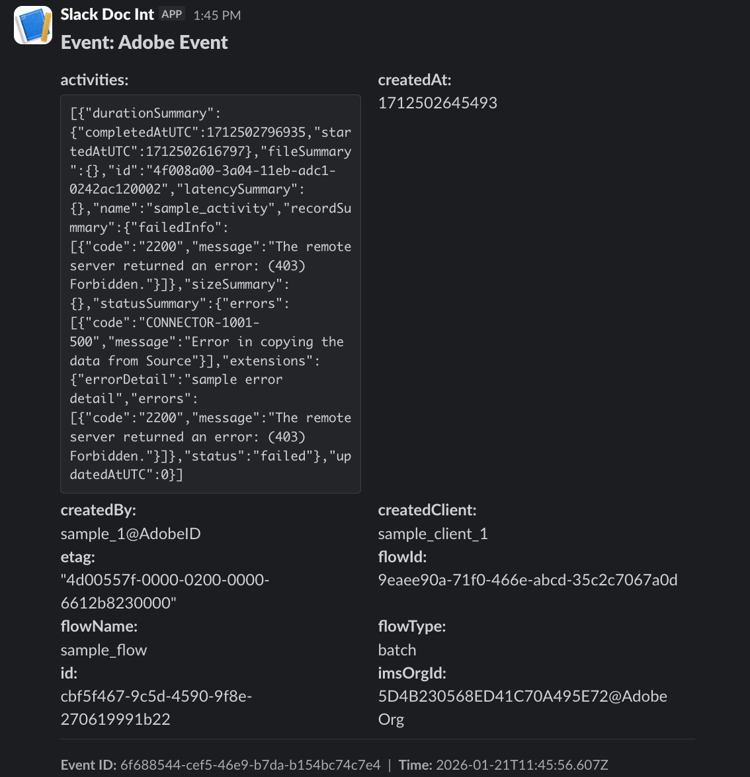
恭喜,您已成功將Slack與Experience Platform活動整合!
常見問題
以下是您在設定Proxy時可能會遇到的一些問題,以及一些解決這些問題的可能方法。
- 無法檢視IMS組織:如果在執行
aio app init時沒有看到您的IMS組織清單,請嘗試下列操作。 在您的「終端機」中執行aio logout,在您的預設網頁瀏覽器上登出Experience Cloud,然後再次執行aio login。 - 動作未出現在下拉式清單中:請確定
web: no設定在app.config.yaml中。 只有非Web動作會出現在執行階段動作下拉式清單中。 部署後重新整理Developer Console頁面。 - 簽章驗證失敗:如果您在啟動記錄檔中看到此訊息,表示Adobe的內建驗證器已拒絕要求。 合法Adobe事件不應發生這種情況。 檢查事件註冊是否已正確設定。
- Slack未接收訊息:請檢查您的
.env檔案中是否已正確設定SLACK_WEBHOOK_URL,以及Slack應用程式是否已啟用Incoming Webhook。 - 動作逾時:執行階段動作有60秒的逾時。 如果您的動作需要更長的時間,請考慮改用日誌方法。