1.2.1 Workfront + AEM Assets CS中繼資料整合
-
如果您參加GenStudio的CSC技術支援工作坊,您的講師已經為您建立了AEM Assets CS作者環境。 請和他們確認名稱及步驟。
-
如果您依照完整的One Adobe教學課程路徑進行,請前往練習Adobe Experience Manager Cloud Service & Edge Delivery Services。 按照這裡的指示操作,您將可以存取這樣的環境。
1.2.1.1 Workfront工作流程術語
以下是主要的Workfront物件和概念:
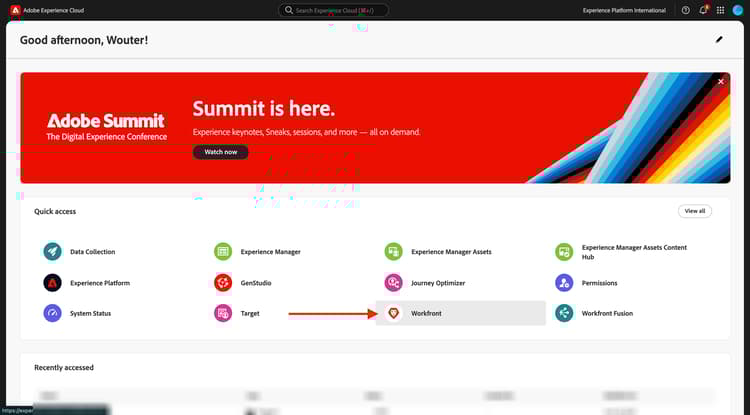
移至https://experience.adobe.com/。 按一下以開啟Workfront。
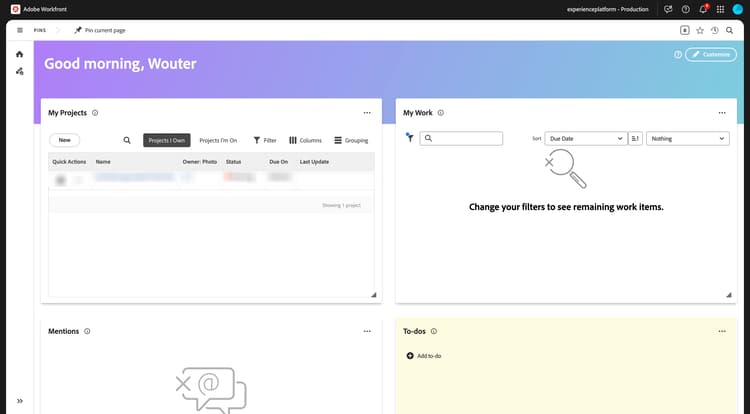
您將會看到此訊息。
1.2.1.1設定您的AEM Assets整合
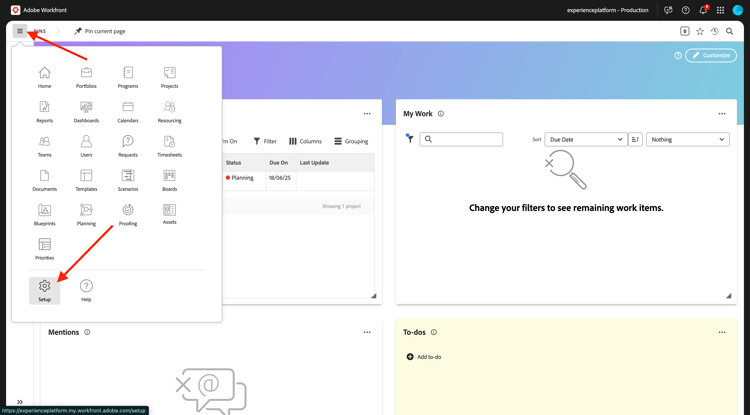
按一下 功能表 圖示,然後選取設定。
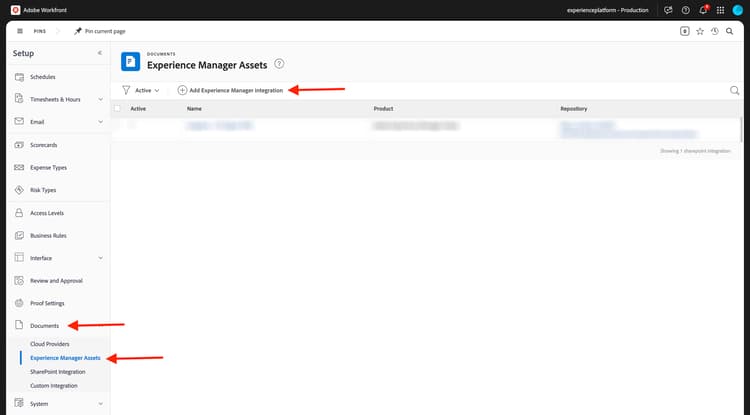
在左側功能表中,向下捲動至檔案,然後按一下Experience Manager Assets。 按一下+新增Experience Manager整合。
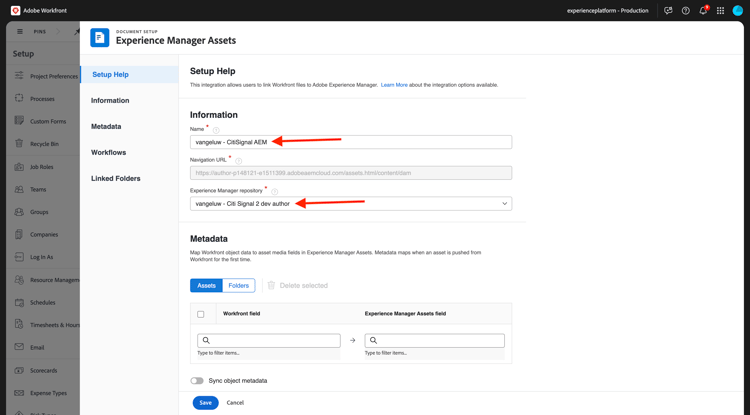
對於整合的名稱,請使用--aepUserLdap-- - CitiSignal AEM。
開啟 Experience Manager存放庫 下拉式清單,然後選取您應命名為--aepUserLdap-- - CitiSignal的AEM CS執行個體。
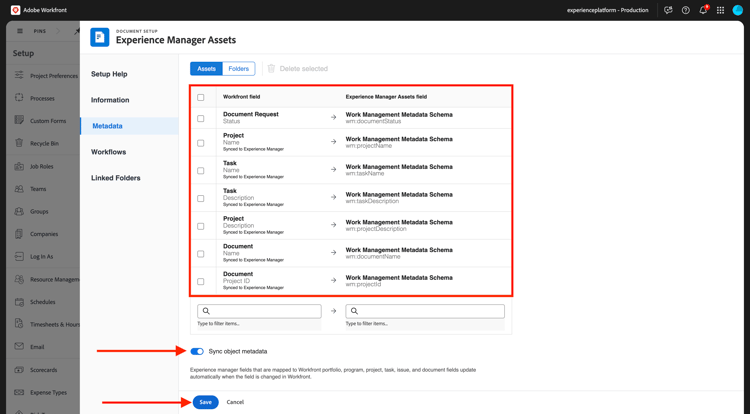
在 中繼資料 下,設定下列對應:
啟用 同步處理物件中繼資料 的開關。
按一下儲存。
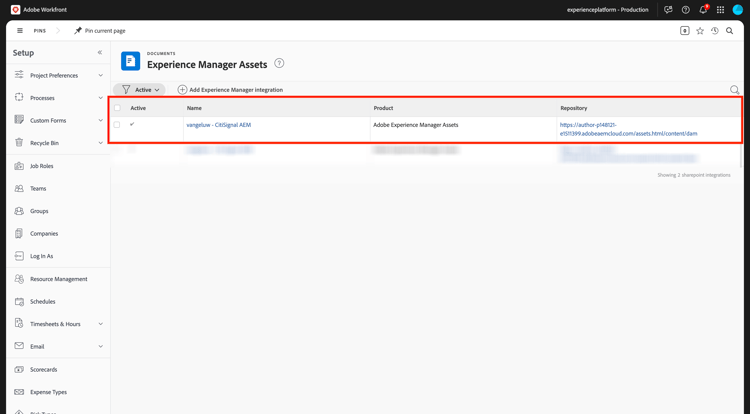
您從Workfront到AEM Assets CS的整合現已設定完成。
1.2.1.2設定與AEM Assets的中繼資料整合
接下來,您需要設定AEM Assets CS,好讓Workfront中資產的中繼資料欄位與AEM Assets CS共用。
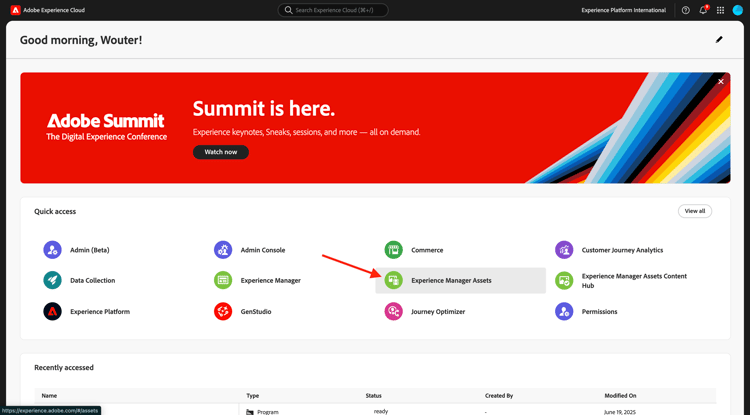
若要這麼做,請前往https://experience.adobe.com/。 按一下Experience Manager Assets。
按一下以選取您的AEM Assets環境,應命名為--aepUserLdap-- - CitiSignal dev。
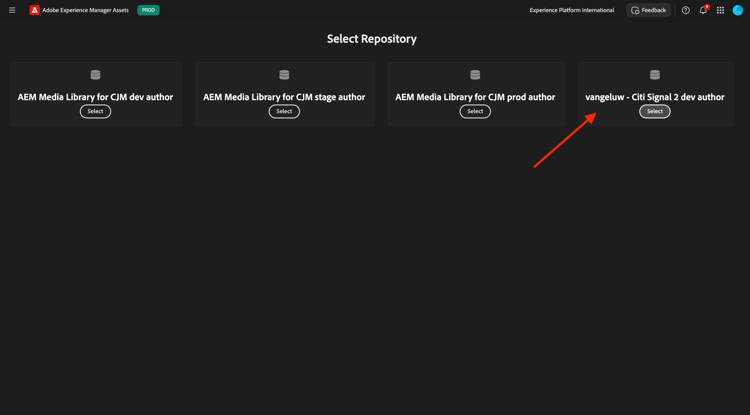
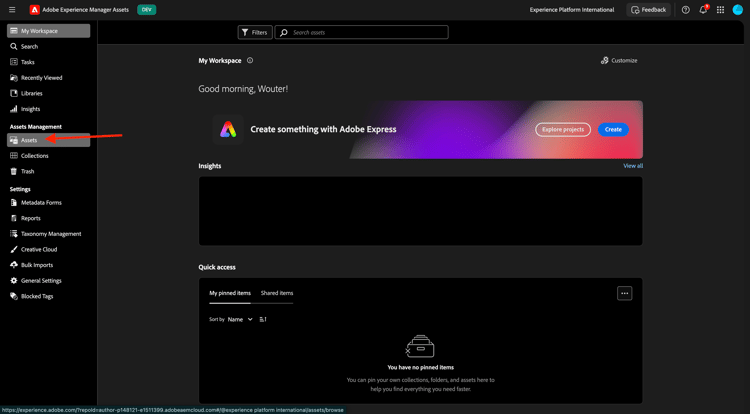
您應該會看到此訊息。 在左側功能表中,移至Assets。
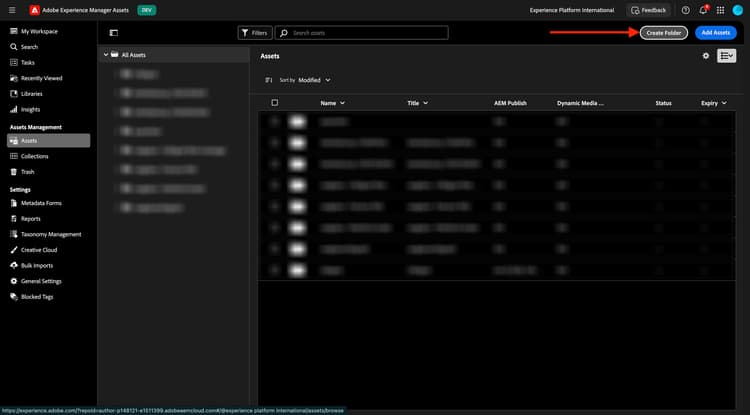
接著,按一下建立資料夾。
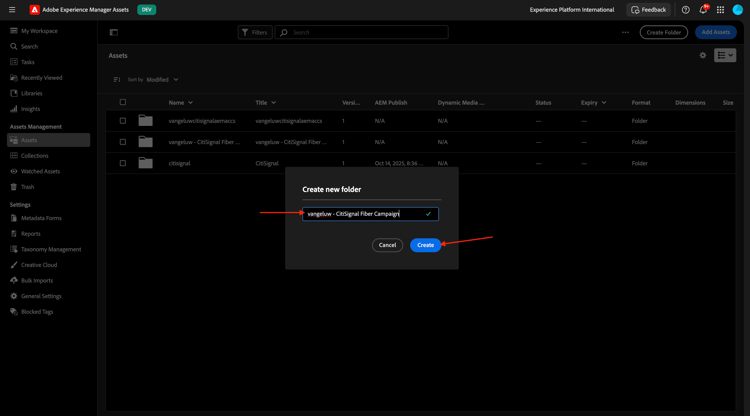
為資料夾命名--aepUserLdap-- - CitiSignal Fiber Campaign並按一下建立。
接著,前往左側功能表中的中繼資料Forms,然後按一下建立。
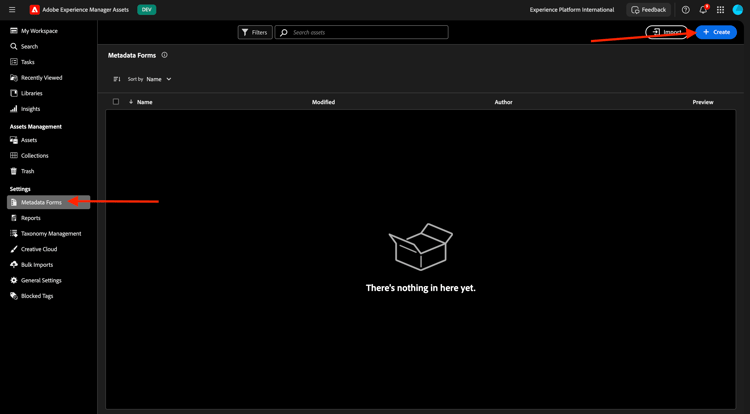
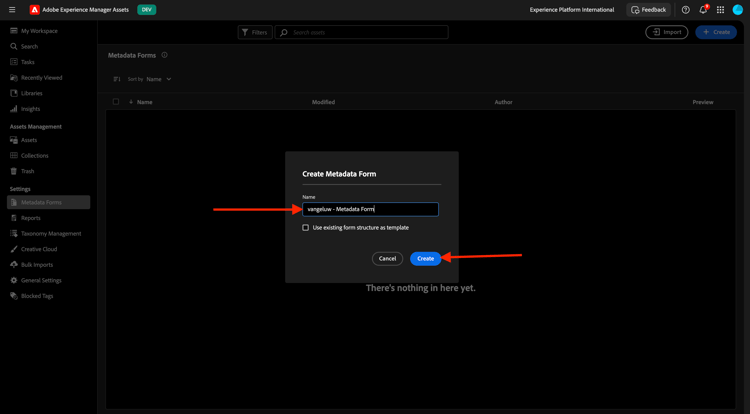
使用名稱--aepUserLdap-- - Metadata Form並按一下建立。
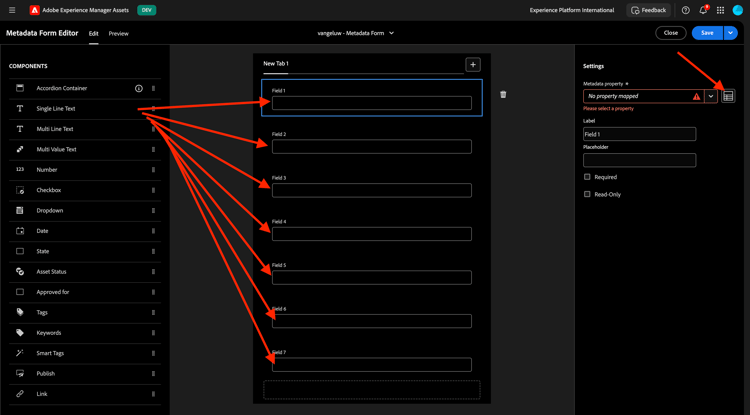
新增7個 單行文字 欄位至表單,並選取第一個欄位。 然後,按一下第一個欄位的 中繼資料屬性 欄位旁的 結構描述 圖示。
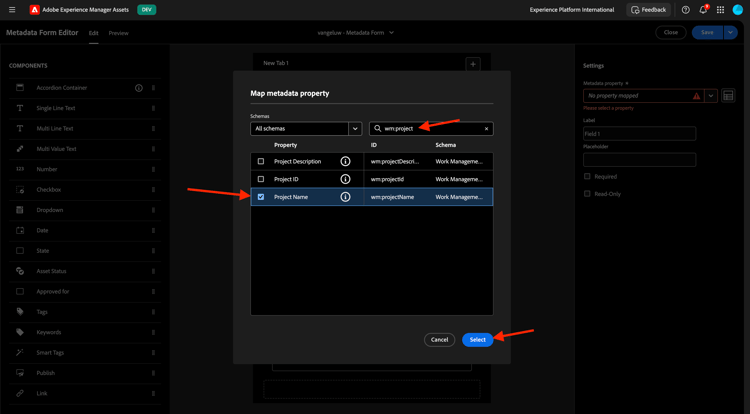
然後您會看到此快顯視窗。 在搜尋欄位中輸入wm:project,然後選取欄位專案名稱。 按一下選取。
將欄位標籤變更為Project Name。 按一下儲存。
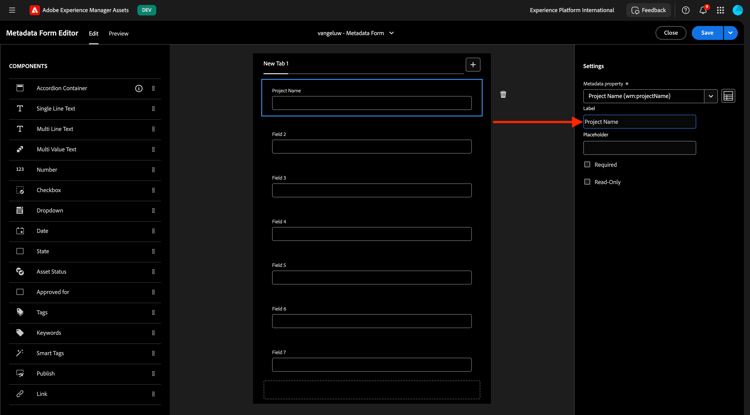
移至第二個欄位,然後按一下 中繼資料屬性 欄位旁的 結構描述 圖示。
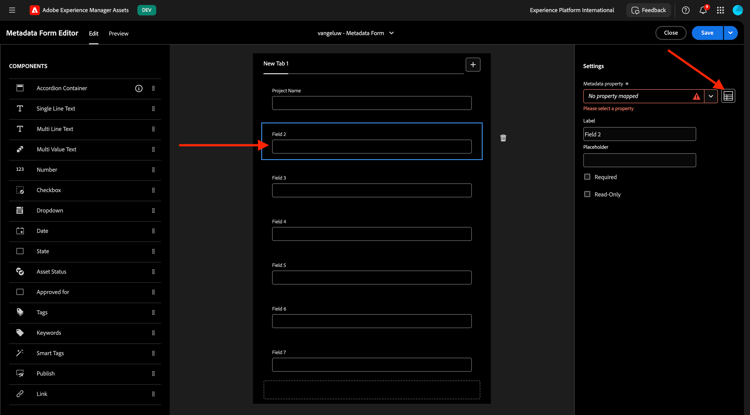
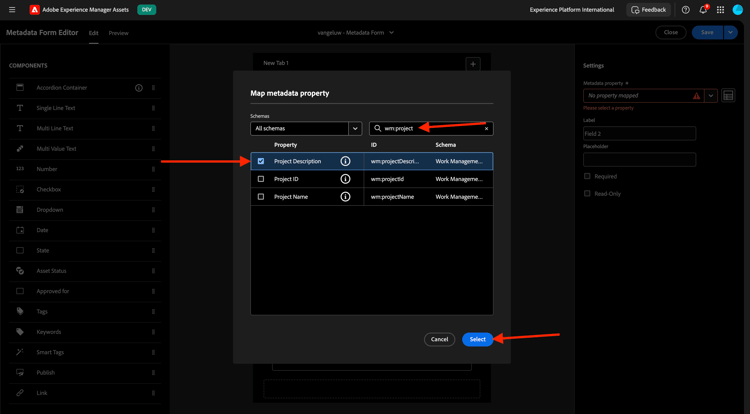
在搜尋欄位中輸入wm:project,然後選取欄位專案描述。 按一下選取。
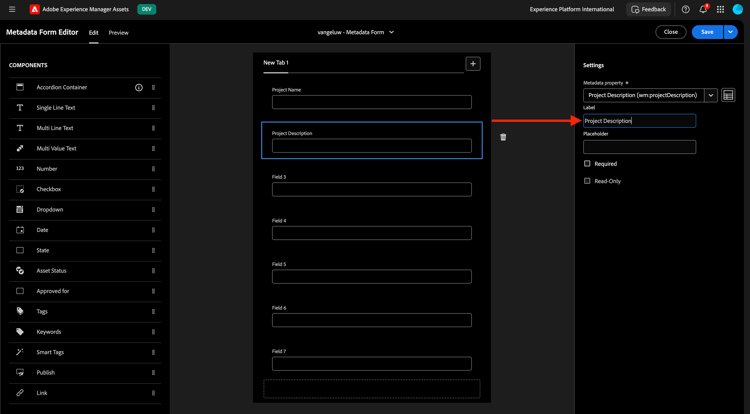
將欄位標籤變更為Project Description。
接著,選取第三個欄位,然後再次按一下 中繼資料屬性 欄位旁的 結構描述 圖示。
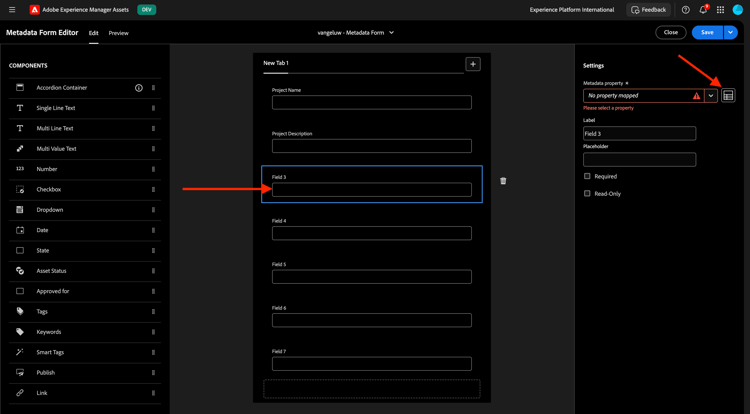
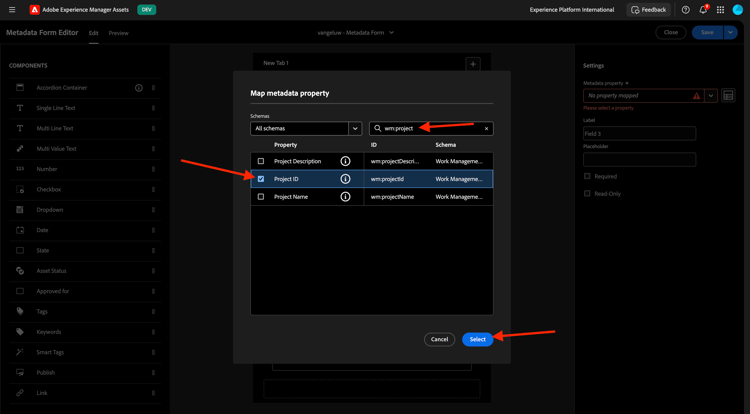
之後您會再次看到此快顯視窗。 在搜尋欄位中輸入wm:project,然後選取欄位專案識別碼。 按一下選取。
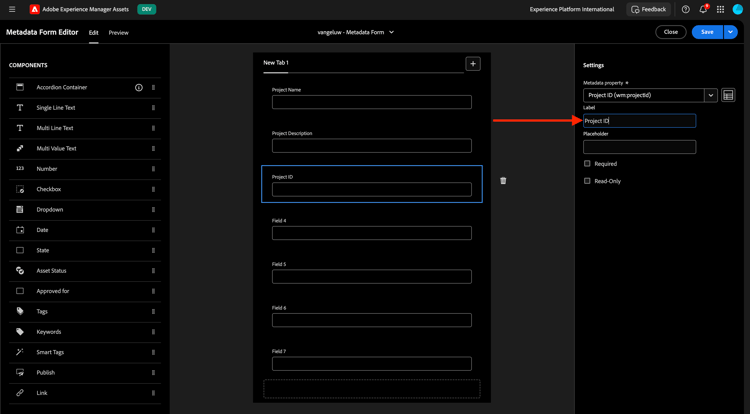
將欄位標籤變更為Project ID。
接著,選取第四個欄位,然後再次按一下 中繼資料屬性 欄位旁的 結構描述 圖示。
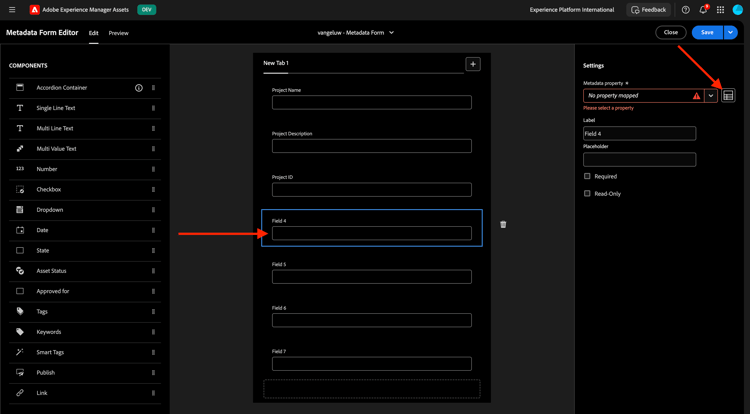
之後您會再次看到此快顯視窗。 在搜尋欄位中輸入wm:document,然後選取欄位檔案狀態。 按一下選取。
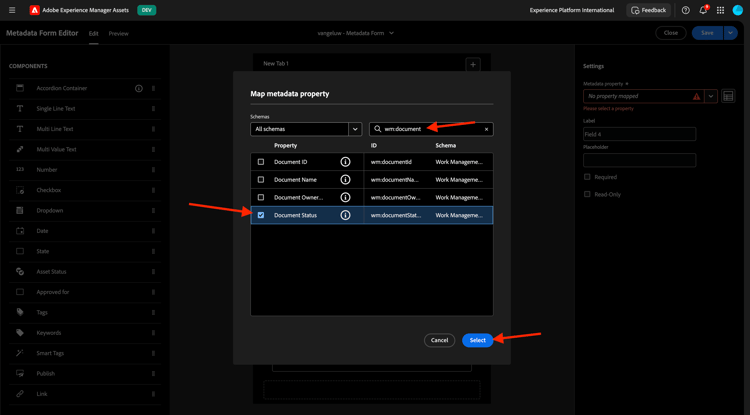
將欄位標籤變更為Document Status。
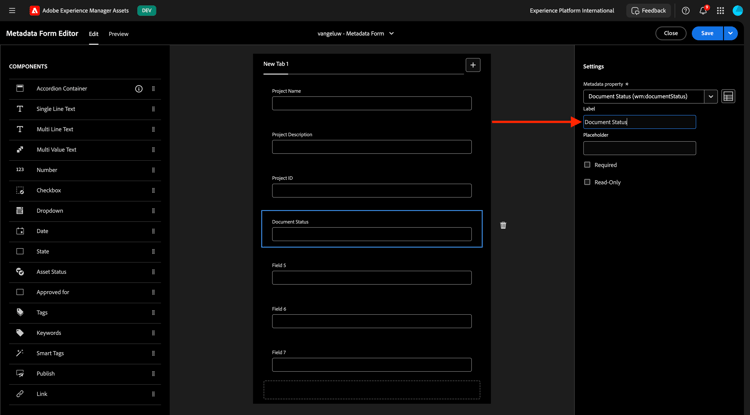
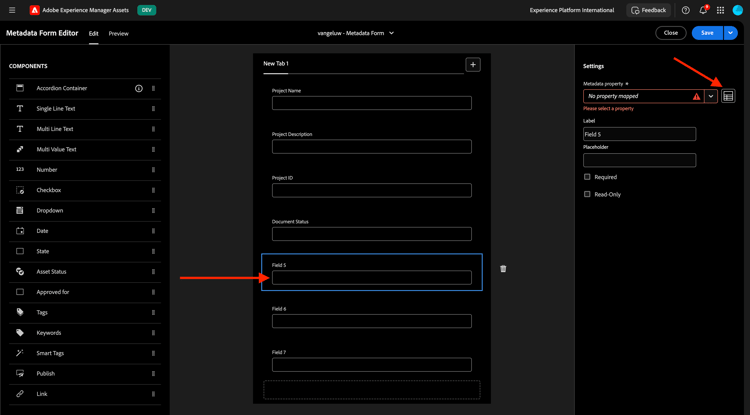
接著,選取第五個欄位,然後再次按一下 中繼資料屬性 欄位旁的 結構描述 圖示。
之後您會再次看到此快顯視窗。 在搜尋欄位中輸入wm:document,然後選取欄位檔名稱。 按一下選取。
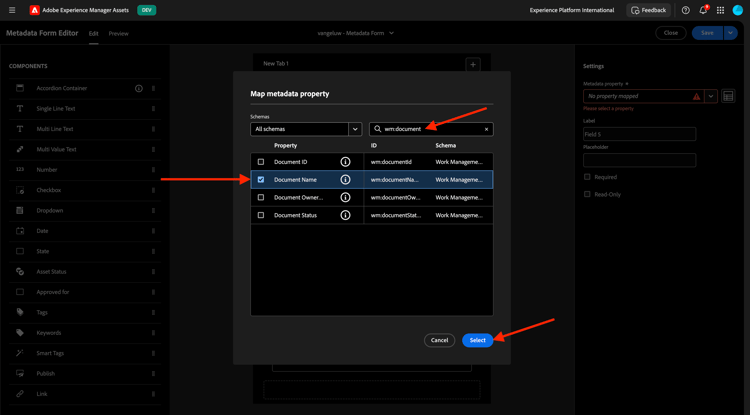
將欄位標籤變更為Document Name。
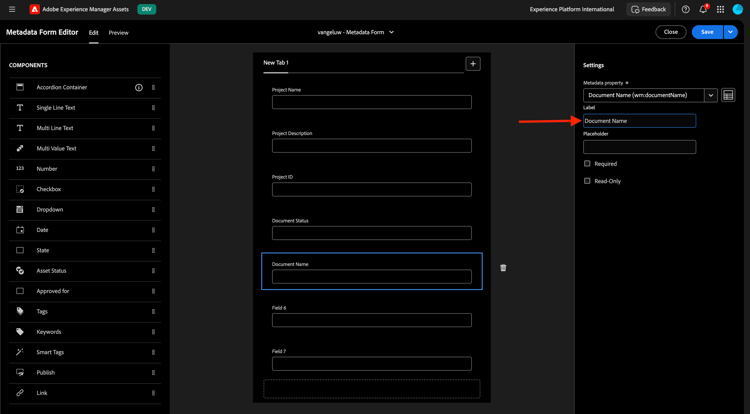
接著,選取第六個欄位,然後再次按一下 中繼資料屬性 欄位旁的 結構描述 圖示。
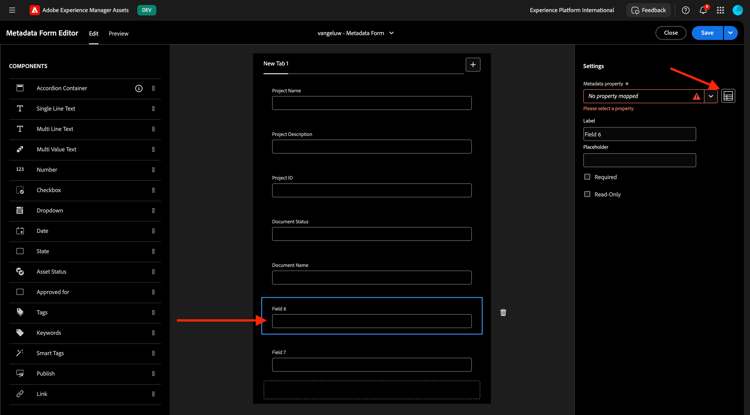
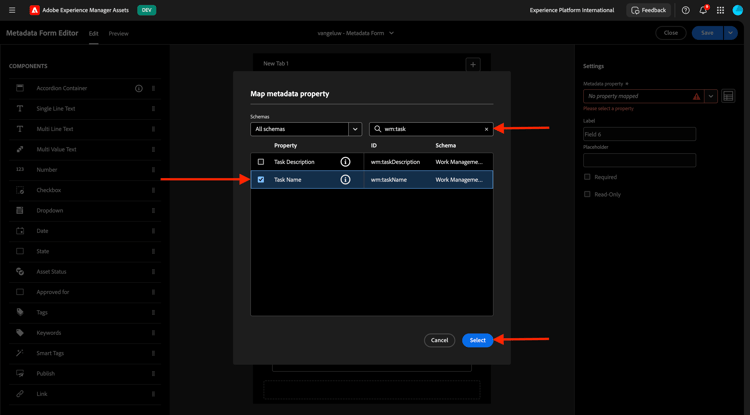
之後您會再次看到此快顯視窗。 在搜尋欄位中輸入wm:task,然後選取欄位工作名稱。 按一下選取。
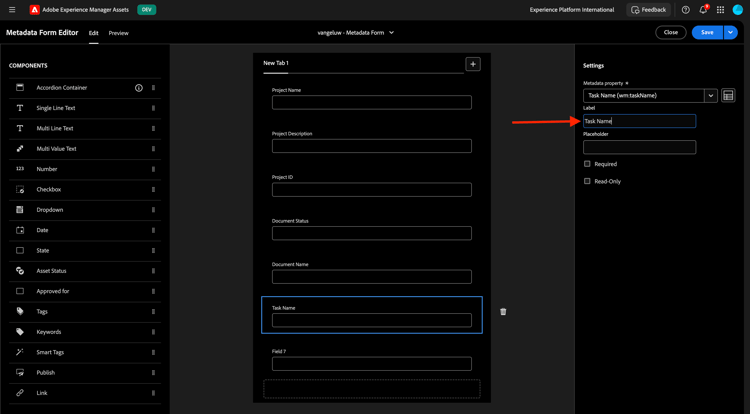
將欄位標籤變更為Task Name。
接著,選取第七個欄位,然後再次按一下 中繼資料屬性 欄位旁的 結構描述 圖示。
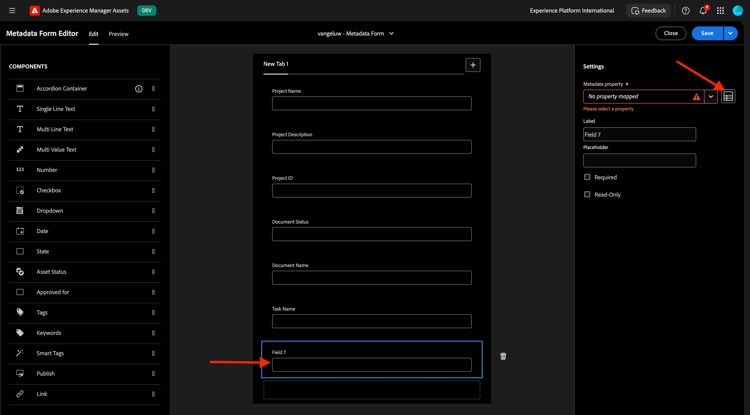
之後您會再次看到此快顯視窗。 在搜尋欄位中輸入wm:task,然後選取欄位任務描述。 按一下選取。
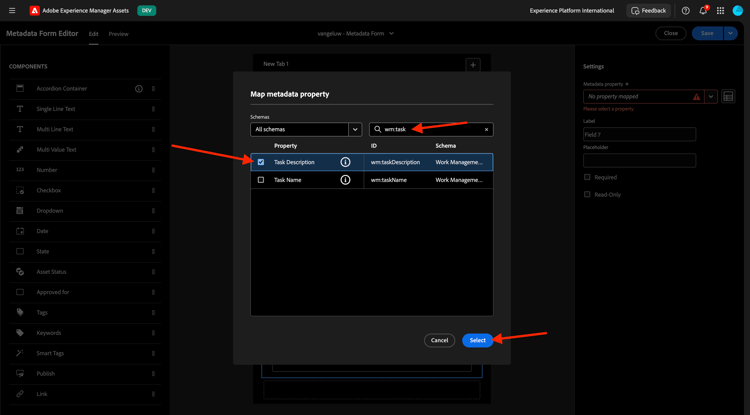
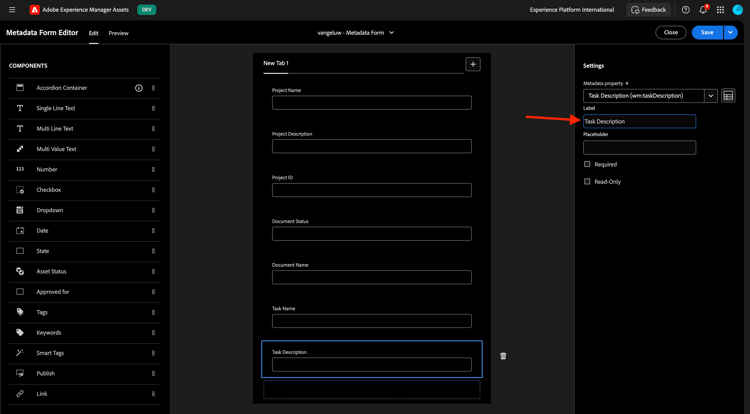
將欄位標籤變更為Task Description。
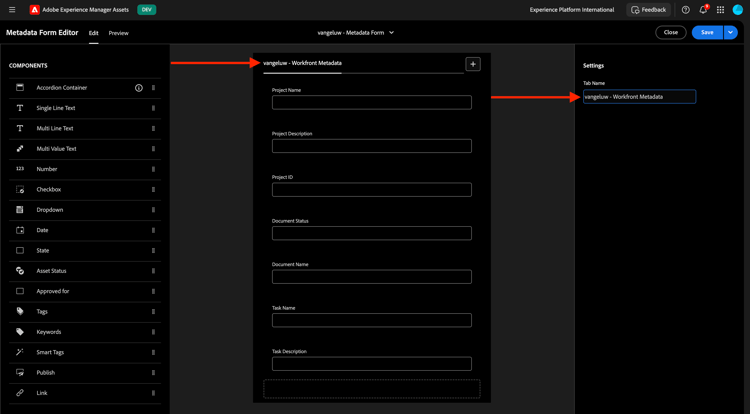
將表單上的 索引標簽名稱 變更為--aepUserLdap-- - Workfront Metadata。
按一下 儲存 和關閉。
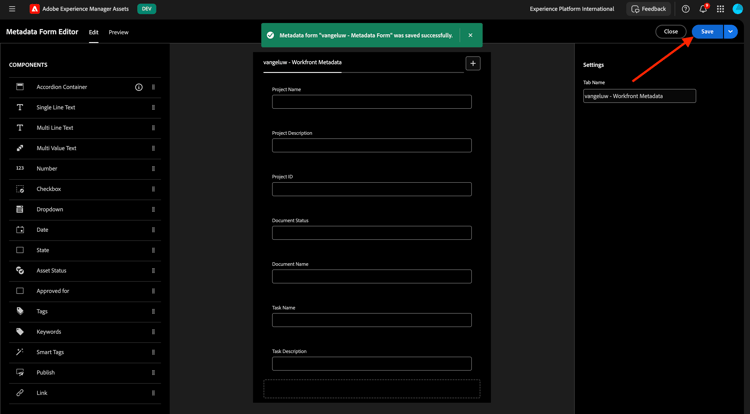
您的 中繼資料表單 現已設定。
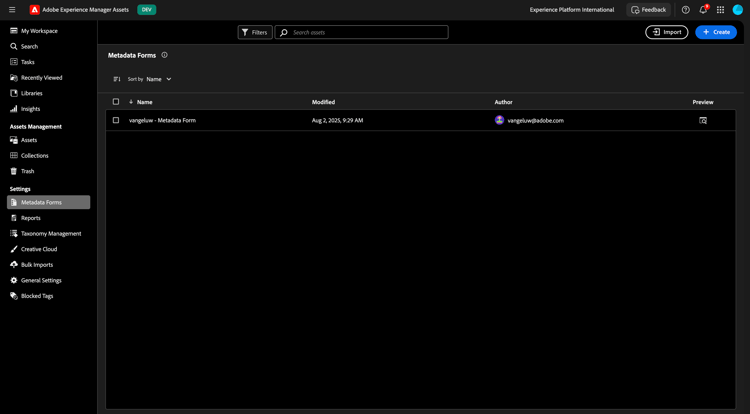
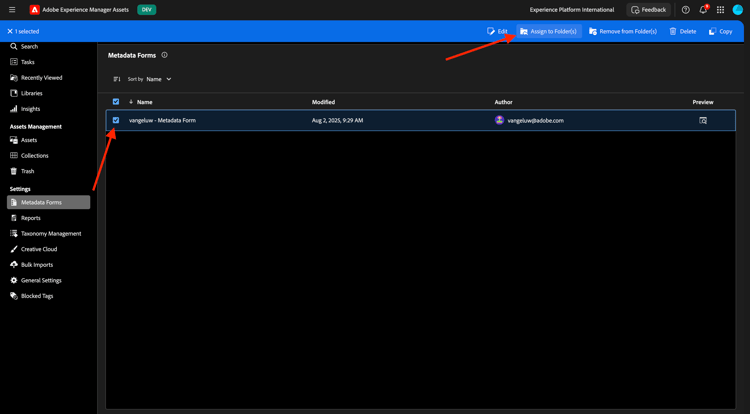
接下來,您需要將中繼資料表單指派給您之前建立的資料夾。 勾選中繼資料表單的核取方塊,然後按一下指派至資料夾。
選取應命名為--aepUserLdap-- - CitiSignal Fiber Campaign的資料夾。 按一下指派。
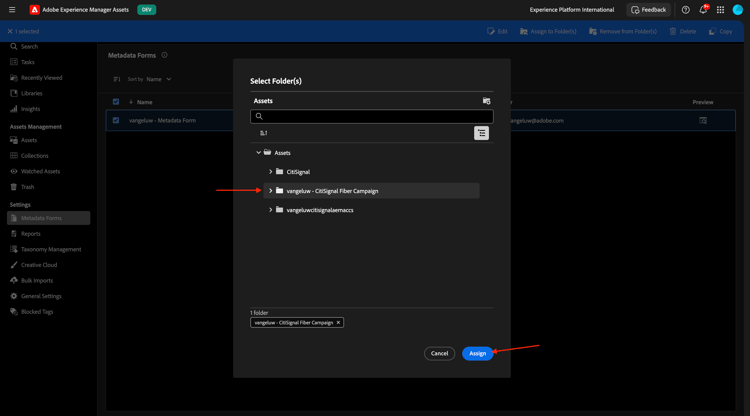
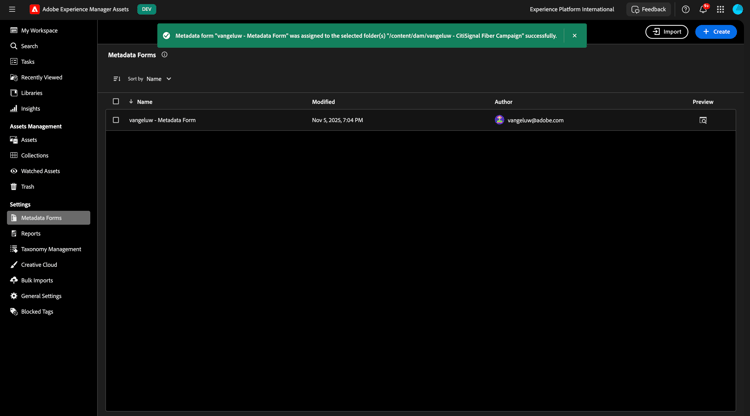
中繼資料表單現在已成功指派至您的資料夾。
下一步: 使用Workfront校訂1.2.2
使用Adobe Workfront返回工作流程管理