2.1.7查詢服務和Tableau
開啟Tableau
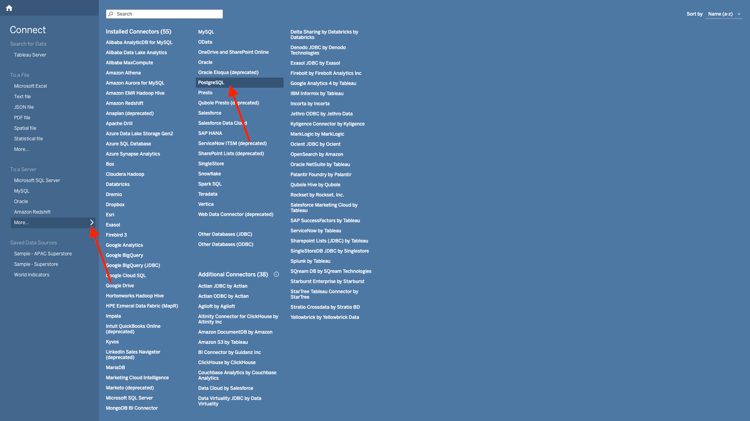
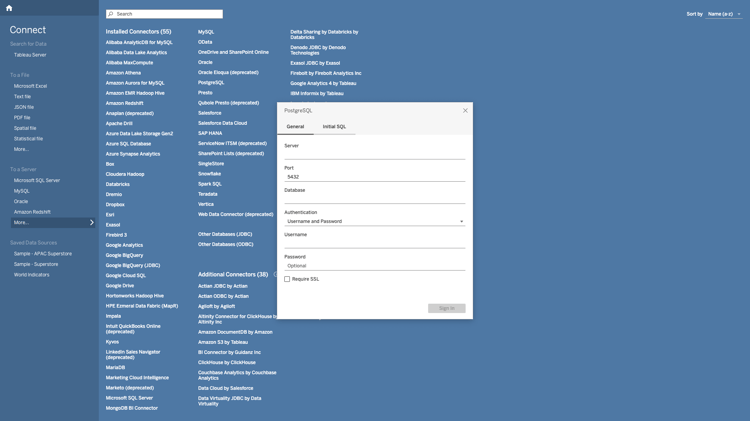
在 連線到伺服器 中,按一下更多,然後按一下PostgreSQL。
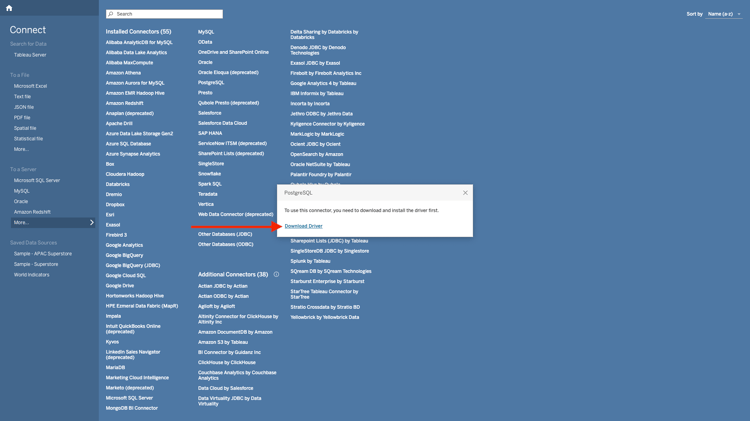
如果您尚未使用PostgeSQL搭配Tableau,您可能會看到這個情況。 按一下下載驅動程式。
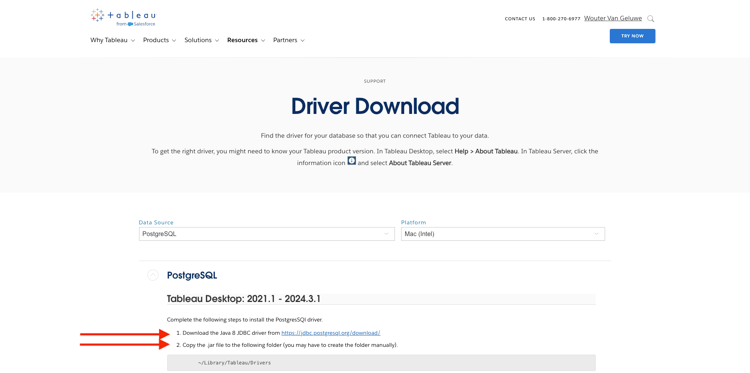
依照指示下載並安裝PostgreSQL驅動程式。
安裝完驅動程式後,請結束並重新啟動Tableau Desktop。 重新啟動後,請再移至連線到伺服器,按一下更多,然後再次按一下PostgreSQL。
您將會看到此訊息。
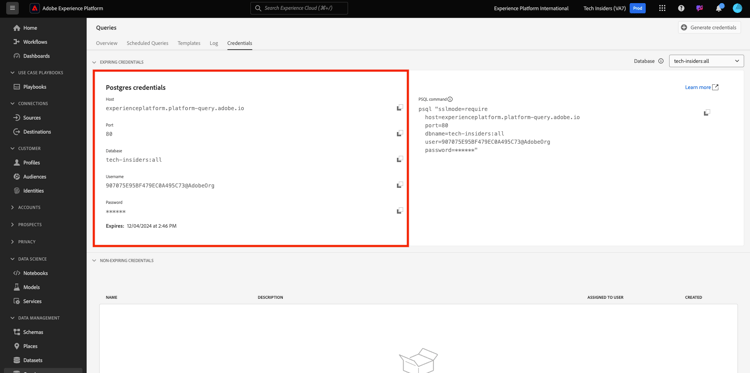
移至Adobe Experience Platform、移至 查詢 和認證。
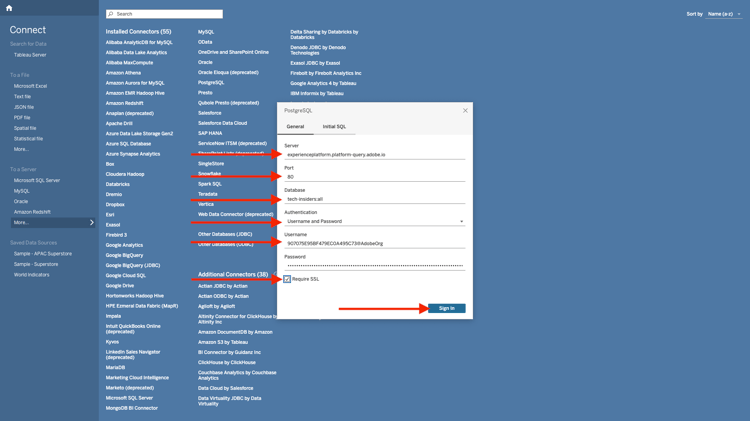
從Adobe Experience Platform的 認證 頁面,複製 主機 並將其貼到 伺服器 欄位中,複製 資料庫 並將其貼到Tableau的 資料庫 欄位中,複製 連線埠 並將其貼到Tableau的 連線埠 欄位中,對 使用者名稱 和 密碼 執行相同的操作。 接著,按一下登入。
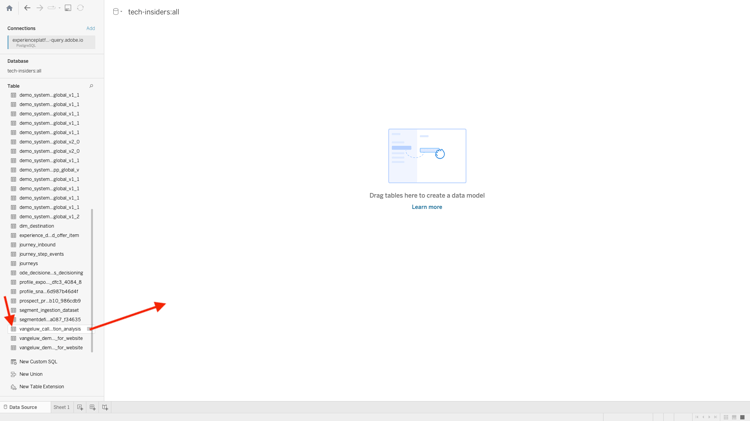
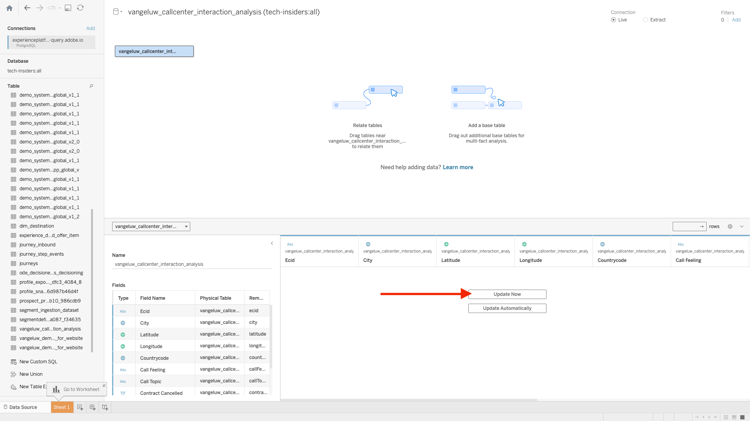
在可用的表格清單中,找出您在上一個練習中建立的表格,稱為--aepUserLdap--_callcenter_interaction_analysis。 將其拖曳至畫布上。
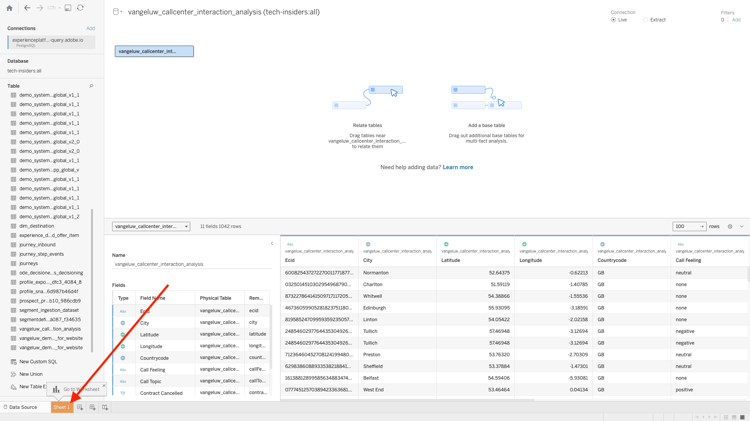
您將會看到此訊息。 按一下立即更新。
接著,您會看到AEP中的資料在Tableau中變得可用。 按一下 工作表1 以開始處理資料。
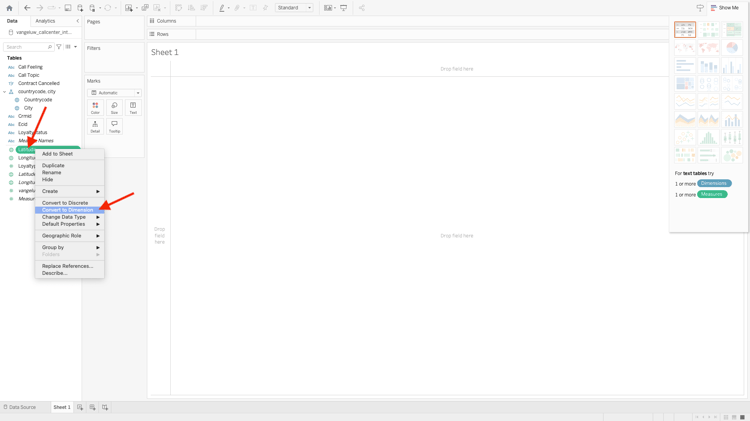
若要在地圖上視覺化您的資料,您必須將經度和緯度轉換為維度。 在 測量 中,用滑鼠右鍵按一下緯度,在功能表中選取轉換成Dimension。 對 經度 量值執行相同操作。
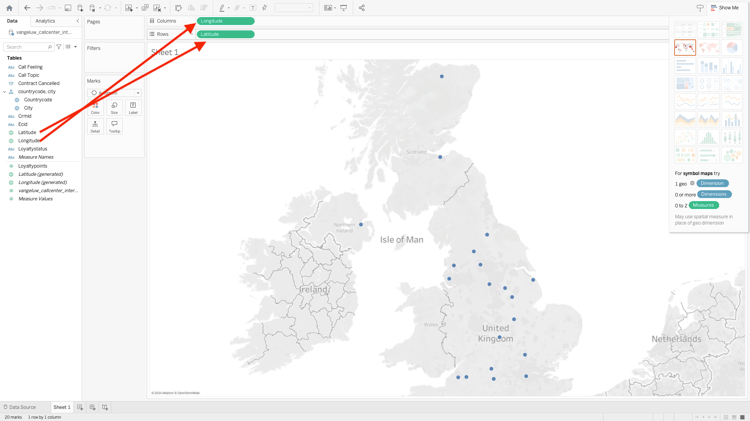
將 Longitude 量值拖曳至欄,並將 緯度 量值拖曳至列。 Belgium的地圖會自動出現,並以小點表示out資料集中的城市。
選取量值名稱,按一下新增至工作表。
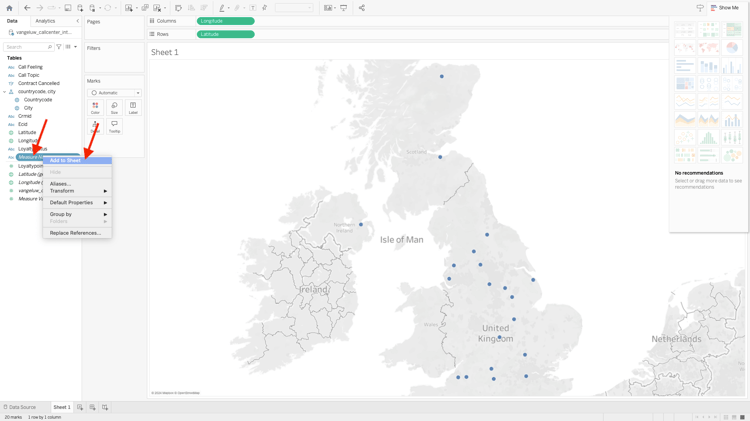
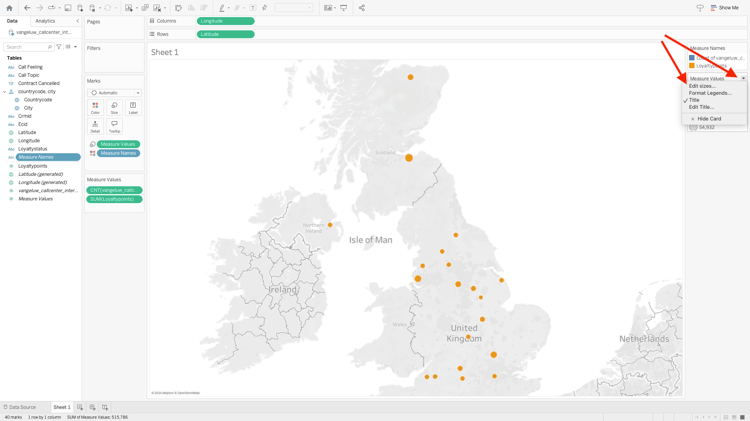
您現在會有一張地圖,內含各種大小的點。 大小代表該特定城市的客服中心互動次數。 若要改變點的大小,請導覽至右側面板,然後開啟量值 (使用下拉式圖示)。 從下拉式清單中選取編輯大小。 玩不同大小的遊戲。
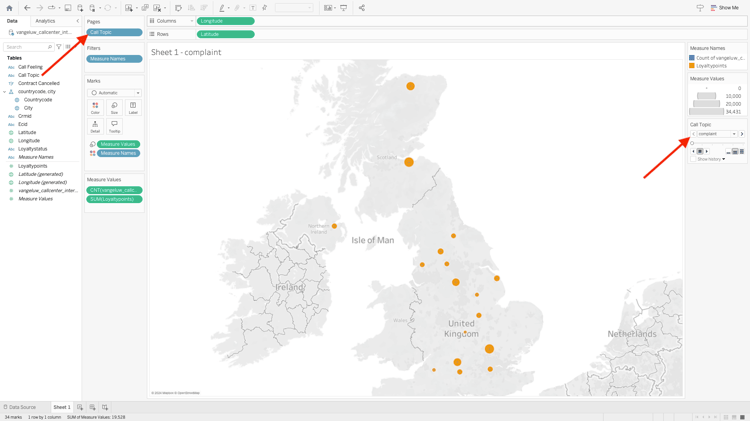
若要進一步顯示每個 呼叫主題 的資料,請將 呼叫主題 維度拖曳到頁面。 使用畫面右側的通話主題,瀏覽不同的通話主題:
您現在已經完成此練習。
後續步驟
返回查詢服務
返回所有模組