1.5.2具有Frame.io的核准
若要在Frame.io中逐步進行核准工作流程,您需要資產。 在本練習中,您首先會使用Adobe Firefly和Adobe Express自行建立該資產。 擁有資產後,您將會在Frame.io中上傳資產,並最終核准。
1.5.2.1使用Adobe Firefly Services和Adobe Express建立資產
移至https://firefly.adobe.com/。 輸入提示a neon rabbit running very fast through space並按一下產生。
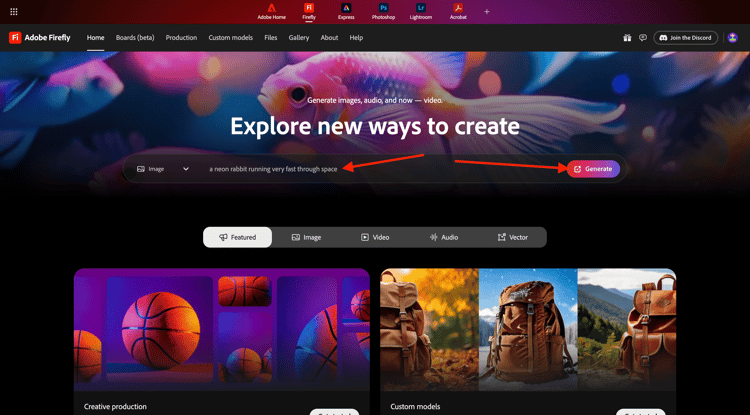
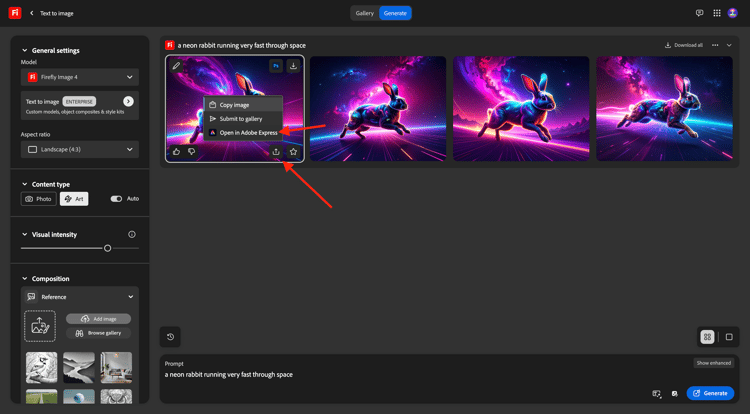
然後您會看到正在產生數個影像。 選擇您最喜歡的影像,按一下影像上的 共用 圖示,然後選取在Adobe Express中開啟。
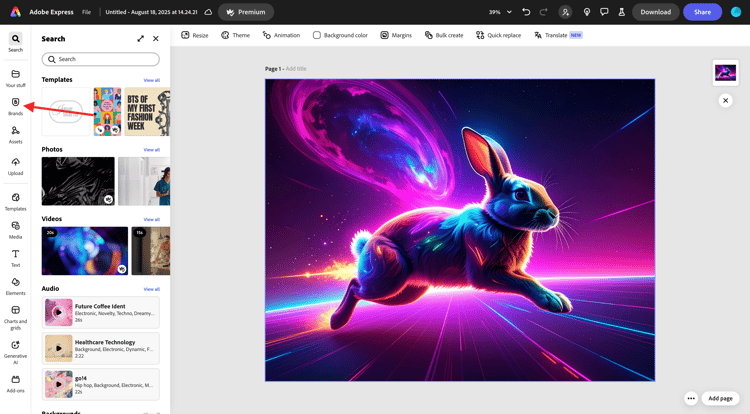
之後,您會看到剛才產生的影像可在Adobe Express中用於編輯。 您現在需要在影像上新增CitiSignal標誌。 若要這麼做,請移至品牌。
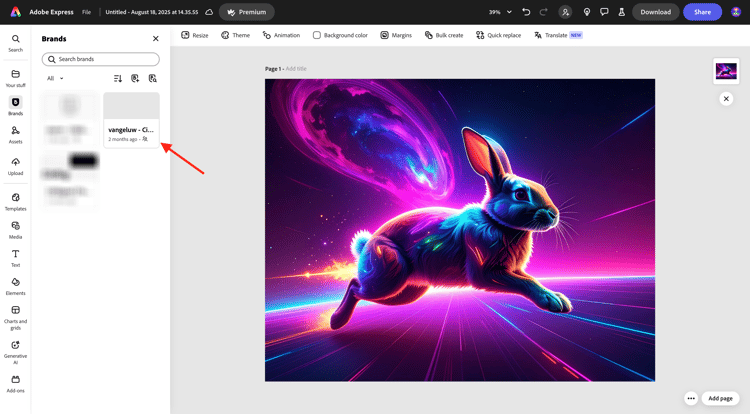
然後您應該會看到CitiSignal品牌範本。 在GenStudio for Performance Marketing中建立的報表會顯示在Adobe Express中。 按一下以選取名稱中有CitiSignal的品牌範本。
移至 圖志 並按一下白色 Citisignal圖志,將其拖曳至影像上。
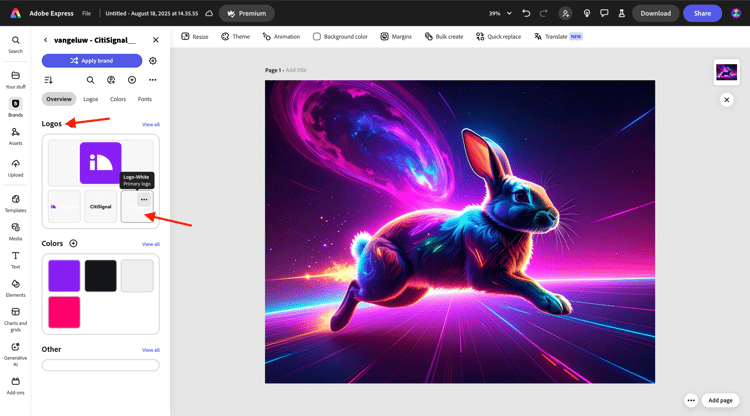
將CitiSignal標誌放在影像上方,中間不遠。
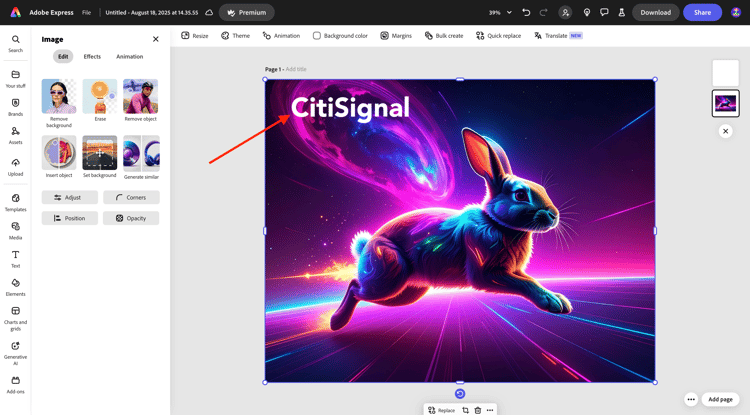
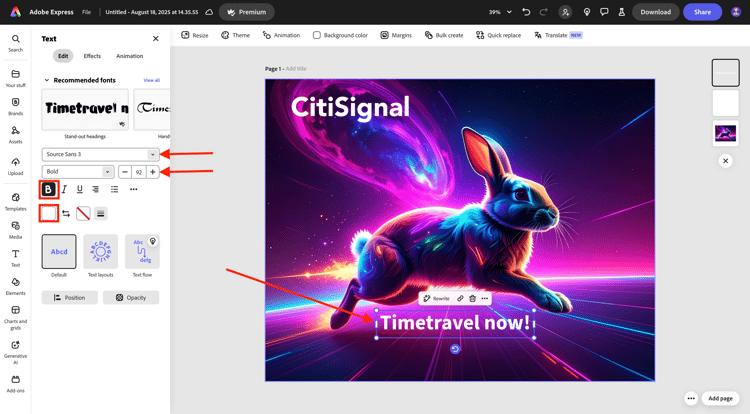
移至文字。
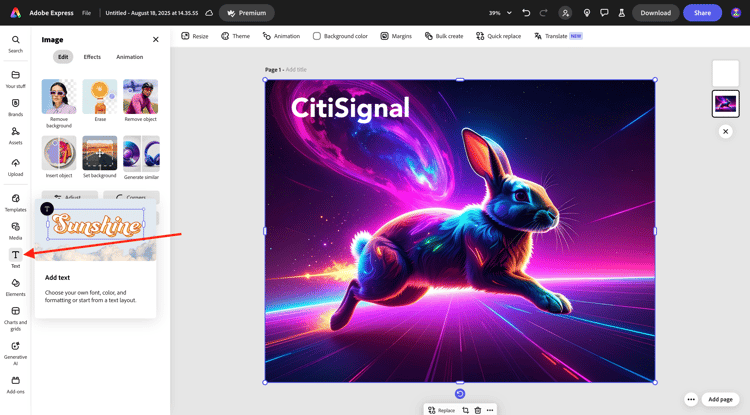
按一下新增您的文字。
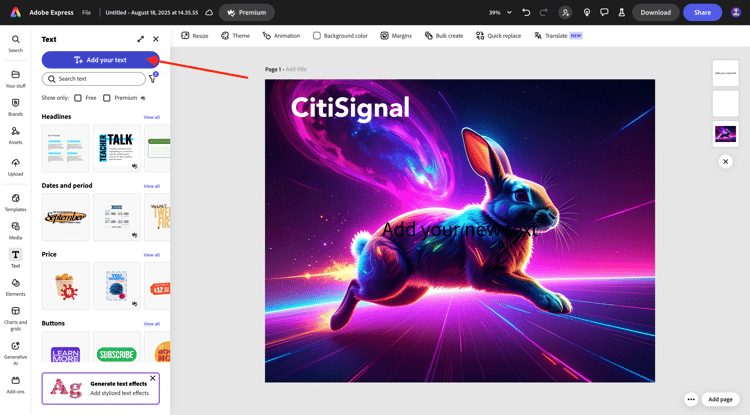
輸入文字Timetravel now!,變更字型顏色和字型大小,將文字設定為粗體,讓您的影像與此類似。
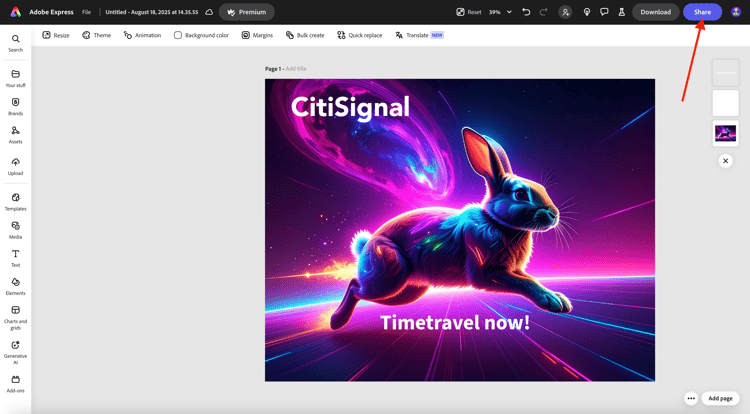
接著,按一下共用。
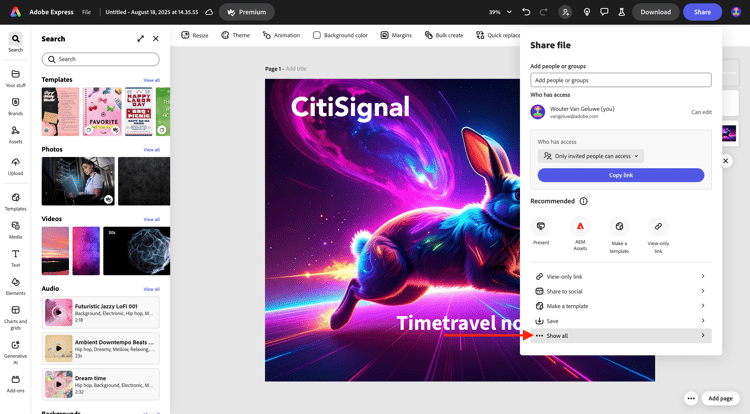
按一下…顯示全部。
向下捲動並選取下載。
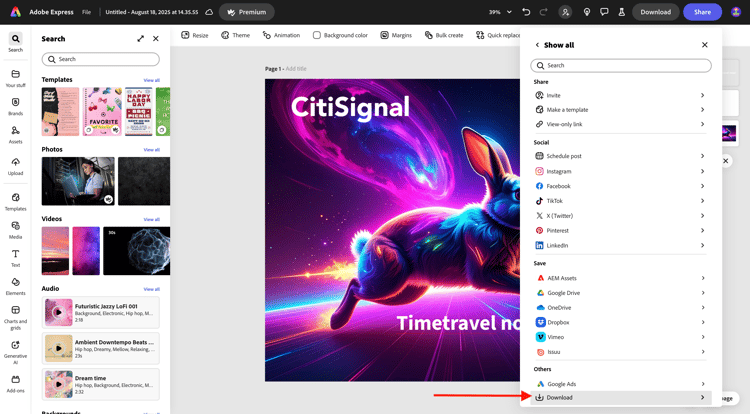
按一下下載。
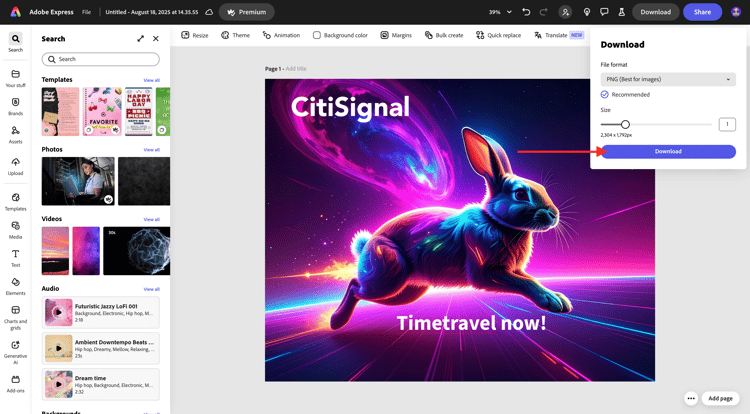
接著,您的資產就會位於本機電腦上。

1.5.2.2在Frame.io中核准您的資產
移至https://next.frame.io/。 請確定您已登入環境--aepImsOrgName--。
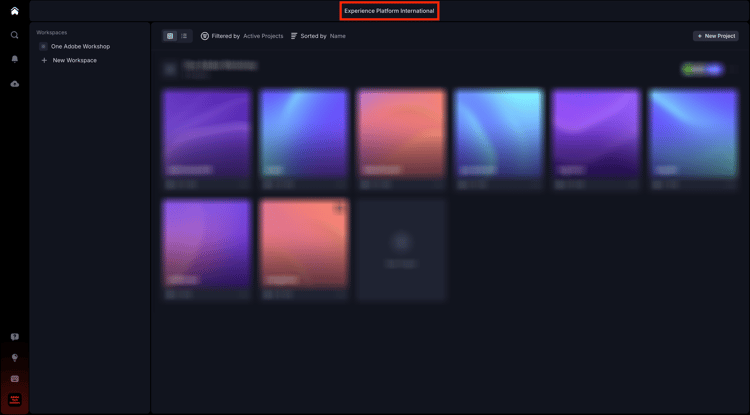
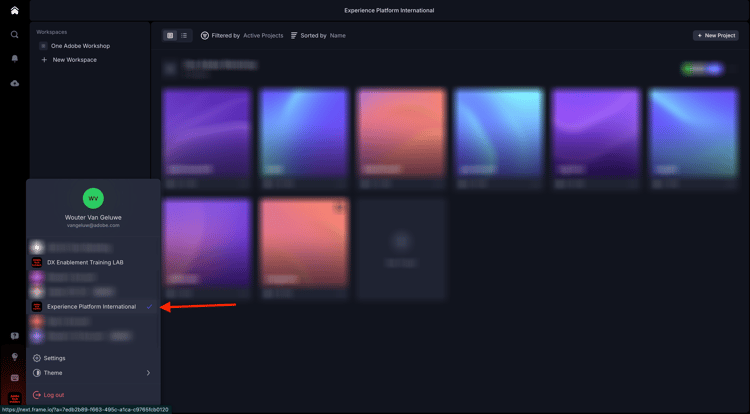
如果您未登入右側環境,請按一下左下方的標誌,然後按一下以選取您需要使用的環境。
前往您的工作區,該工作區應命名為--aepUserLdap--,然後開啟資料夾CitiSignal。 按一下 + 圖示,然後選取新增資料夾。
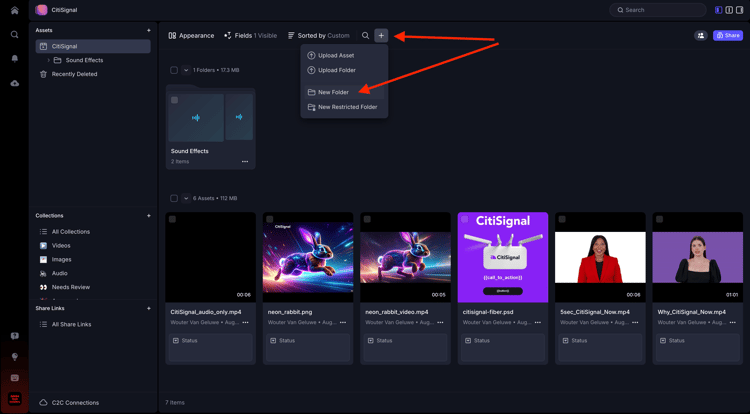
為資料夾命名--aepUserLdap-- - Approvals。 連按兩下資料夾以開啟它。
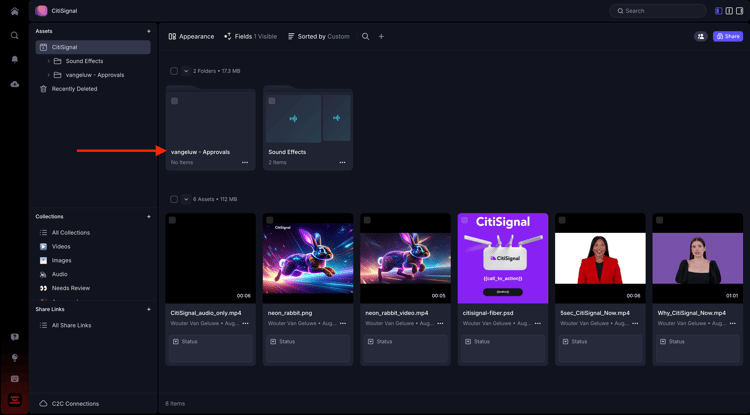
您現在會將您在上一個練習中建立的檔案上傳至此資料夾。 按一下上傳。
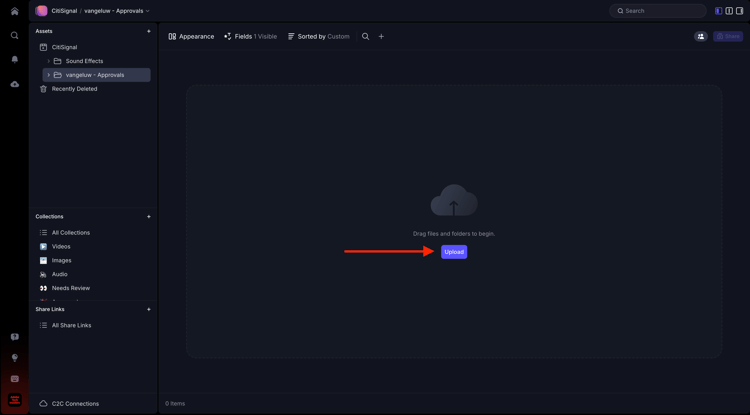
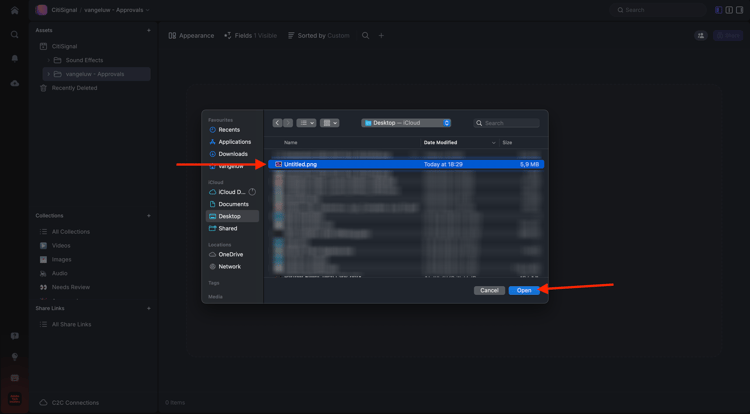
選取檔案並按一下開啟。
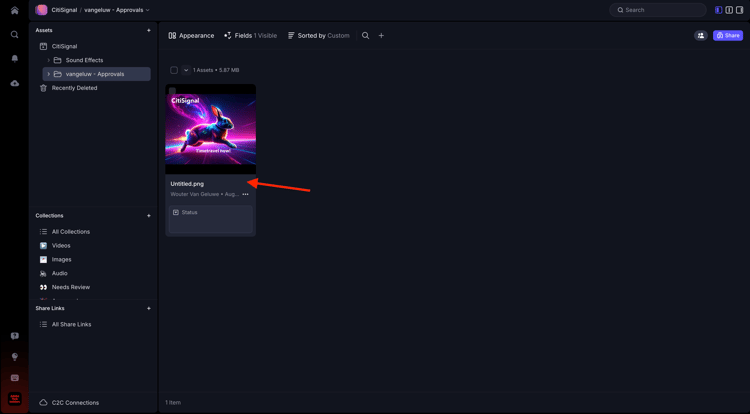
然後您應該擁有此專案。 連按兩下檔案以開啟。
啟用圖示以留下錨定註解。
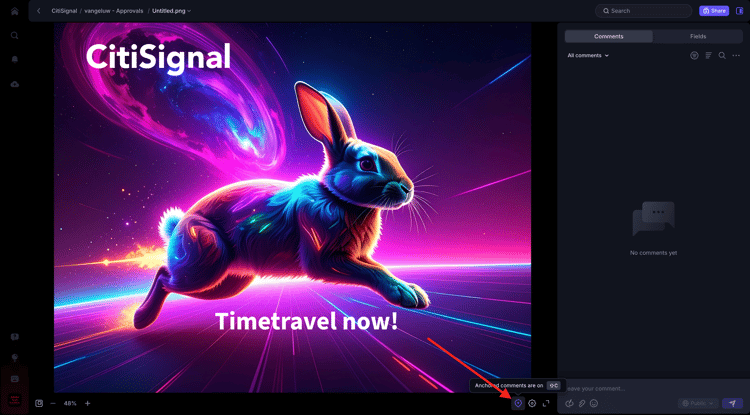
輸入註解,例如Change CTA to "Get on board now!"。 按一下 傳送 圖示以分享您的註解。
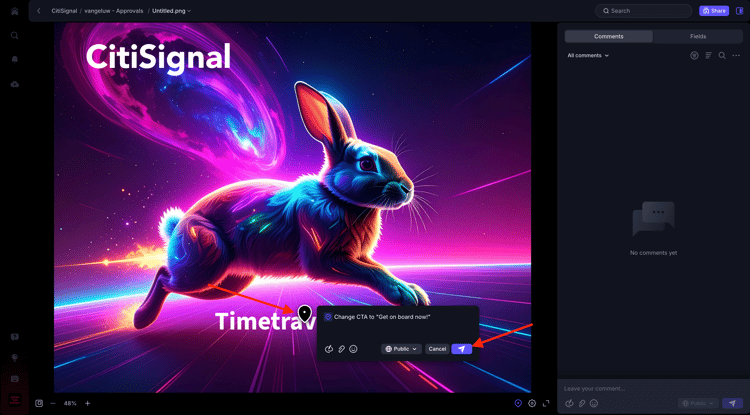
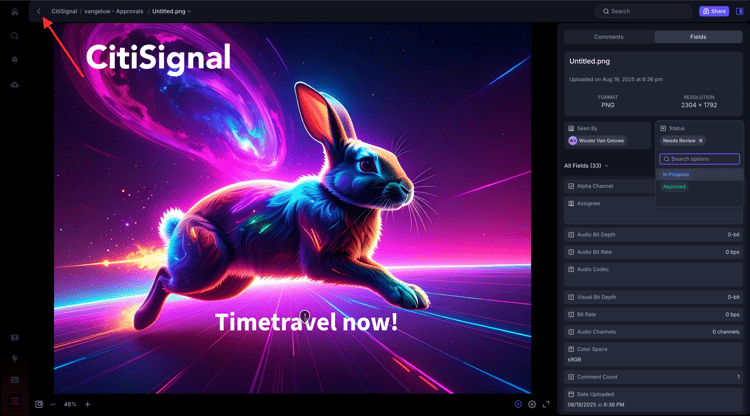
然後您應該擁有此專案。 移至欄位。
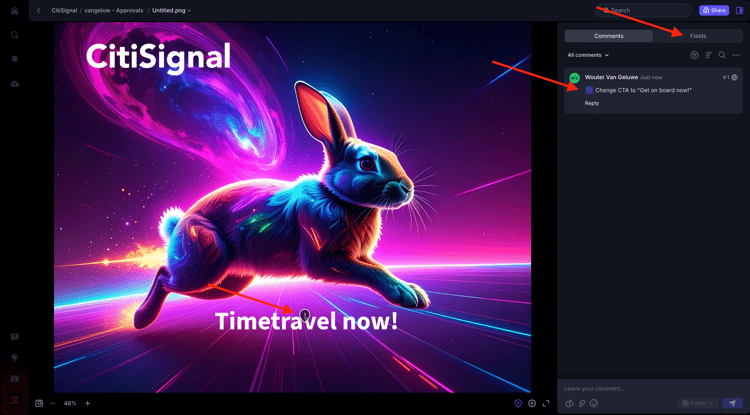
在 狀態 欄位中,將狀態變更為需要檢閱。
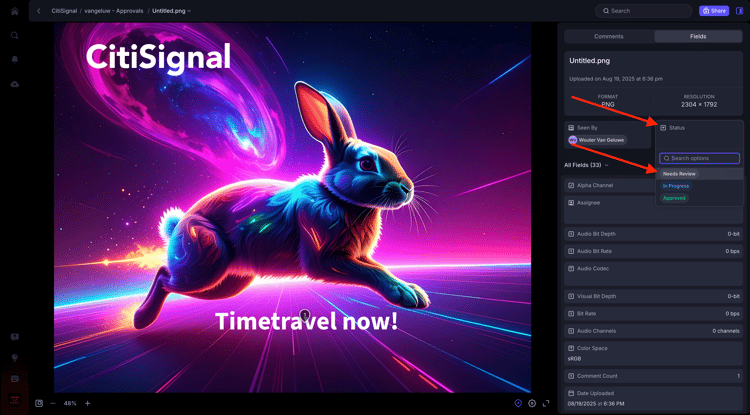
然後您應該擁有此專案。 按一下箭頭返回資料夾。
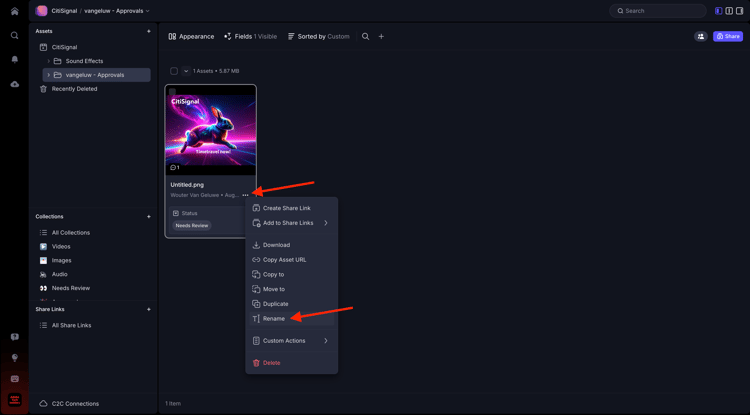
按一下3個點…,然後選取重新命名。
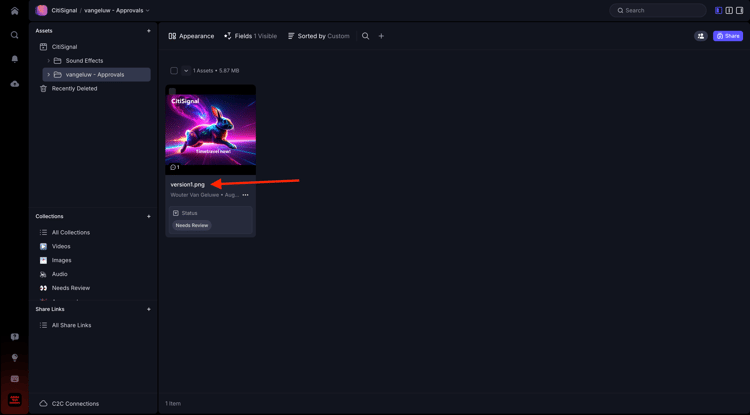
將檔案名稱變更為version1.png。
1.5.2.3在Adobe Express中進行設計變更
移至https://new.express.adobe.com/your-stuff/files,然後再次開啟您先前建立的影像。
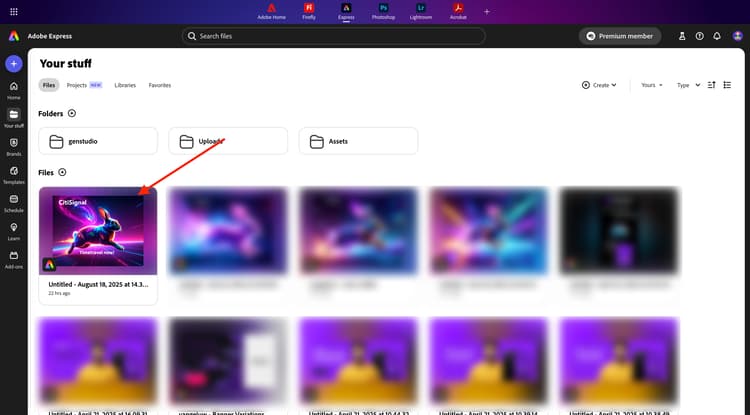
將CTA文字變更為Get On Board Now!。
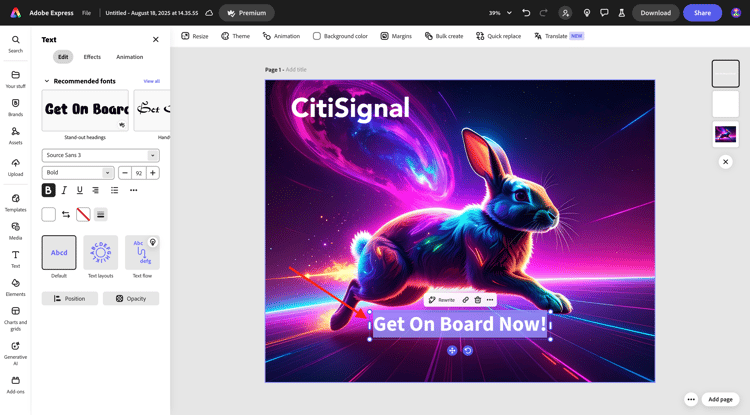
按一下[共用],然後選取[下載]。
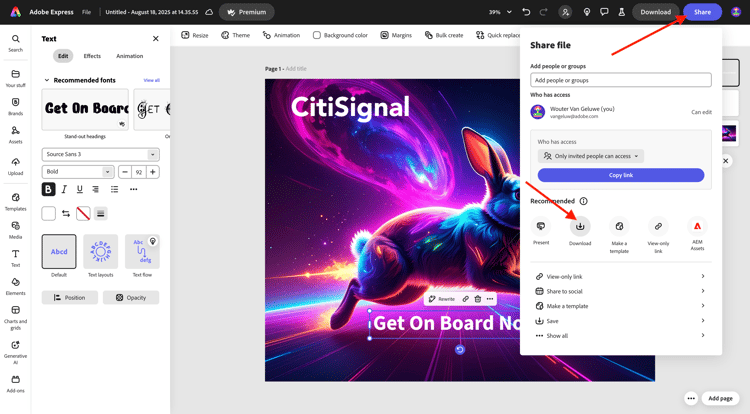
按一下下載。
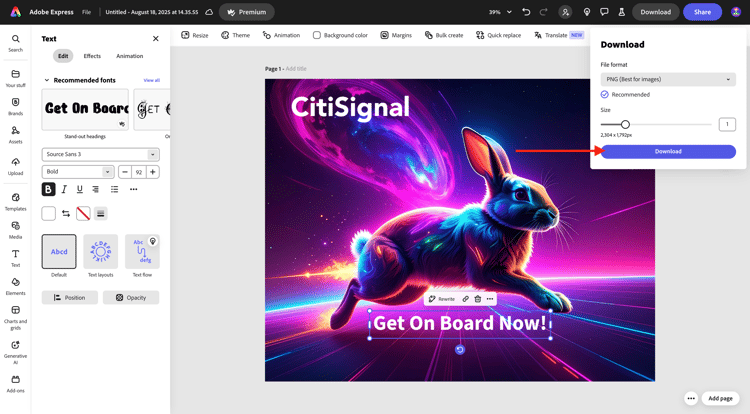
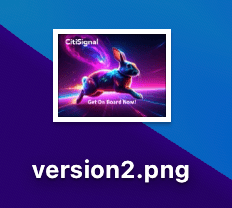
然後,您將在本機電腦上下載新影像。 將檔案重新命名為version2.png。
1.5.2.4在Frame.io中核准版本2
在Frame.io的資料夾中,按一下 + 圖示並選取上傳資產。
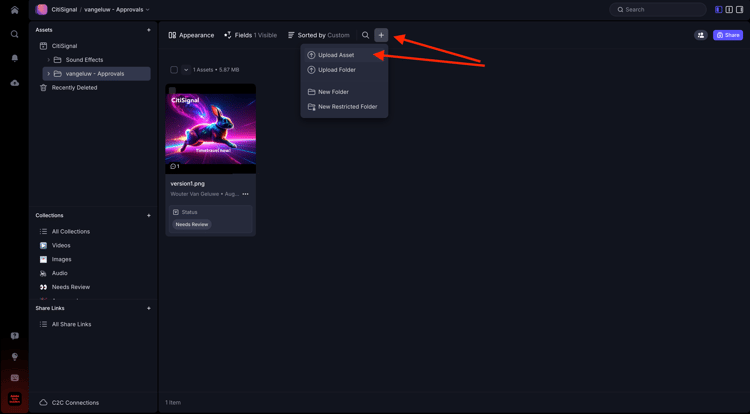
選取檔案 version2.png 並按一下開啟。
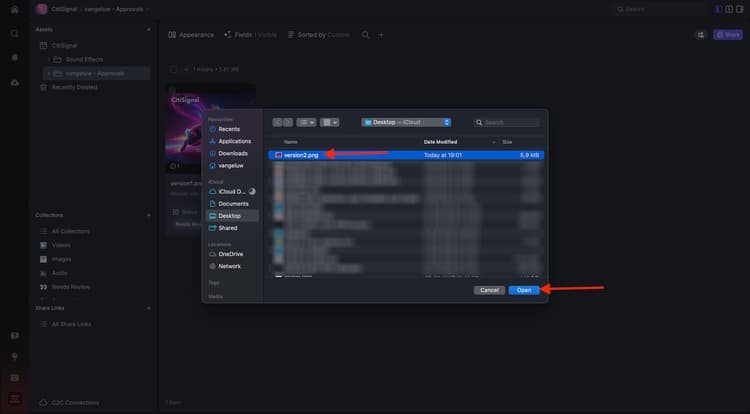
接著,將檔案 version2.png 拖曳至檔案 version1.png 上方。 此動作將啟用Frame.io中的版本棧疊。
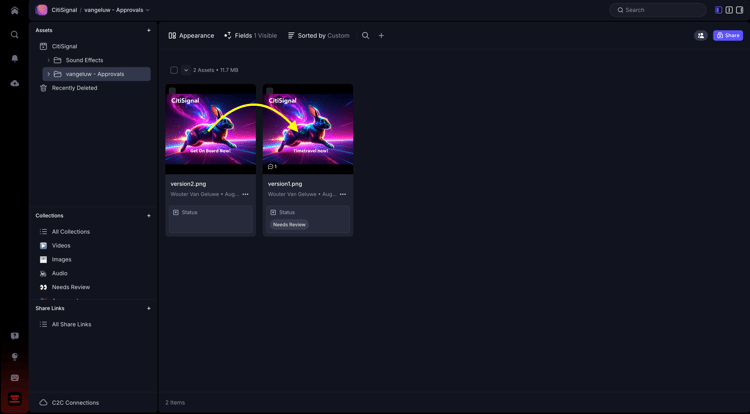
您應該會看到此訊息。
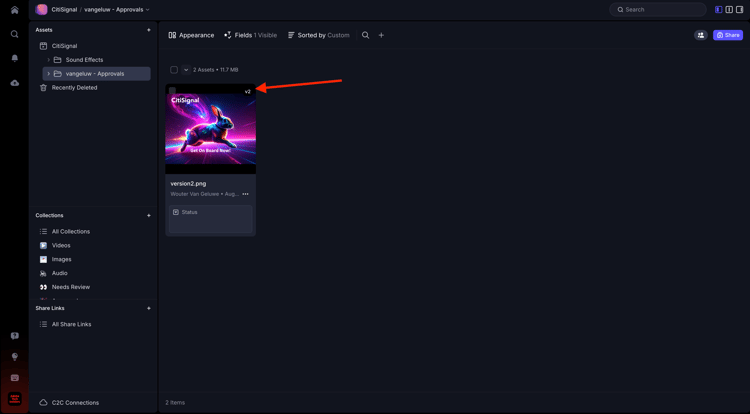
按一下影像上的3個點…,然後選取比較版本。
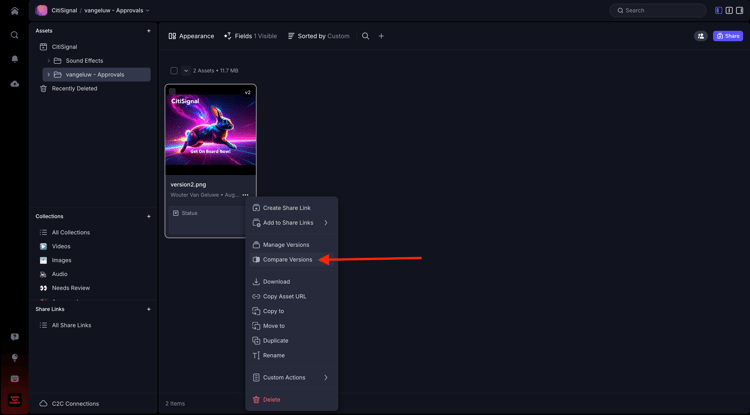
然後您應該會看到此比較檢視,其中顯示檔案的兩個版本。 移至欄位。
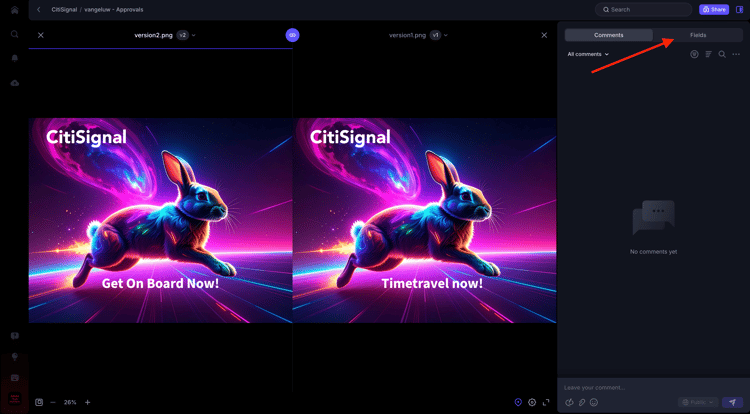
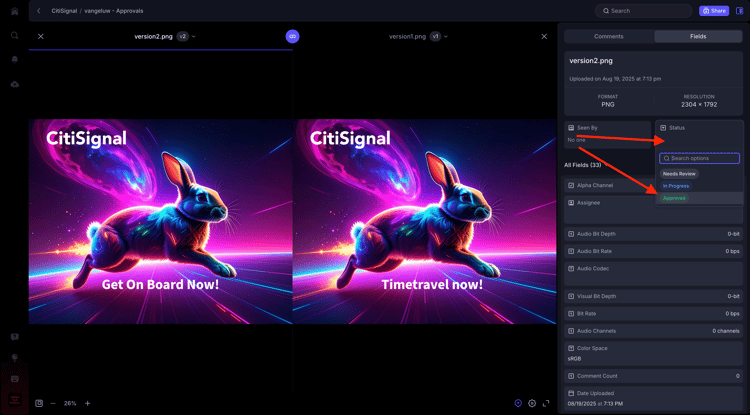
將欄位 狀態 變更為已核准。
然後您應該擁有此專案。 按一下箭頭圖示以返回資料夾檢視。
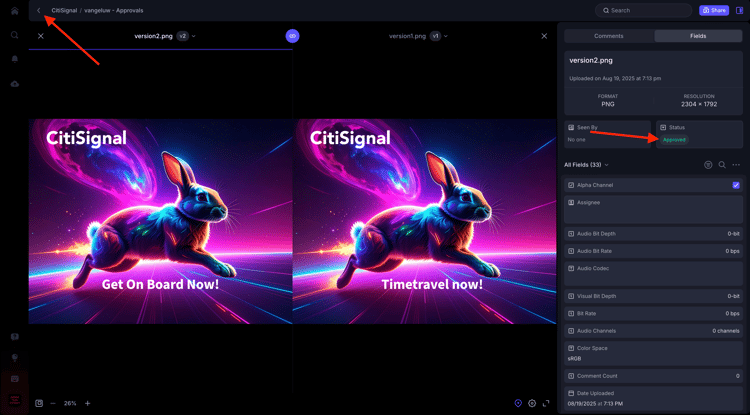
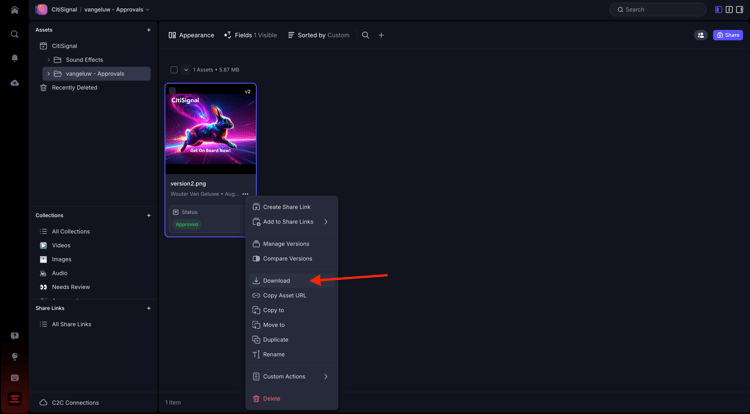
按一下3個點…,然後選取下載,以備您要在其他應用程式中使用此檔案。
後續步驟
返回所有模組