1.5.3 Adobe Analytics和Claude.ai搭配MCP伺服器
[Alpha]{class="badge informative"}
影片
在這段影片中,您將獲得本練習中所有步驟的說明和示範。
1.5.3.1在Claude.ai中為Adobe Analytics建立自訂應用程式
- 付費版本的Claude.ai
- 使用Claude.ai網頁使用者端
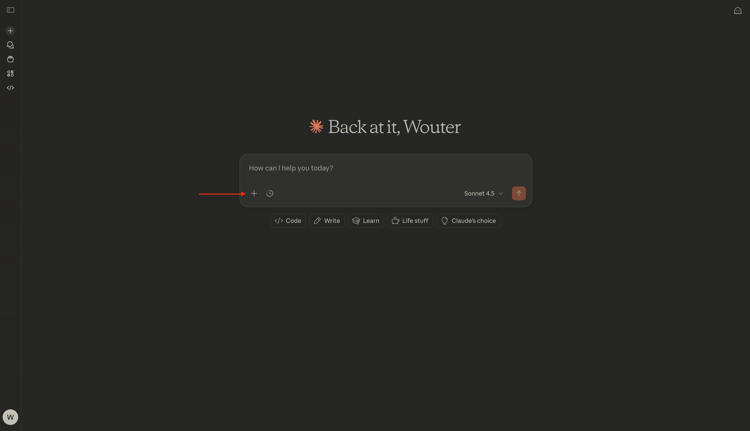
移至https://claude.ai/並使用您的帳戶詳細資料登入。 登入後,您應該會看到此訊息。 按一下 + 圖示。
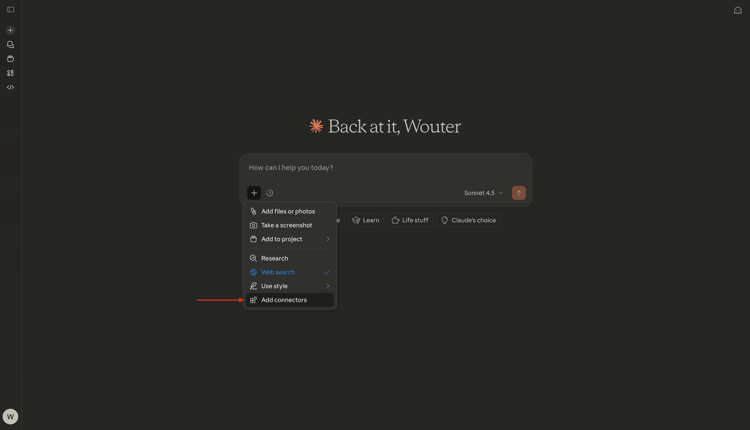
選取新增聯結器。
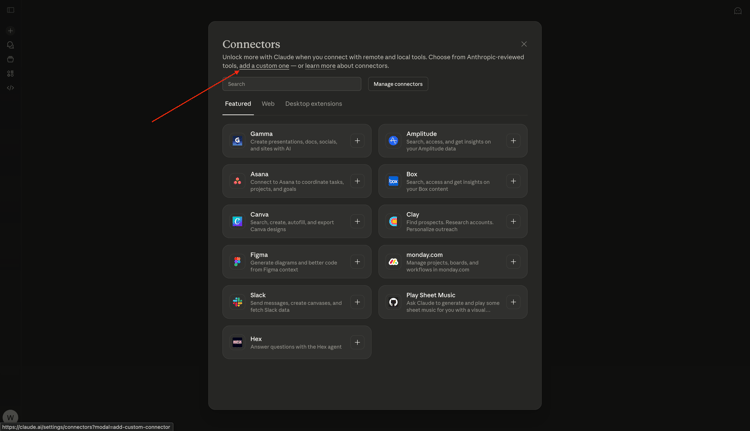
按一下新增自訂專案。
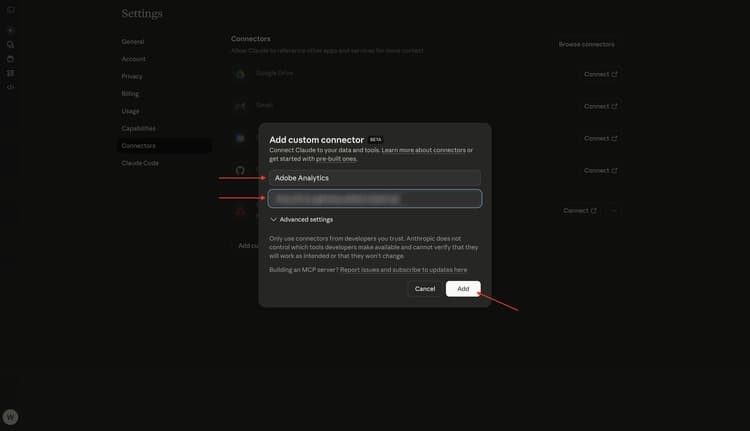
填寫欄位,如下所示:
- 名稱:
CJA - MCP伺服器URL:請洽詢您的Adobe代表
按一下新增。
您應該會看到此訊息。 按一下連線。
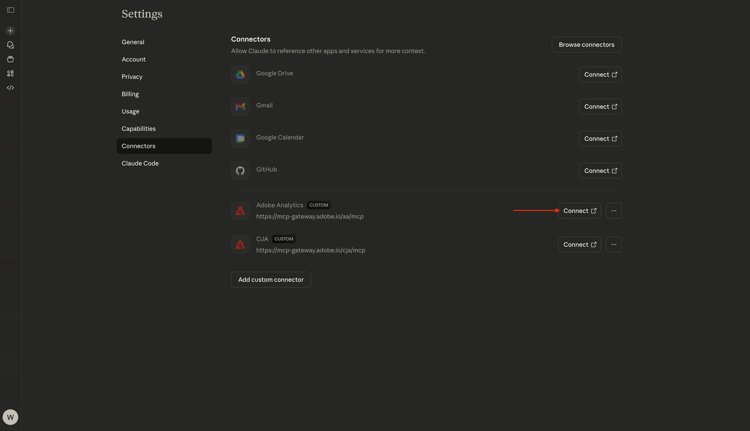
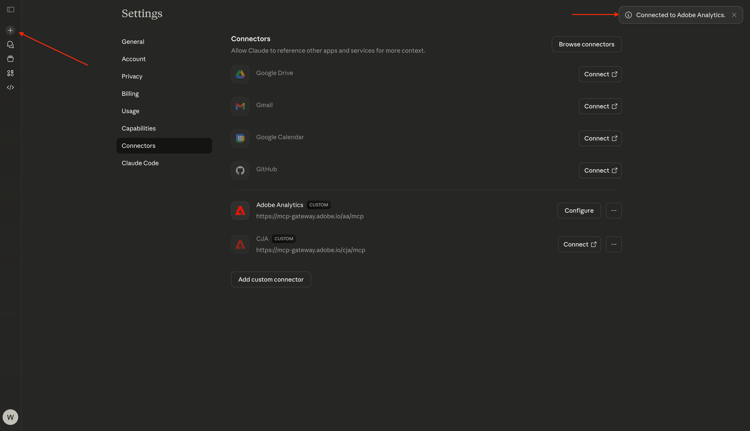
成功驗證後,您應會看到此訊息。 按一下 + 圖示以開始新的聊天。
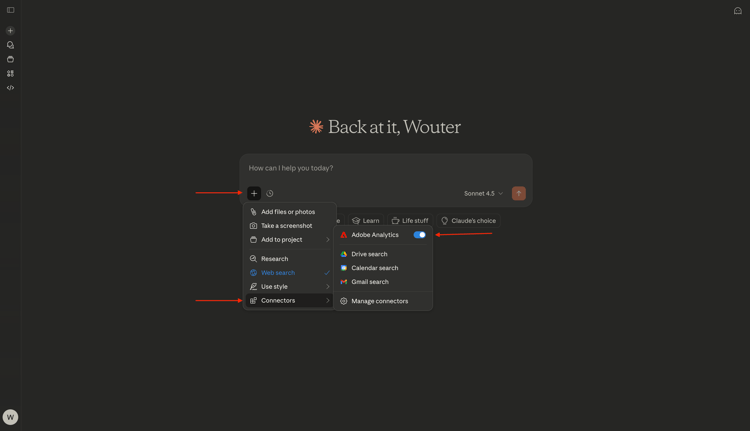
移至 + 移至聯結器,您應該會看到 Adobe Analytics 聯結器現已啟用。
您現在已準備好開始您的資料分析。
1.5.3.2在Adobe Analytics中設定內容
在透過Claude.ai與CJA進一步互動之前,需要設定上下文。
在本練習中,需要將內容設定為使用:
- 報告套裝: CID — 示範資料
報表套裝設定可協助識別Claude.ai在詢問問題時應檢視的資料。
輸入下列 提示 並按一下 傳送 按鈕。
list report suites
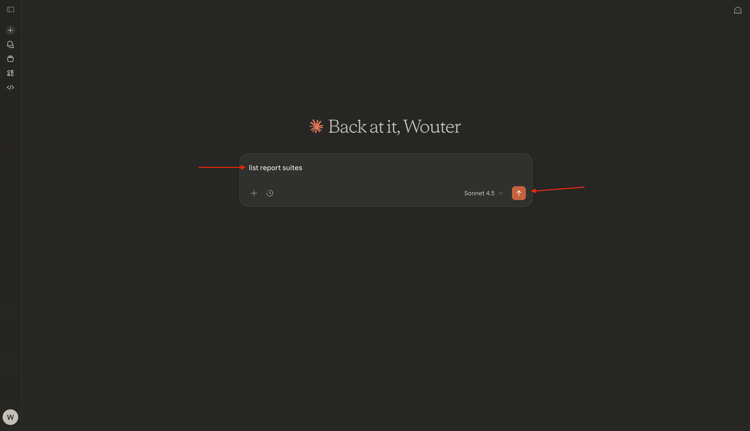
選取永遠允許。
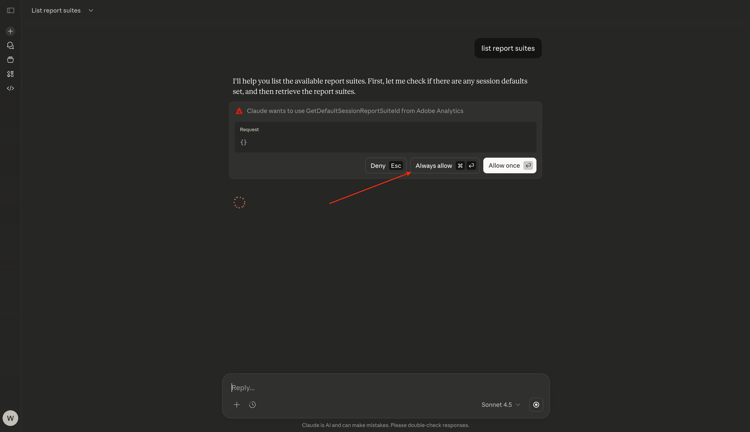
選取永遠允許。
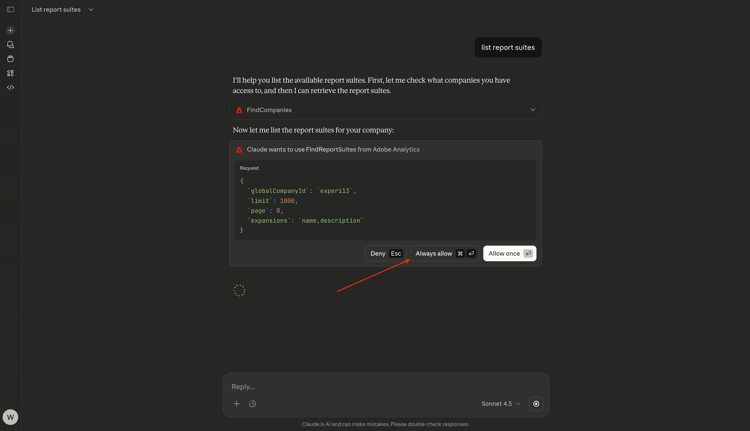
您應該會看到類似這樣的內容。
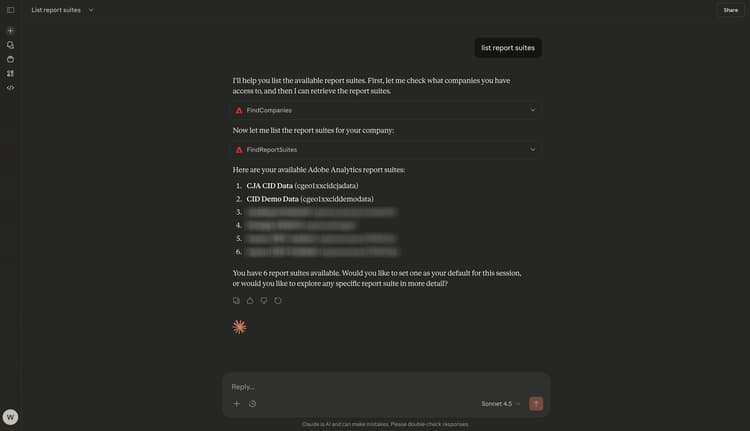
輸入下列 提示 並按一下 傳送 按鈕。
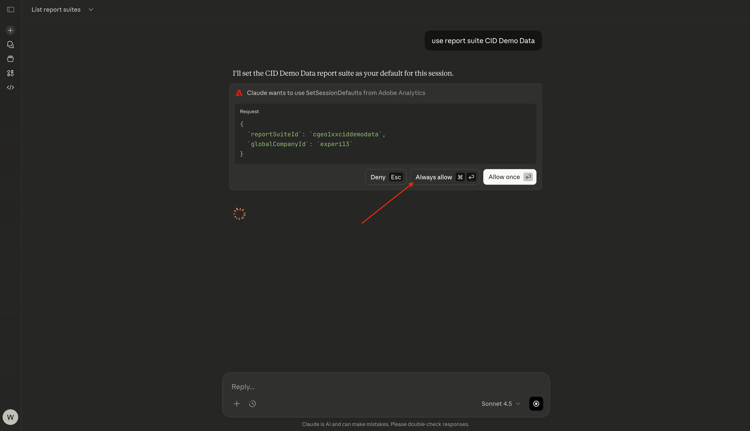
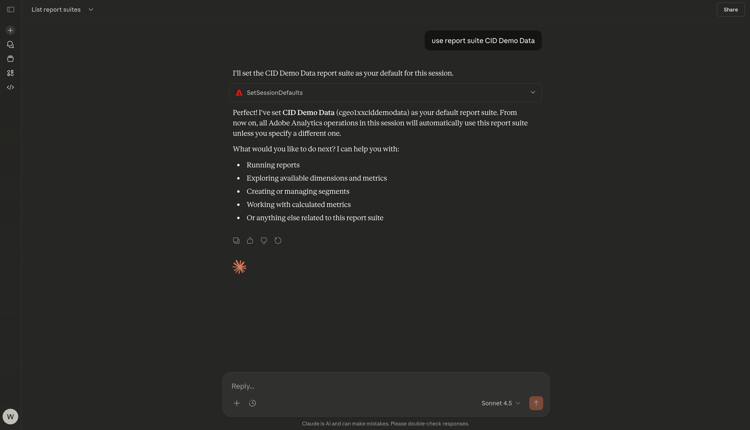
use report suite CID Demo Data
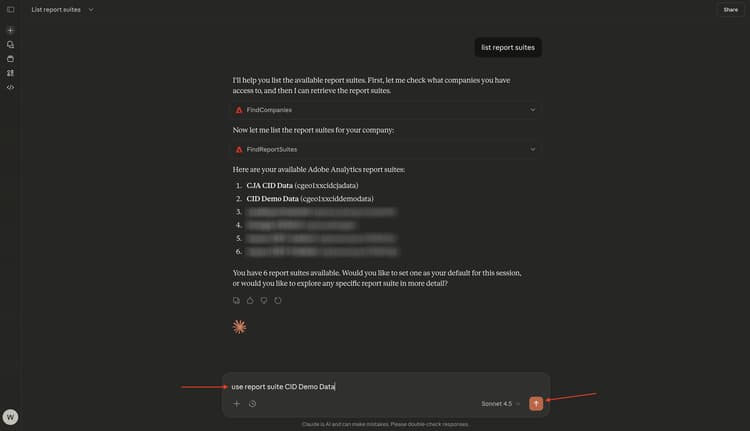
選取永遠允許。
您的報表套裝現已選取。
1.5.2.3探索報表套裝
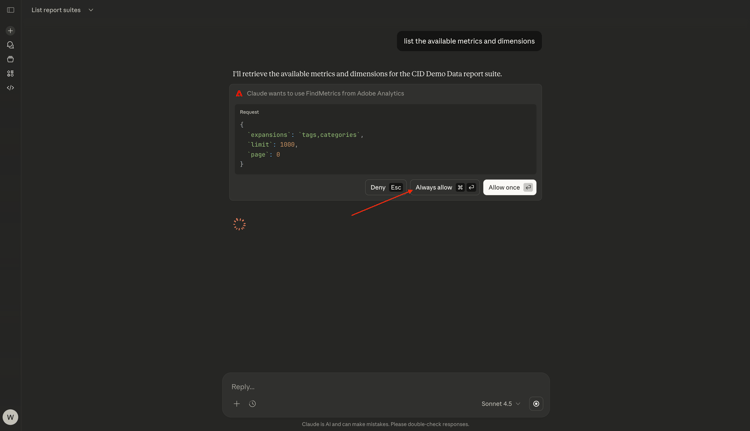
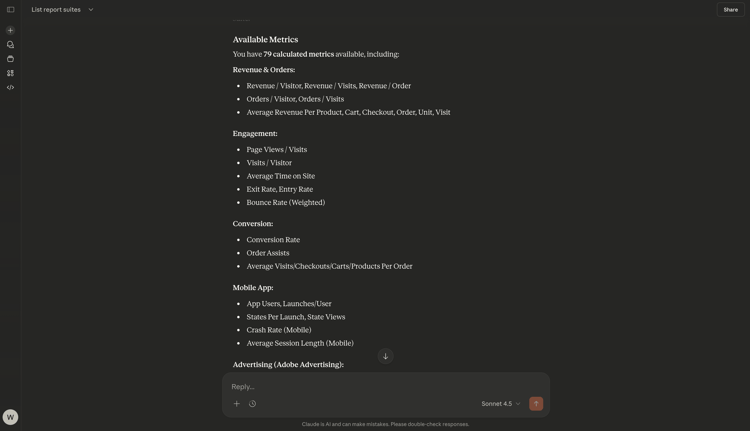
輸入下列 提示 並按一下 傳送 按鈕,以探索哪些量度和維度可供您使用。
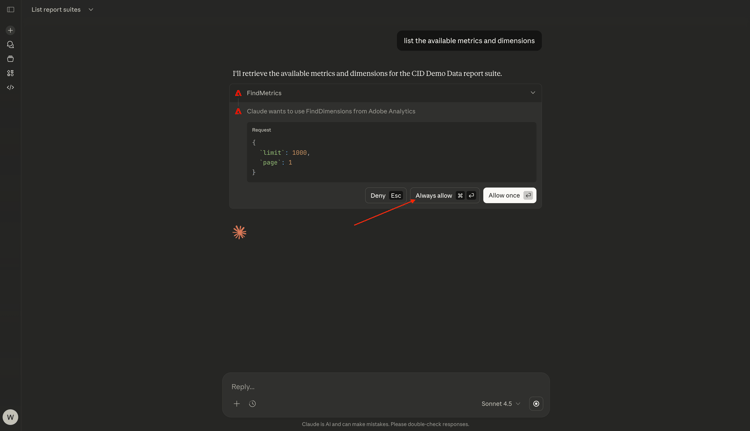
list the available metrics and dimensions
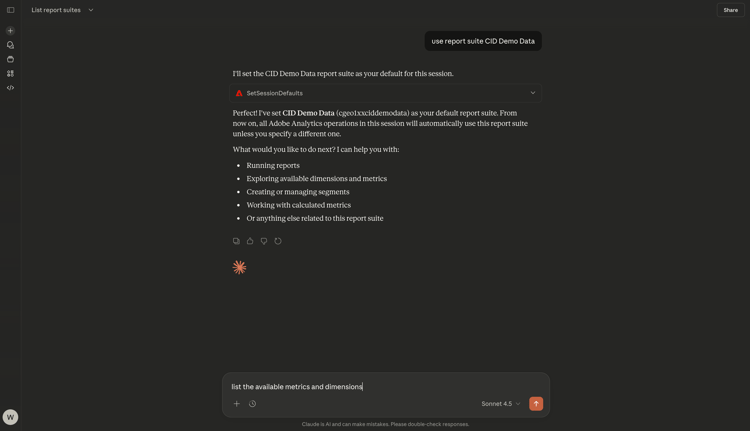
選取永遠允許。
再次選取永遠允許。
之後,您應該會看到此回應,其中包含此報表套裝中設定的量度和維度。
1.5.2.4個報告
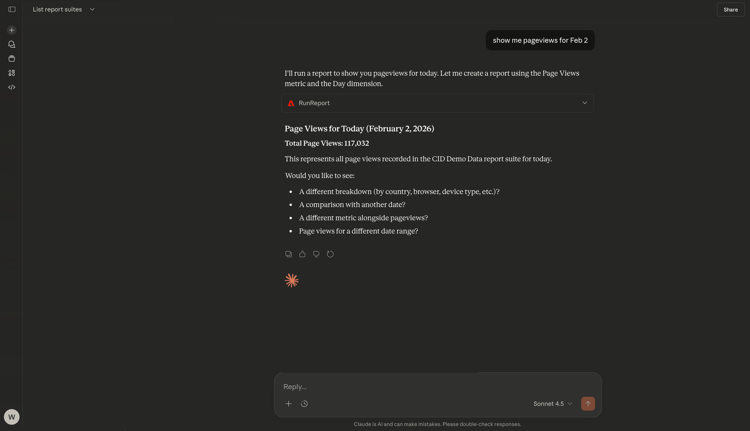
您現在可以開始探索資料。 首先輸入以下提示,然後按一下 傳送 以提交您的報表請求。
show me pageviews for Feb 2?
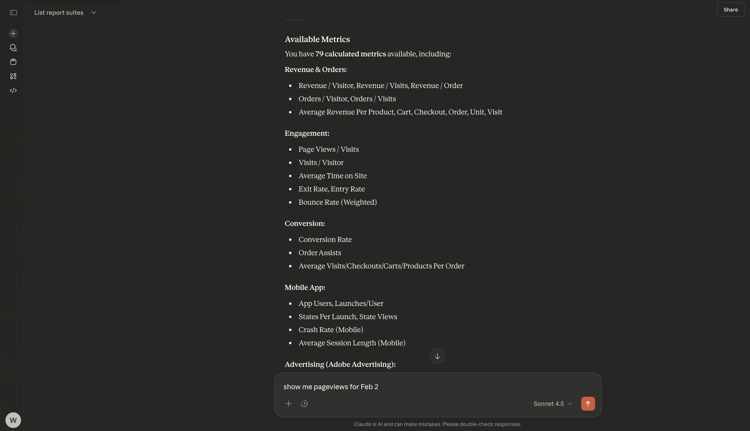
您應該會看到類似這樣的內容。
輸入下列 提示 並按一下 傳送 按鈕。
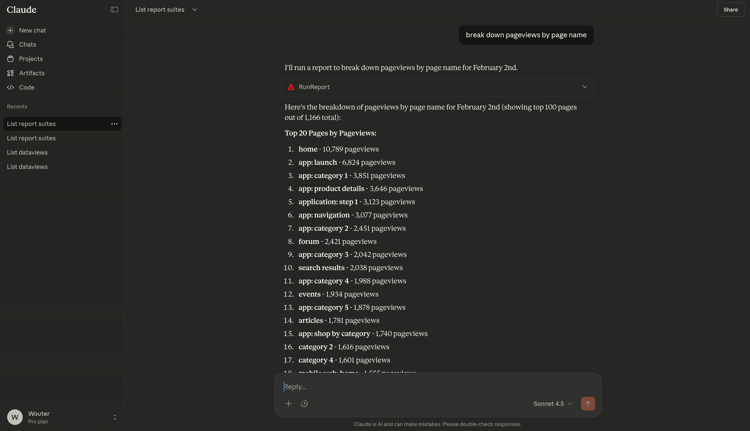
break down pageviews by page name
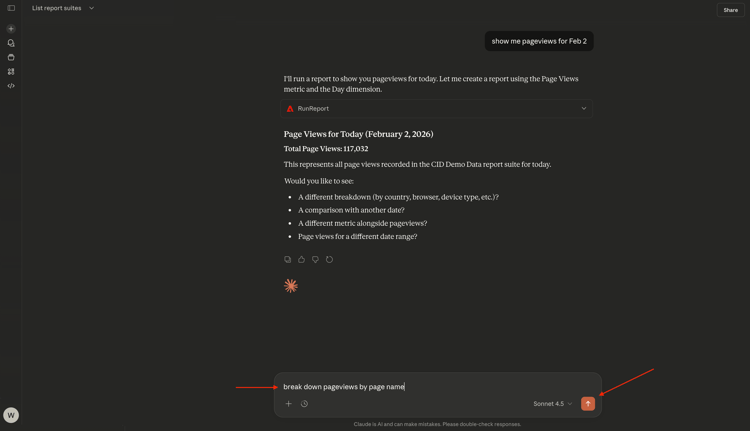
您應該會看到此訊息。
輸入下列 提示 並按一下 傳送 按鈕。
give me an overview of page names, page views by marketing channel
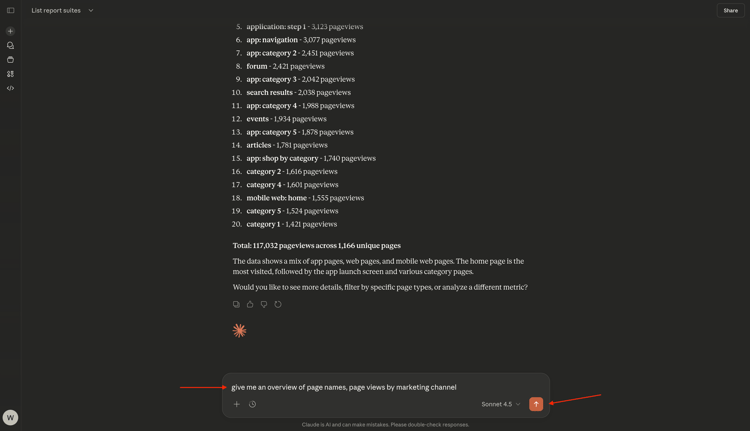
您應該會看到類似這樣的內容。
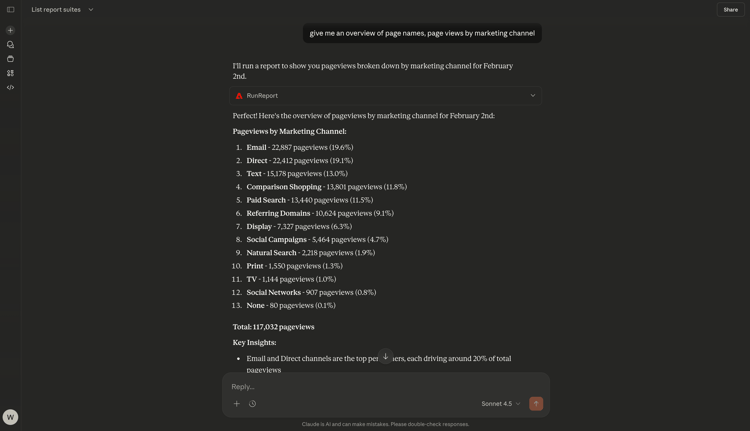
向下捲動一點以檢視分析。
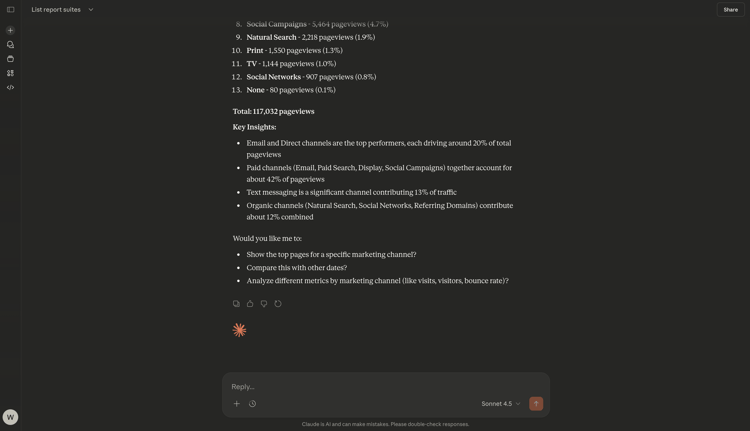
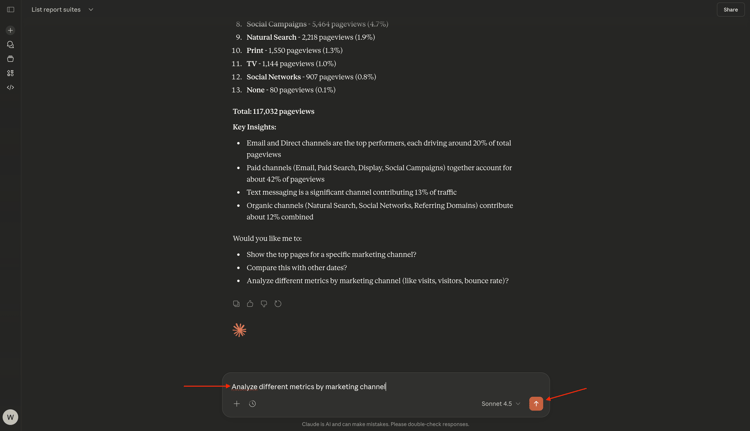
輸入下列 提示 並按一下 傳送 按鈕。
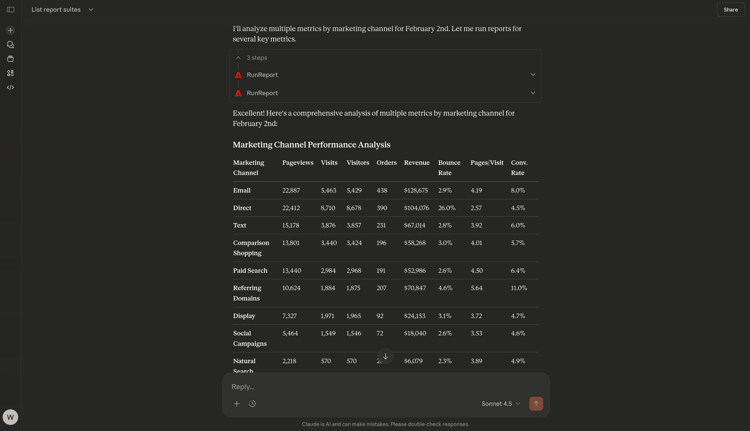
Analyze different metrics by marketing channel
您應該會看到類似這樣的內容。
輸入下列 提示 並按一下 傳送 按鈕。
which tracking codes drove the most visits and purchases?
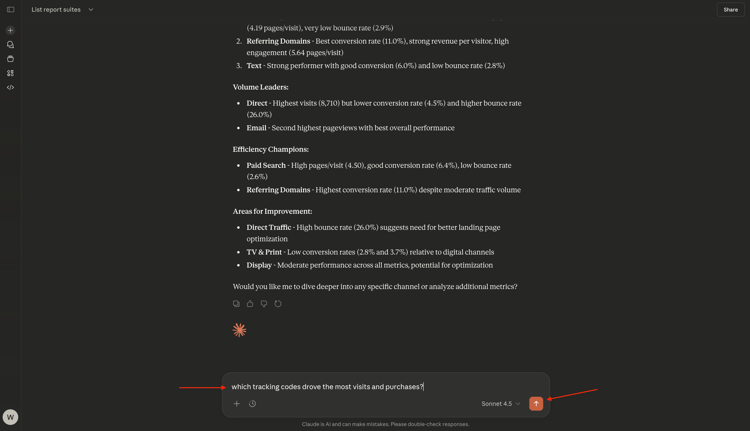
您應該會看到類似這樣的內容,首先顯示依造訪排名最前的追蹤代碼。
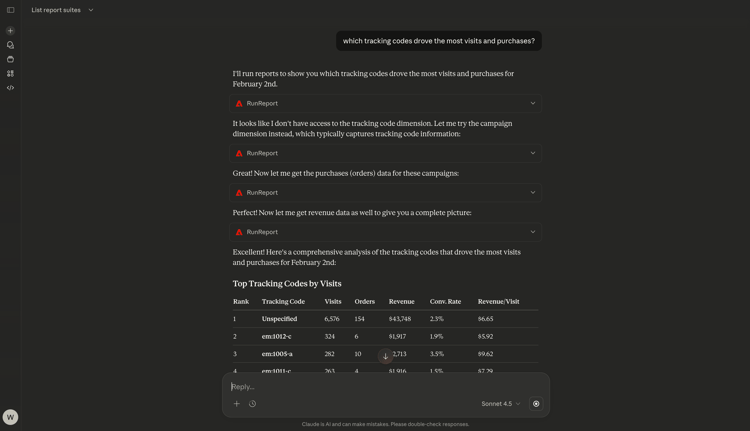
您接著可以在 依訂單(購買) 排名最前的追蹤代碼報表中,檢視帶動最多購買的追蹤代碼。
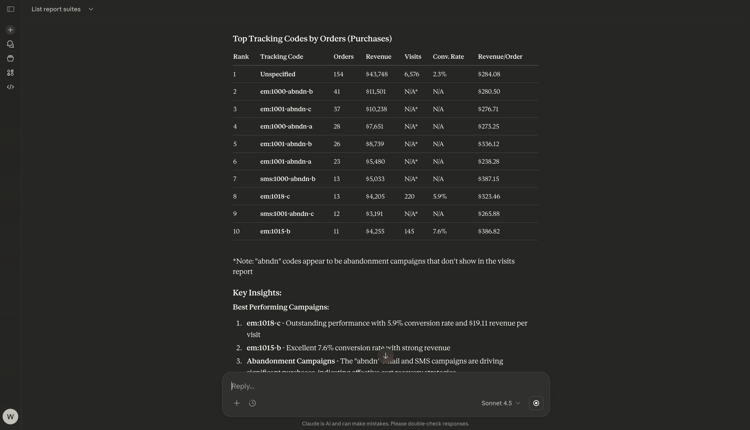
接著,您會找到Claude.ai根據來自Adobe Analytics的資料所提供的其他深入分析。
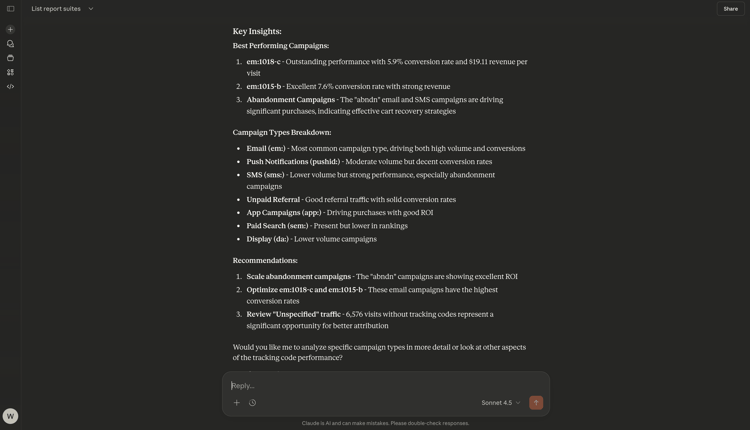
您現在已經完成此練習。