3.8.1設定您的關聯式資料基礎
前往https://experience.adobe.com登入Adobe Journey Optimizer。 按一下Journey Optimizer。
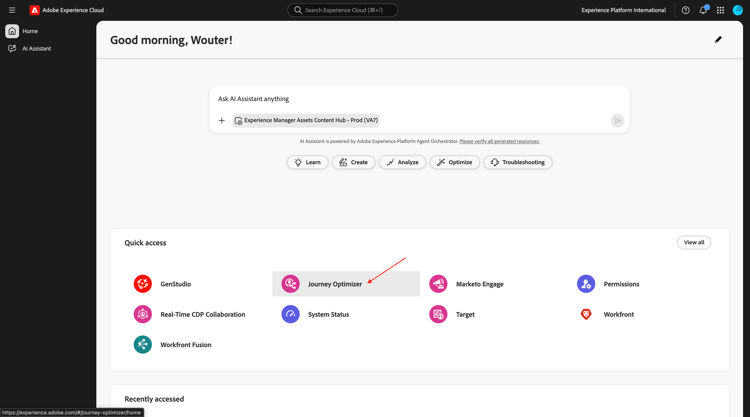
您將被重新導向到Journey Optimizer中的 首頁 檢視。 首先,確定您使用正確的沙箱。 要使用的沙箱稱為--aepSandboxName--。
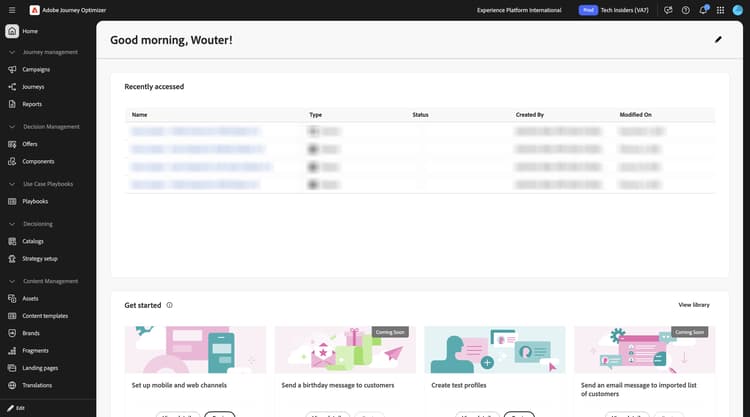
3.8.1.1關聯式架構設定
關聯式架構是以模型為基礎的資料模型的正式定義。
它會指定:
- 表格集
- 每個表格中的欄
- 限制
- 跨資料表的關係
在以模型為基礎的資料模型中組織結構描述或表格,就是將資料結構化成多個表格。 確保每個表格都儲存一種實體/結構描述型別。
將資料擷取至以用於Adobe Journey Optimizer協調的行銷活動時,可使用下列來源:
- Amazon S3
- Google Cloud Storage
- SFTP
- Snowflake
- Google BigQuery
- 資料登陸區域
- Azure Databricks
- 本機檔案上傳
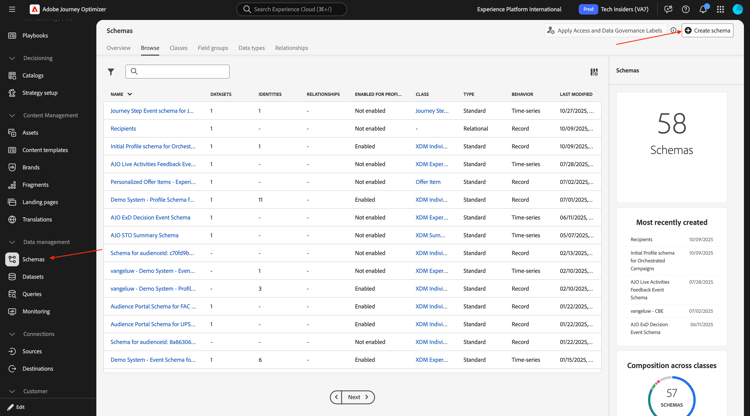
本練習的第一步是設定關聯式XDM架構。 在左側功能表中,向下捲動至 資料管理 並選取結構描述。 按一下+建立結構描述。
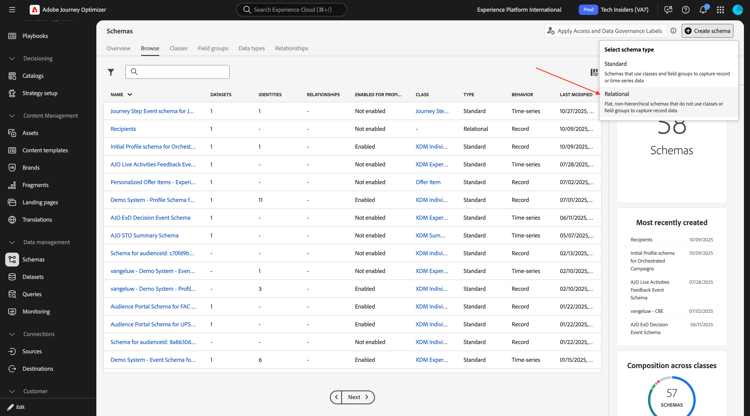
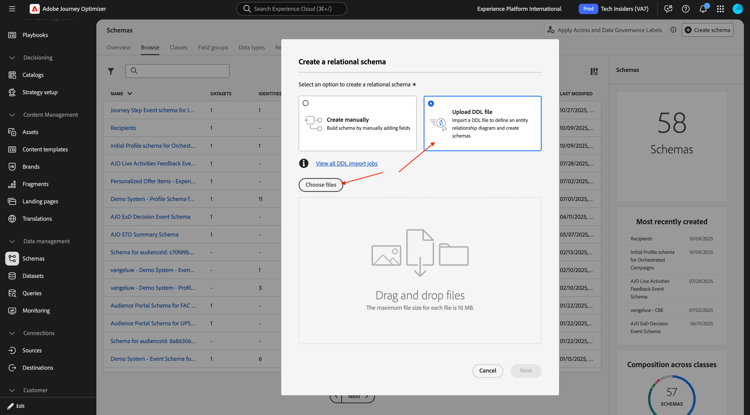
選取關聯式。
選取上傳DDL檔案,然後按一下選擇檔案。
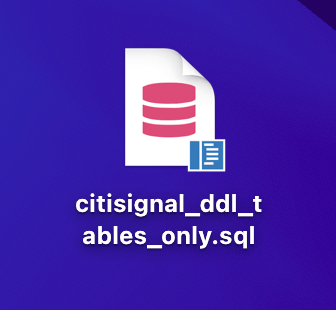
將檔案citisignal_ddl_tables_only.sql下載到您的案頭。
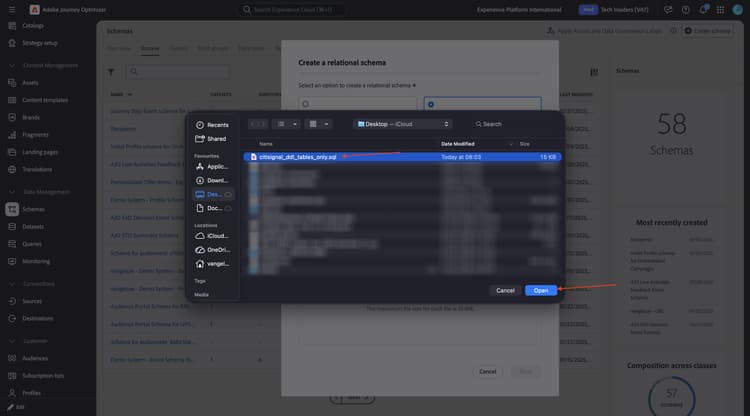
選取檔案 citisignal_ddl_tables_only.sql 並按一下開啟。
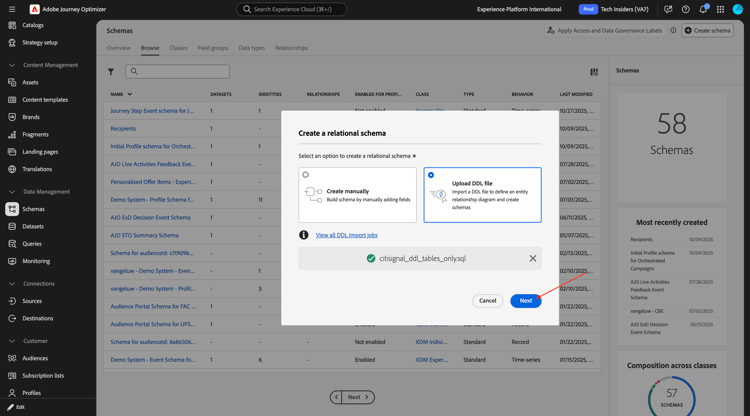
您應該會看到此訊息。 按一下下一步。
身分識別
您的部分結構描述包含個人識別碼,而這些欄位應該標示為身分,而且您必須選取適用於該特定身分型別的名稱空間。
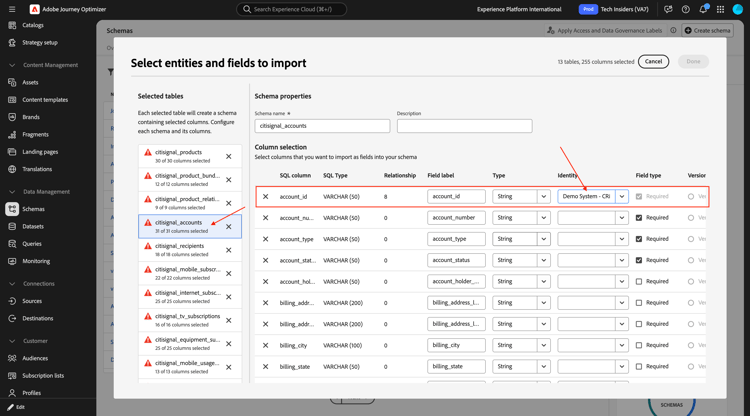
citisignal_accounts
針對此結構描述,請移至 account_id 欄位,並將 身分 型別設定為示範系統 — CRMID。
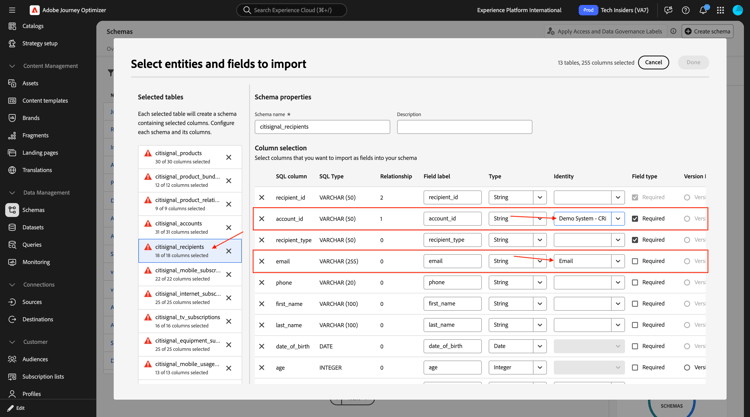
citisignal_recipients
針對此結構描述,請移至 account_id 欄位,並將 身分 型別設定為示範系統 — CRMID,然後移至 電子郵件 欄位,並將 身分 型別設定為電子郵件。
版本設定
為了追蹤將針對這些結構擷取的資料更新,需要設定用於追蹤上傳資料版本的欄位。 所有這些結構描述中用於此專案的欄位是 lastmodified 欄位,其中包含已上傳資料的時間戳記。
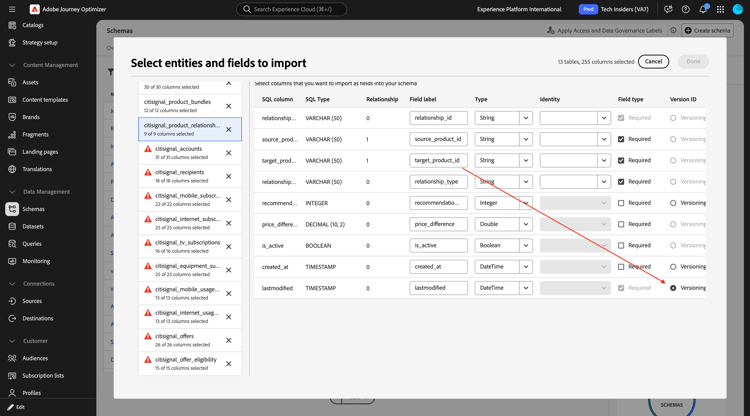
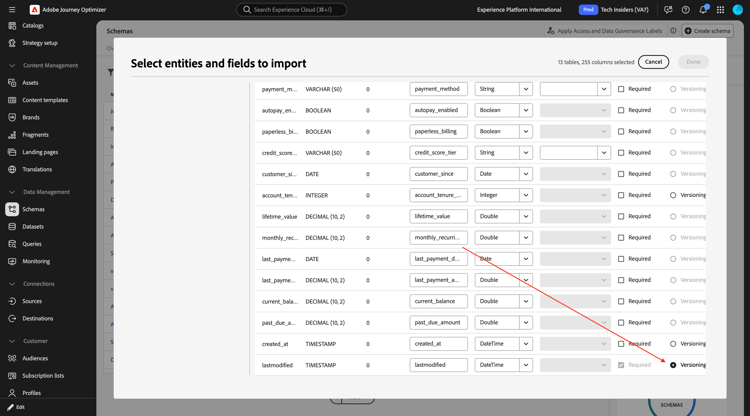
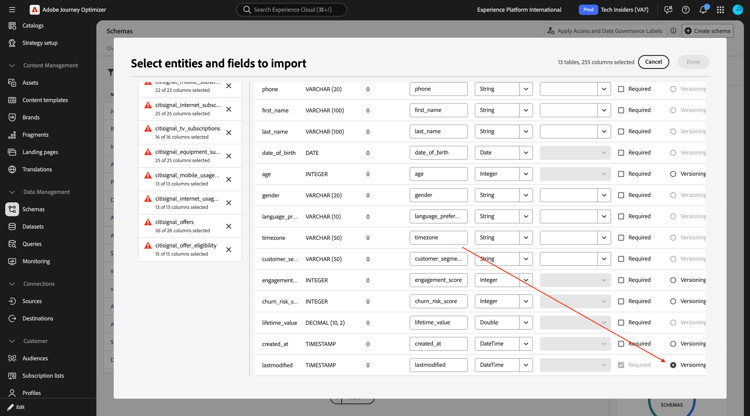
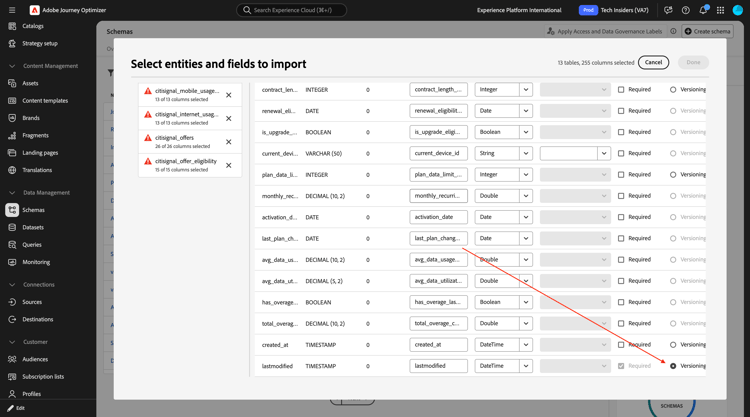
您現在需要勾選每個結構描述中 lastmodified 欄位的 版本設定 核取方塊。
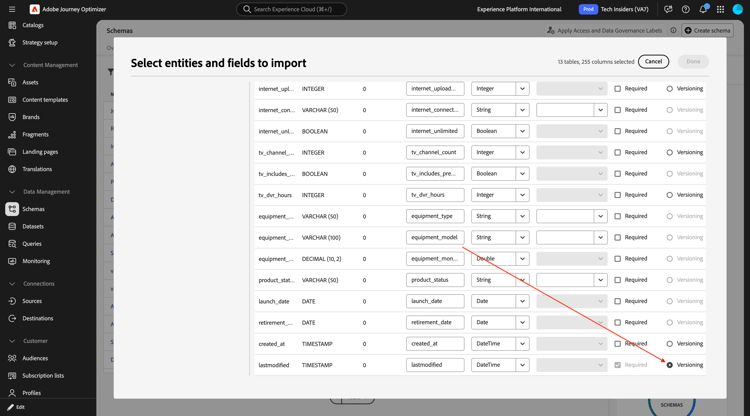
citisignal_products
核取欄位 lastmodified 的 版本設定 核取方塊。
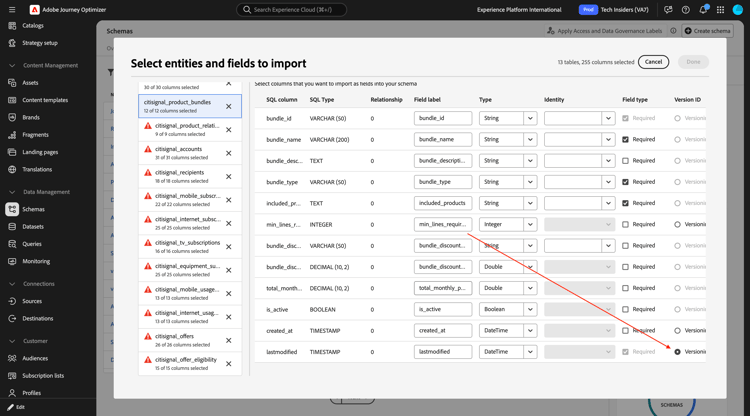
citisignal_product_bundles
核取欄位 lastmodified 的 版本設定 核取方塊。
citisignal_product_relationships
核取欄位 lastmodified 的 版本設定 核取方塊。
citisignal_accounts
核取欄位 lastmodified 的 版本設定 核取方塊。
citisignal_recipients
核取欄位 lastmodified 的 版本設定 核取方塊。
citisignal_mobile_subscriptions
核取欄位 lastmodified 的 版本設定 核取方塊。
citisignal_internet_subscriptions
核取欄位 lastmodified 的 版本設定 核取方塊。
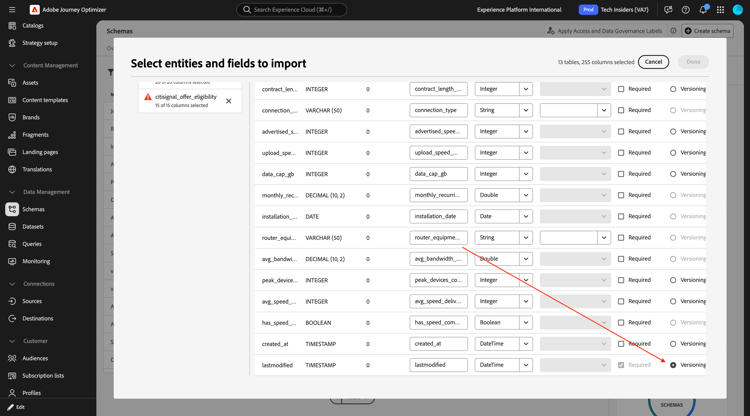
citisignal_tv_subscriptions
核取欄位 lastmodified 的 版本設定 核取方塊。
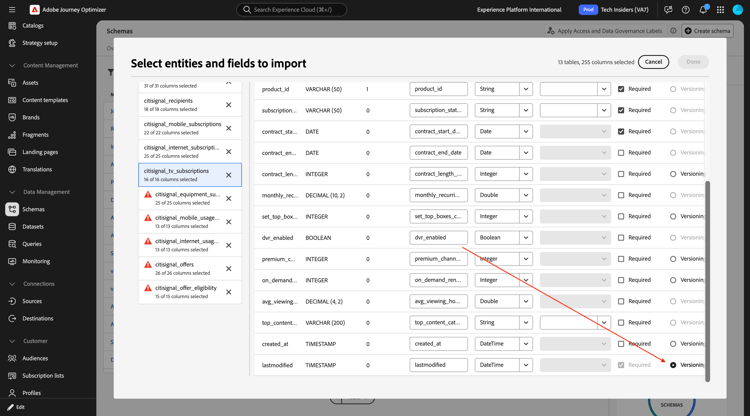
citisignal_equipment_subscriptions
核取欄位 lastmodified 的 版本設定 核取方塊。
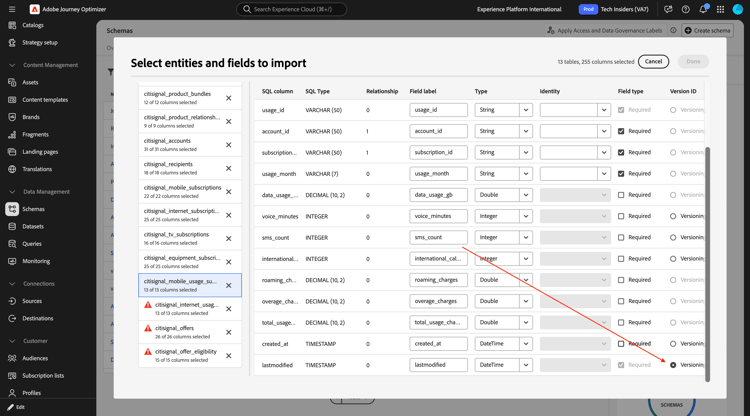
citisignal_mobile_usage_summary
核取欄位 lastmodified 的 版本設定 核取方塊。
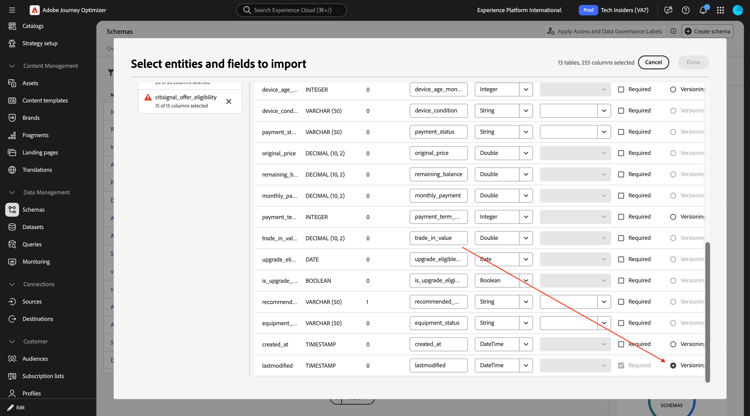
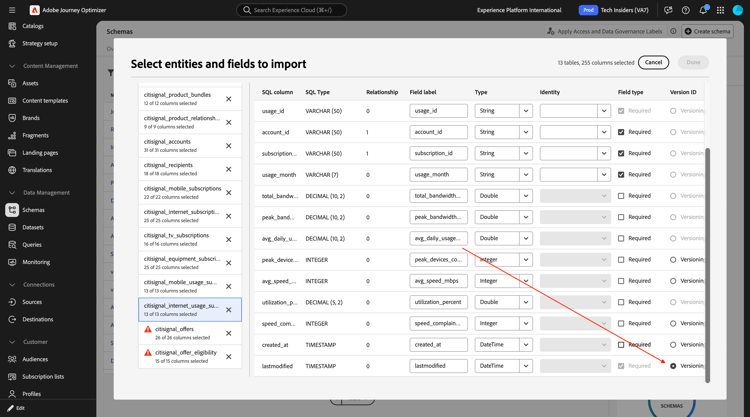
citisignal_internet_usage_summary
核取欄位 lastmodified 的 版本設定 核取方塊。
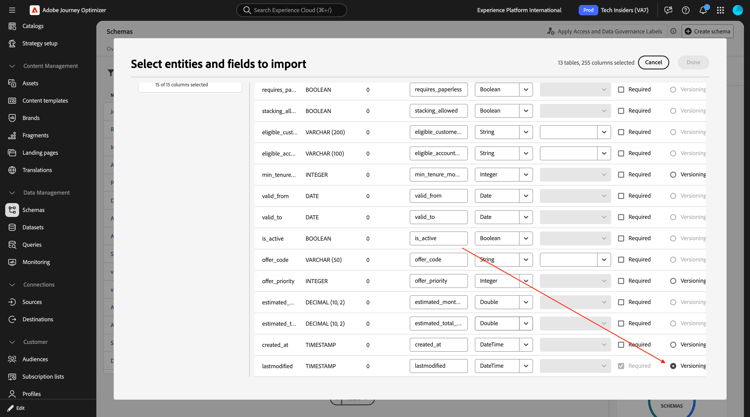
citisignal_offers
核取欄位 lastmodified 的 版本設定 核取方塊。
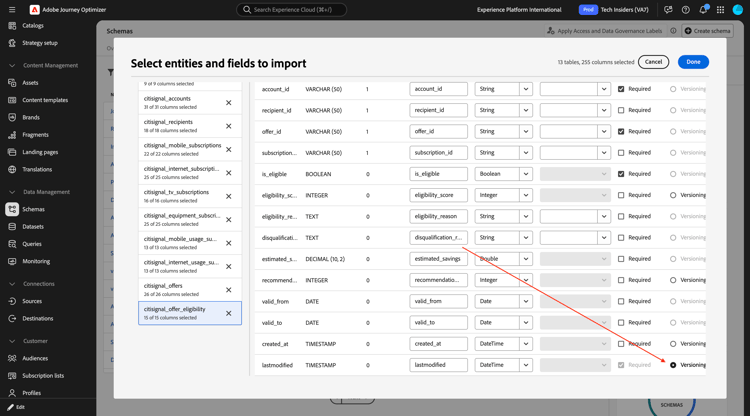
citisignal_offer_eligibility
核取欄位 lastmodified 的 版本設定 核取方塊。
結構描述名稱
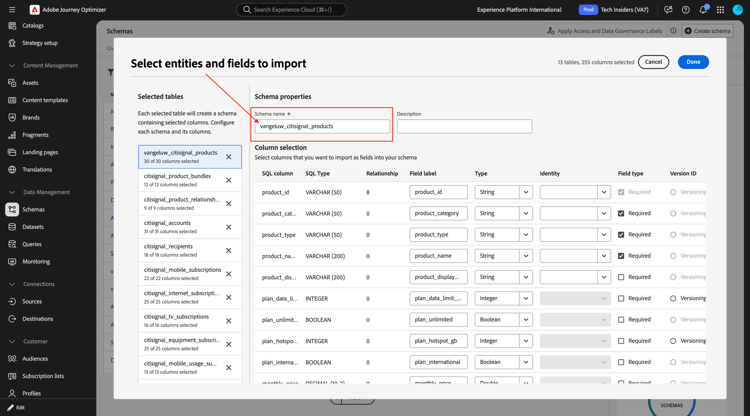
擷取這些結構描述以便在共用沙箱中啟用時,必須變更每個結構描述的名稱,使其在該特定沙箱中是唯一的。 進行此變更的原因是避免綱要命名衝突。
對於這個實驗室,您應該將LDAP新增到每個結構描述名稱前,這表示每個結構描述名稱都應該有這個首碼: --aepUserLdap--_
citisignal_products
將結構描述名稱變更為--aepUserLdap--_ citisignal_products。
citisignal_product_bundles
將結構描述名稱變更為--aepUserLdap--_ citisignal_product_bundles。
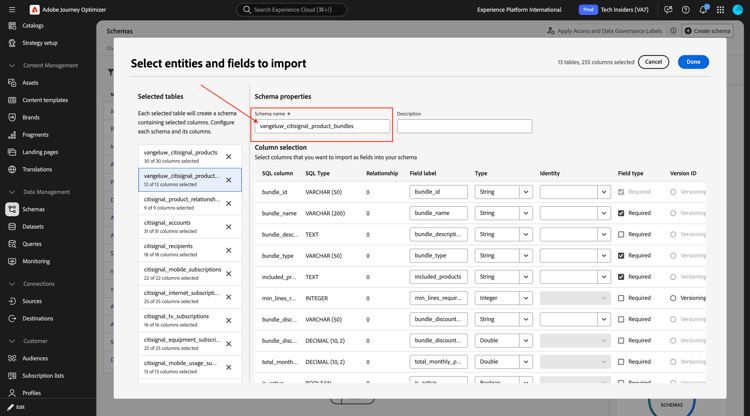
citisignal_product_relationships
將結構描述名稱變更為--aepUserLdap--_ citisignal_product_relationships。
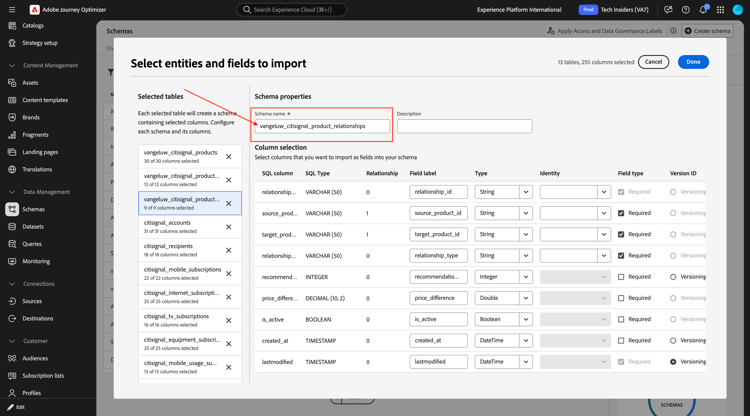
citisignal_accounts
將結構描述名稱變更為--aepUserLdap--_ citisignal_accounts。
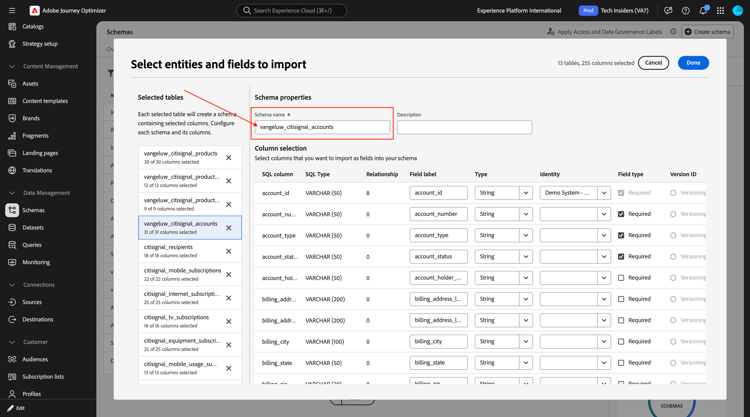
citisignal_recipients
將結構描述名稱變更為--aepUserLdap--_ citisignal_recipients。
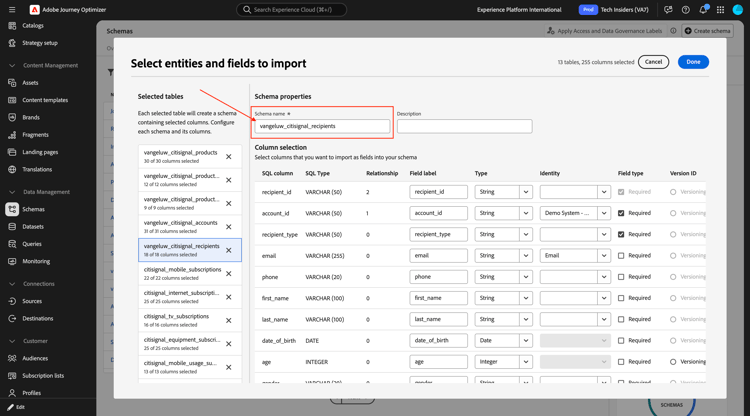
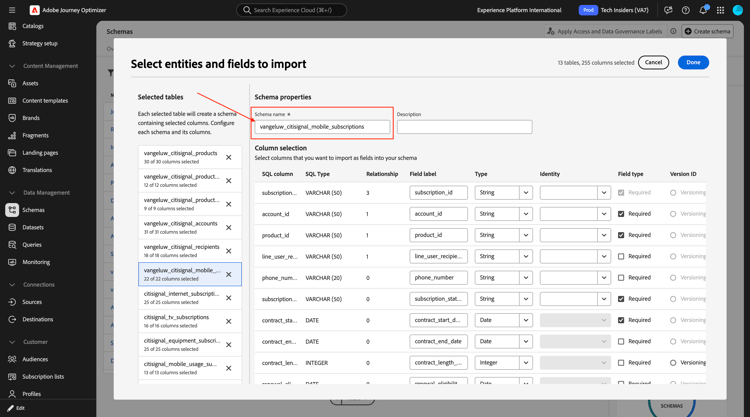
citisignal_mobile_subscriptions
將結構描述名稱變更為--aepUserLdap--_ citisignal_mobile_subscriptions。
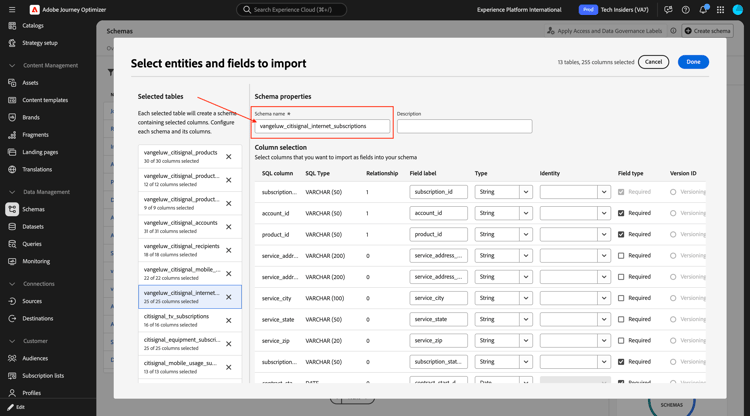
citisignal_internet_subscriptions
將結構描述名稱變更為--aepUserLdap--_ citisignal_internet_subscriptions。
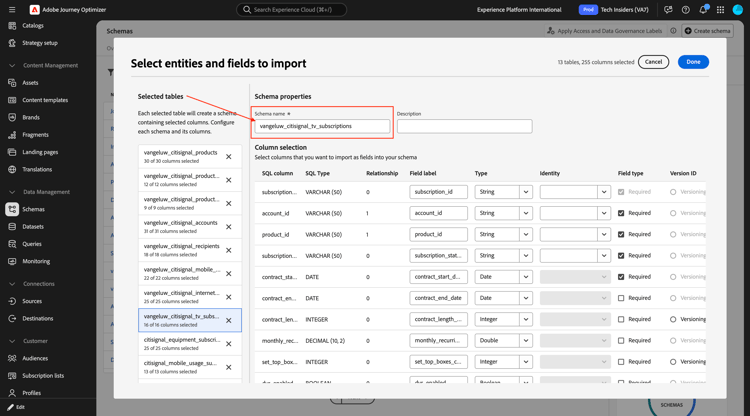
citisignal_tv_subscriptions
將結構描述名稱變更為--aepUserLdap--_ citisignal_internet_subscriptions。
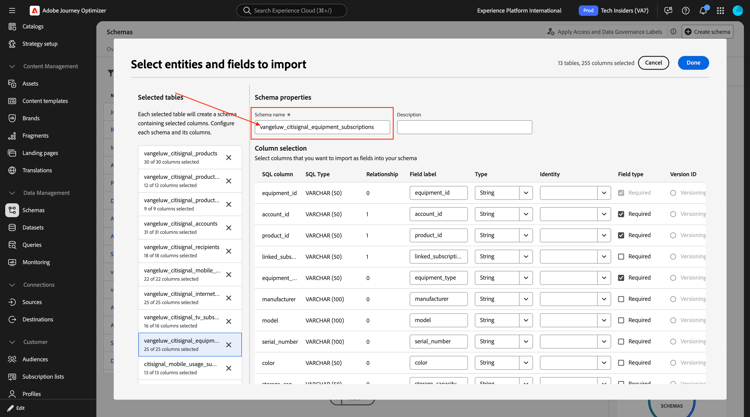
citisignal_equipment_subscriptions
將結構描述名稱變更為--aepUserLdap--_ citisignal_equipment_subscriptions。
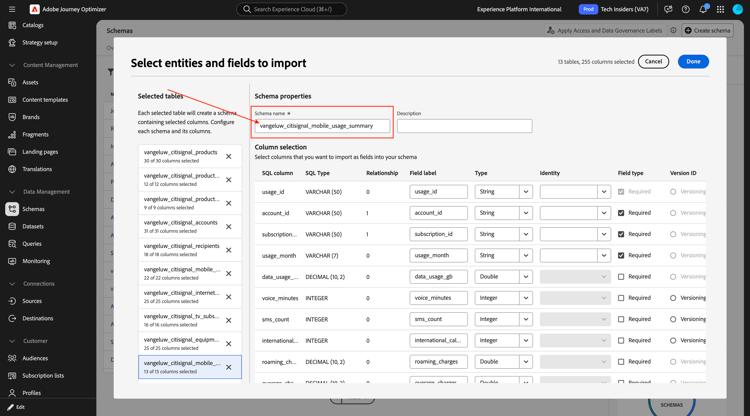
citisignal_mobile_usage_summary
將結構描述名稱變更為--aepUserLdap--_ citisignal_mobile_usage_summary。
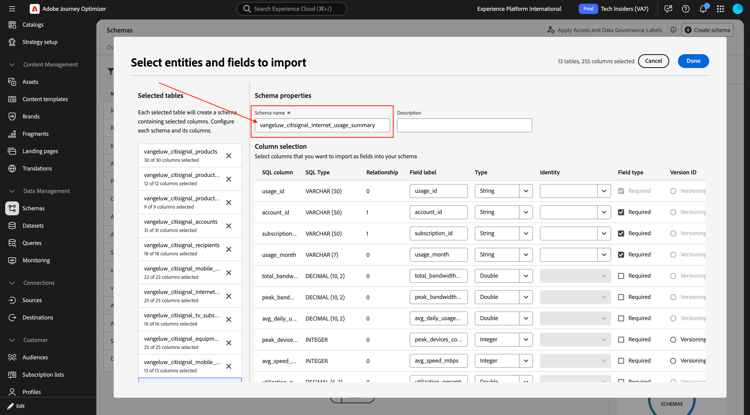
citisignal_internet_usage_summary
將結構描述名稱變更為--aepUserLdap--_ citisignal_internet_usage_summary。
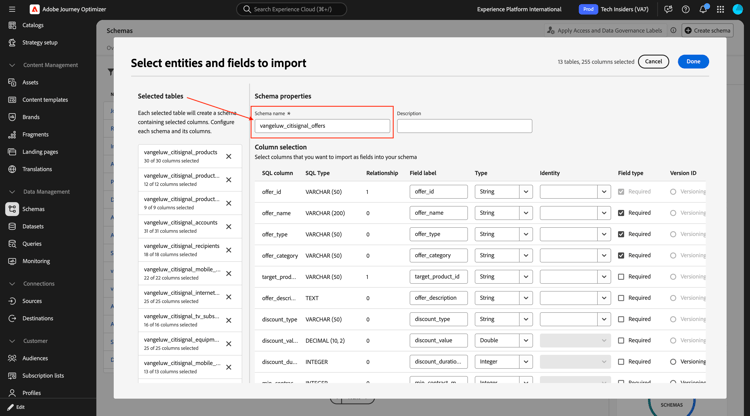
citisignal_offers
將結構描述名稱變更為--aepUserLdap--_ citisignal_offers。
citisignal_offer_eligibility
將結構描述名稱變更為--aepUserLdap--_ citisignal_offer_eligibility。
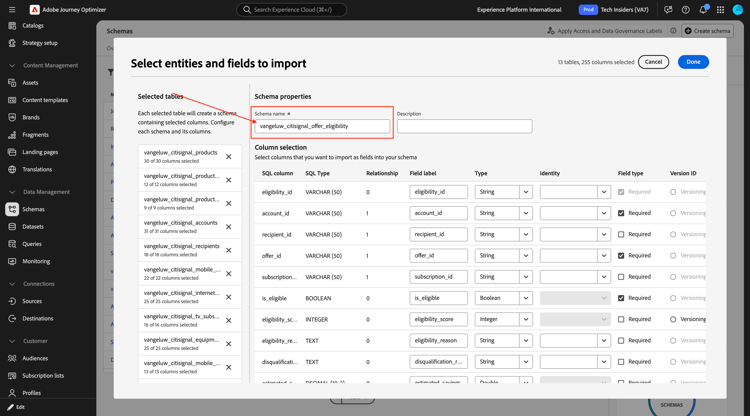
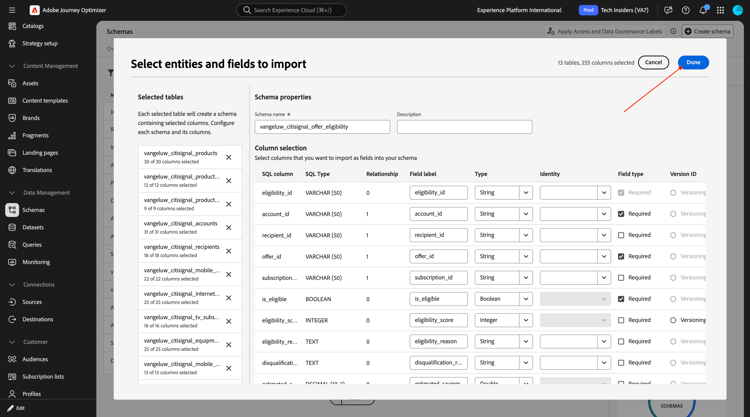
您的結構描述現在已準備好儲存。 按一下「完成」。
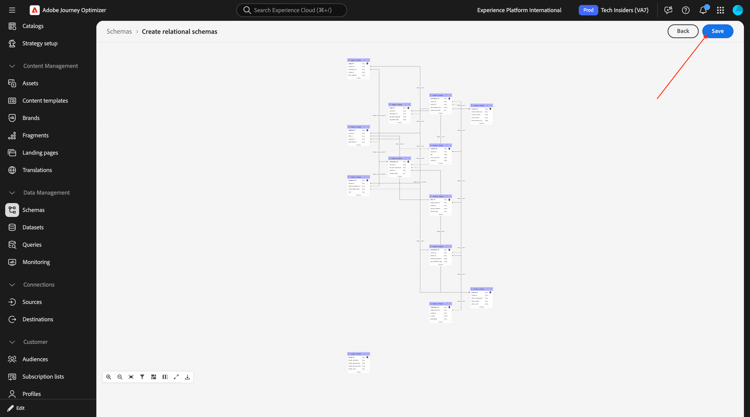
您應該會看到此訊息。 按一下儲存。
按一下開啟工作。
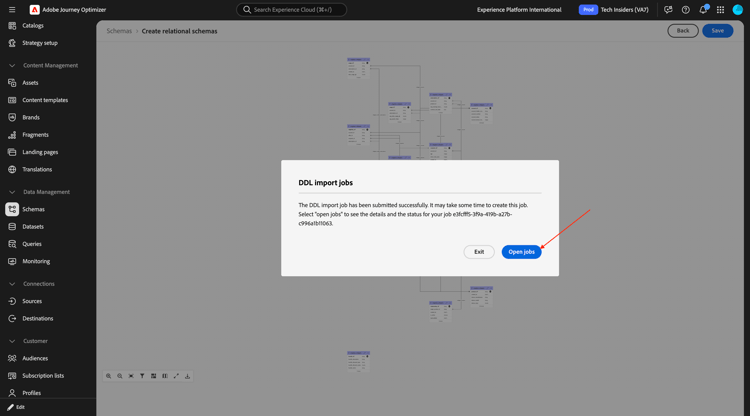
您應該會看到此訊息。 您應等到工作順利完成後再繼續下一個步驟。
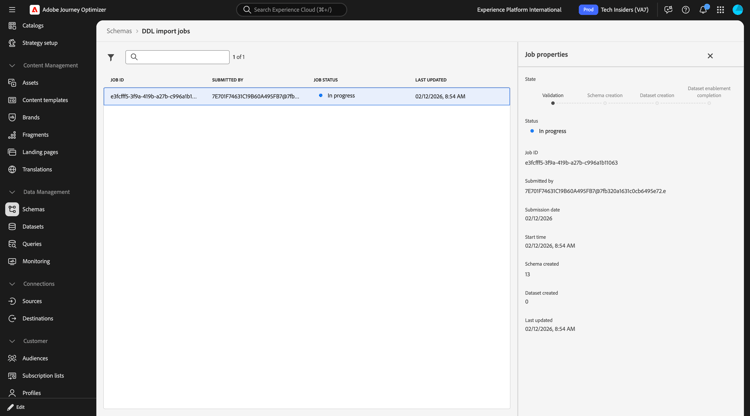
工作成功完成之後,您就可以繼續進行下一個步驟。 這可能需要5到10分鐘。
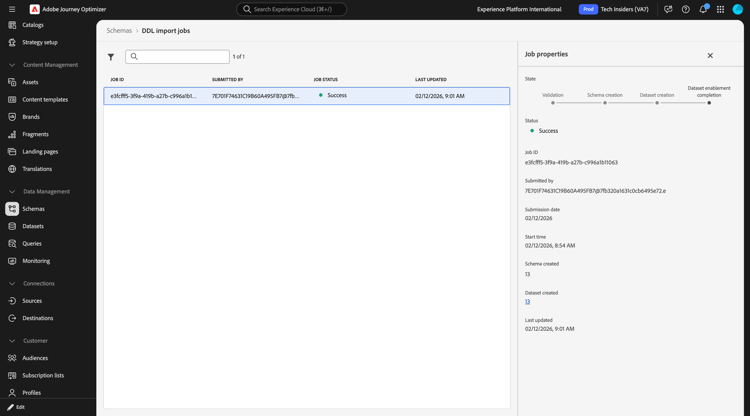
現在您的關聯式XDM方案已設定完畢,且資料已內嵌,您就可以開始使用該資料來建立下一個練習中的協調行銷活動。
3.8.1.2個資料擷取
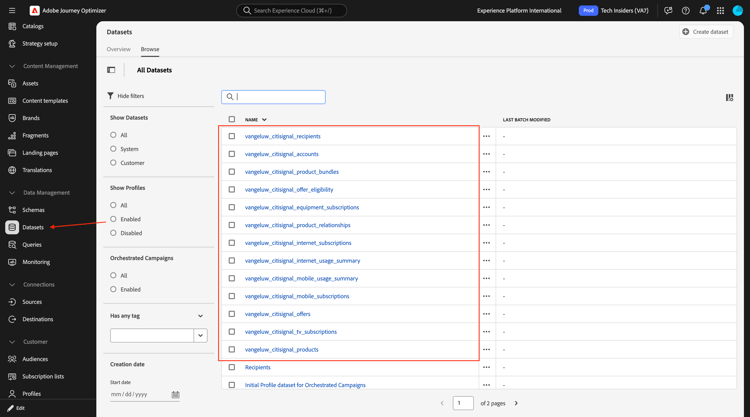
移至資料集。 之後,您應該會看到為您建立的每個結構描述建立的資料集。
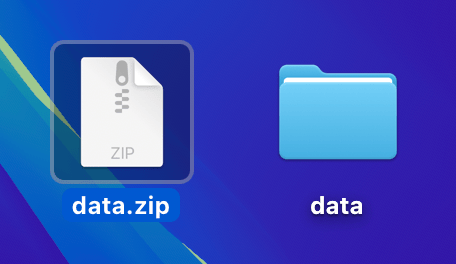
將檔案data.zip下載到您的案頭並解壓縮。
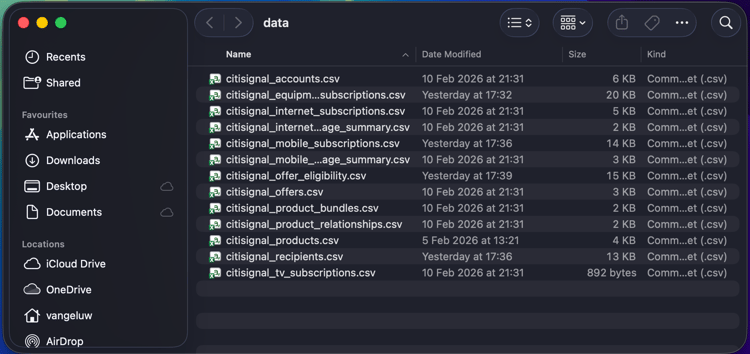
開啟資料夾資料。 您應該會看到已建立每個結構描述的CSV檔案。 您現在需要將該資料上傳至每個對應的資料集。 在本實驗中,您將透過將本機檔案上傳至每個資料集來執行此操作。
vangeluw_citisignal_products
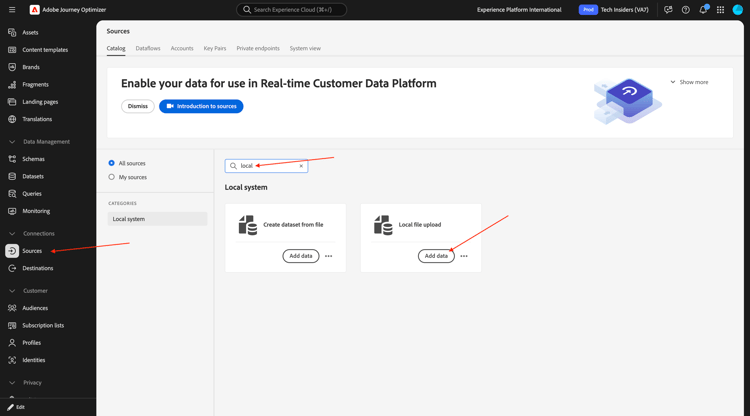
移至來源,搜尋local,然後按一下 本機檔案上傳 下的新增資料。
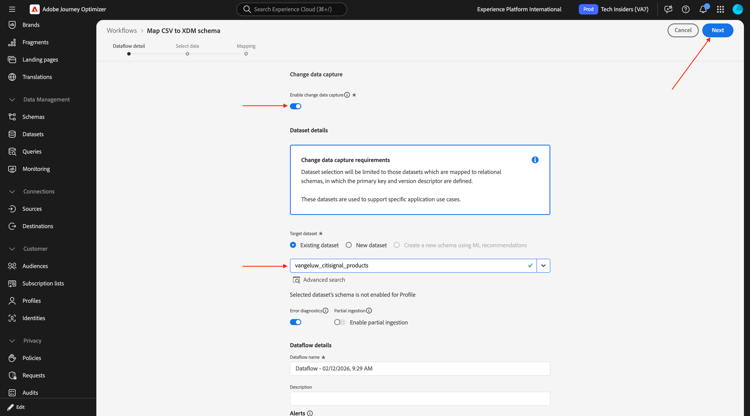
啟用 啟用變更資料擷取 的切換。
選取資料集vangeluw_citisignal_products。
按一下下一步。
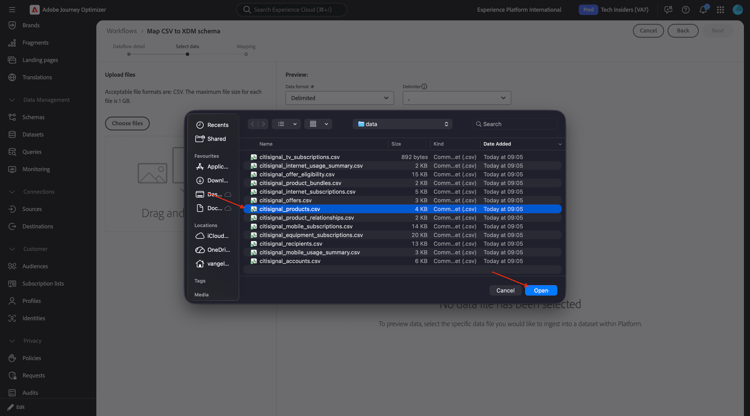
按一下選擇檔案。 選取檔案 citisignal_products.csv 並按一下開啟。
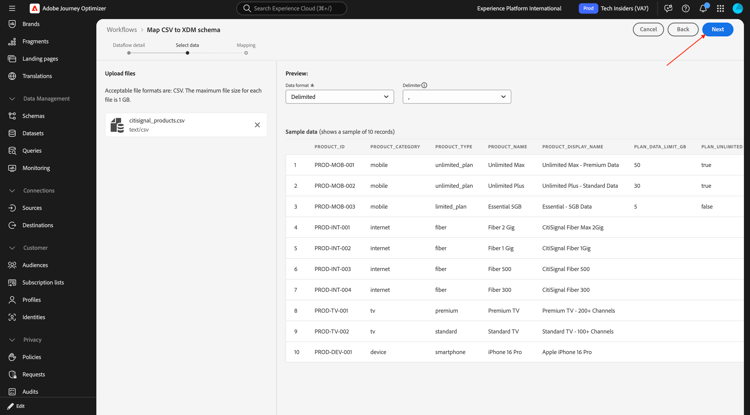
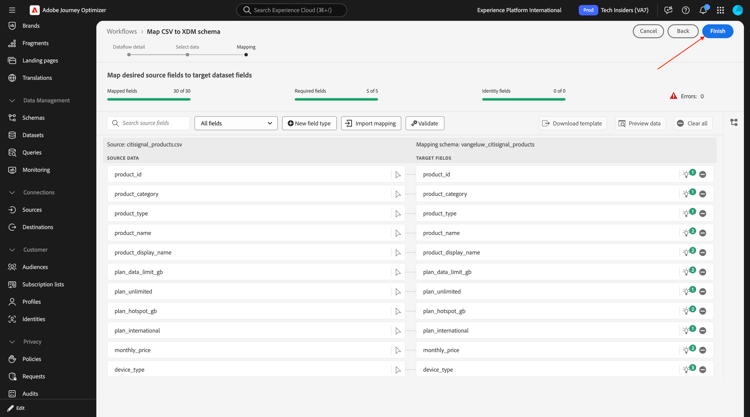
按一下下一步
按一下完成。
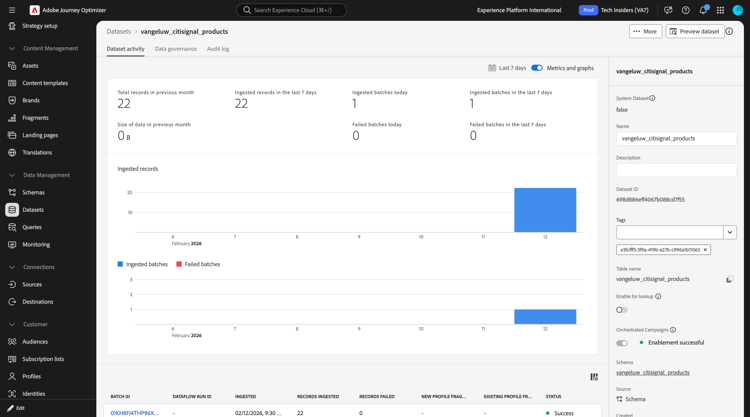
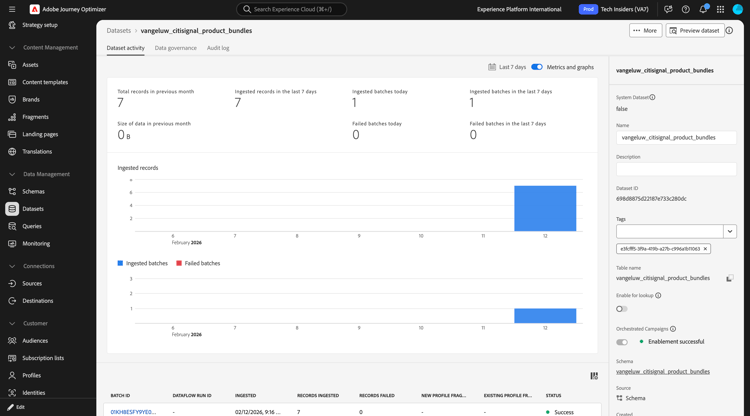
幾分鐘後,您就會在資料集中看到正在擷取的資料。
vangeluw_citisignal_product_bundles
移至來源,搜尋local,然後按一下 本機檔案上傳 下的新增資料。
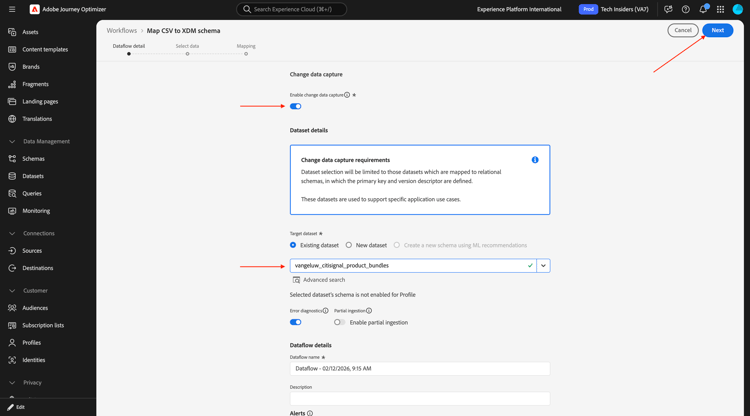
啟用 啟用變更資料擷取 的切換。
選取資料集vangeluw_citisignal_product_bundles。
按一下下一步。
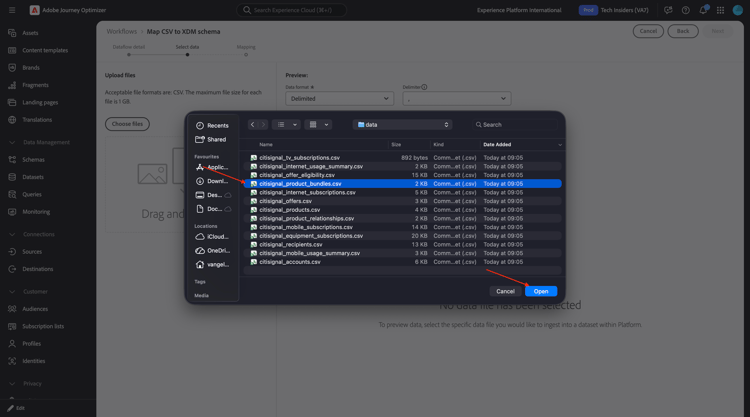
按一下選擇檔案。 選取檔案 citisignal_product_bundles.csv 並按一下開啟。
按一下下一步
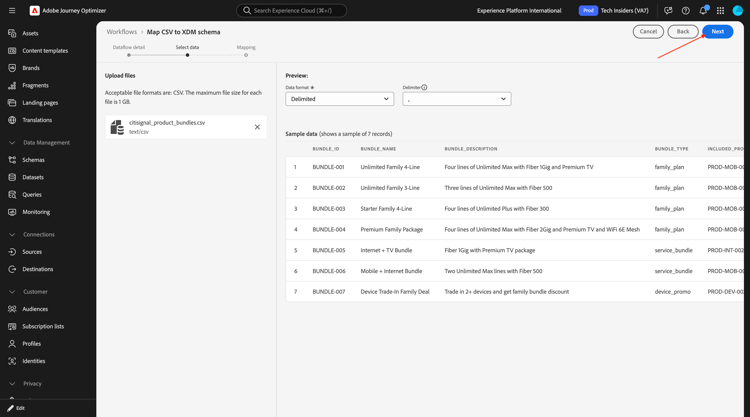
按一下完成。
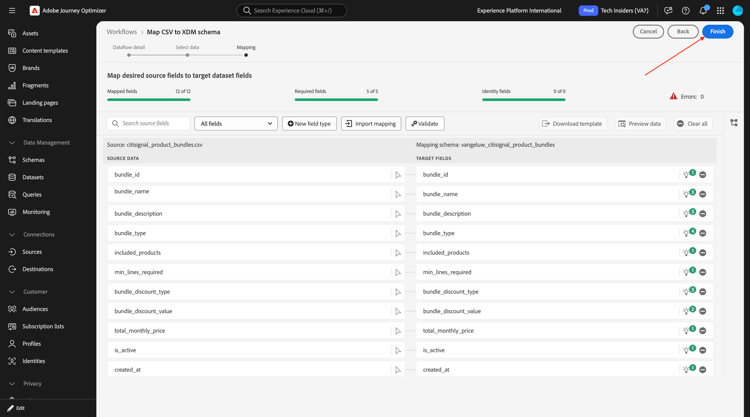
幾分鐘後,您就會在資料集中看到正在擷取的資料。
vangeluw_citisignal_product_relationships
移至來源,搜尋local,然後按一下 本機檔案上傳 下的新增資料。
啟用 啟用變更資料擷取 的切換。
選取資料集vangeluw_citisignal_product_relationships。
按一下下一步。
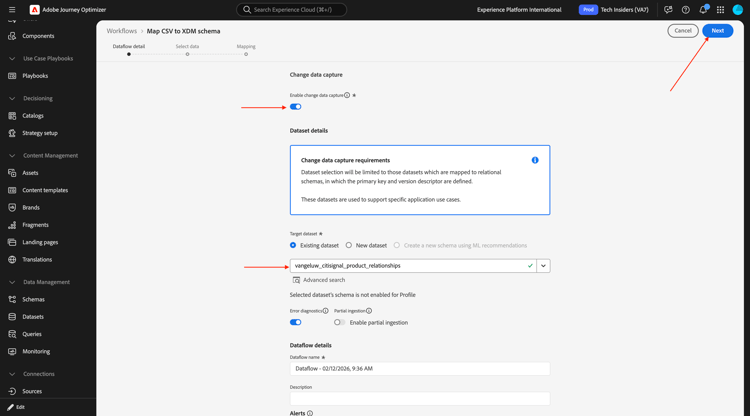
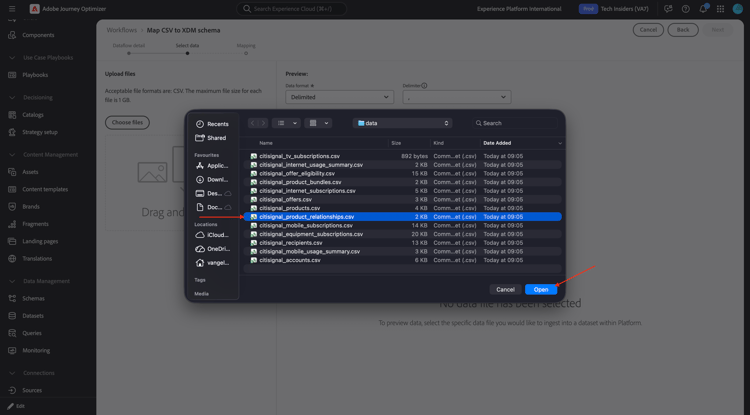
按一下選擇檔案。 選取檔案 citisignal_product_relationships.csv 並按一下開啟。
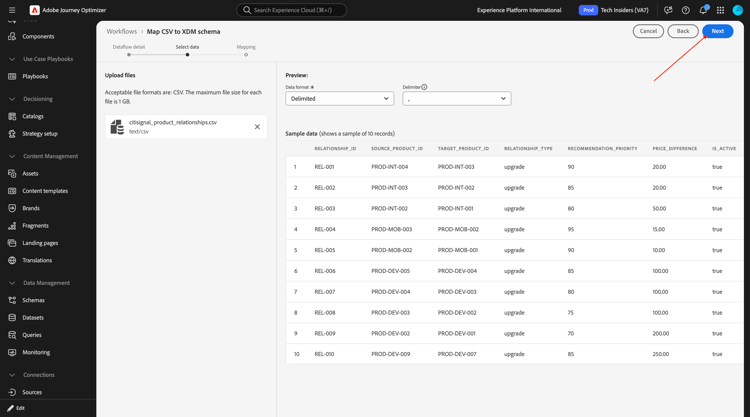
按一下下一步
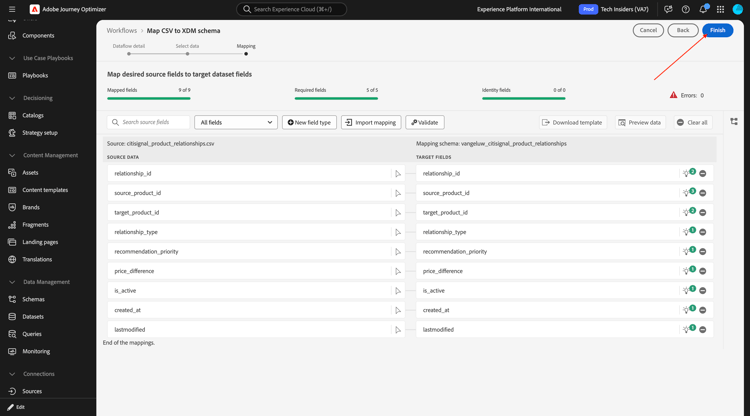
按一下完成。
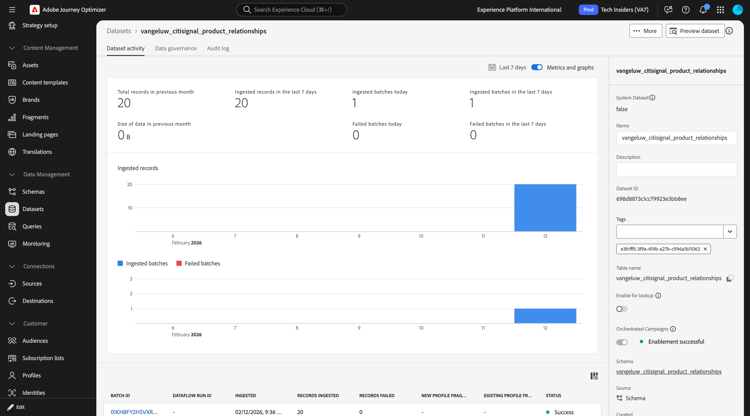
幾分鐘後,您就會在資料集中看到正在擷取的資料。
vangeluw_citisignal_accounts
移至來源,搜尋local,然後按一下 本機檔案上傳 下的新增資料。
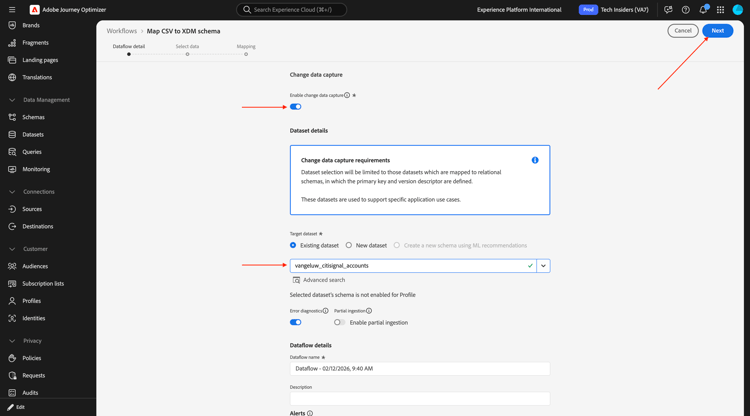
啟用 啟用變更資料擷取 的切換。
選取資料集vangeluw_citisignal_accounts。
按一下下一步。
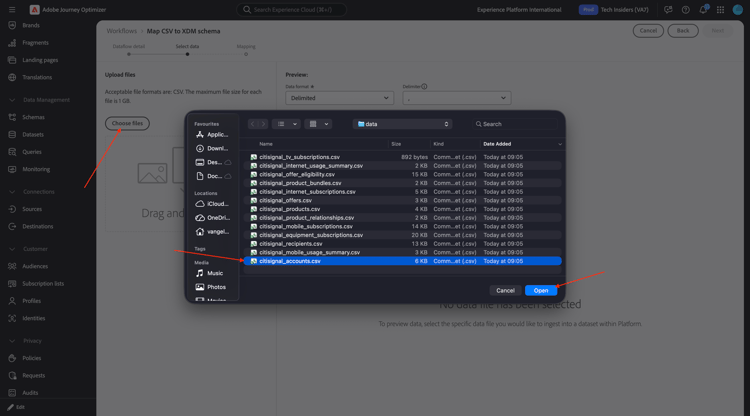
按一下選擇檔案。 選取檔案 citisignal_accounts.csv 並按一下開啟。
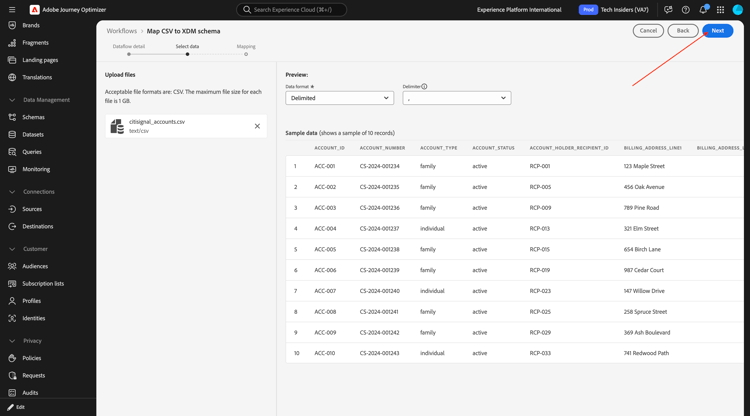
按一下下一步
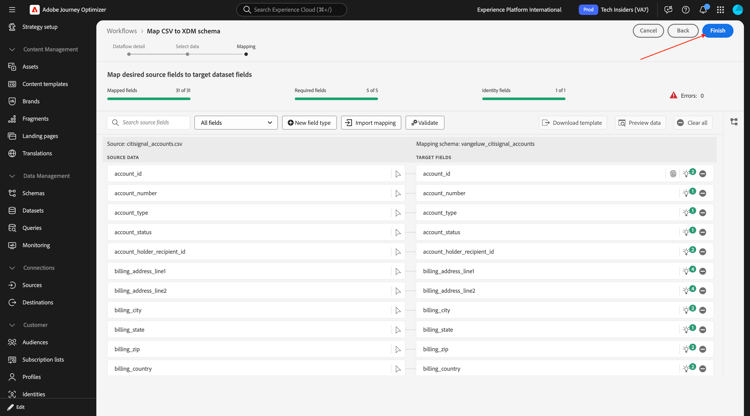
按一下完成。
幾分鐘後,您就會在資料集中看到正在擷取的資料。
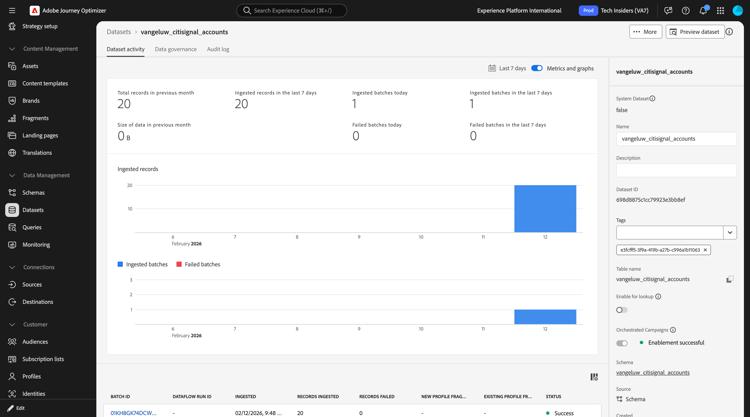
vangeluw_citisignal_recipients
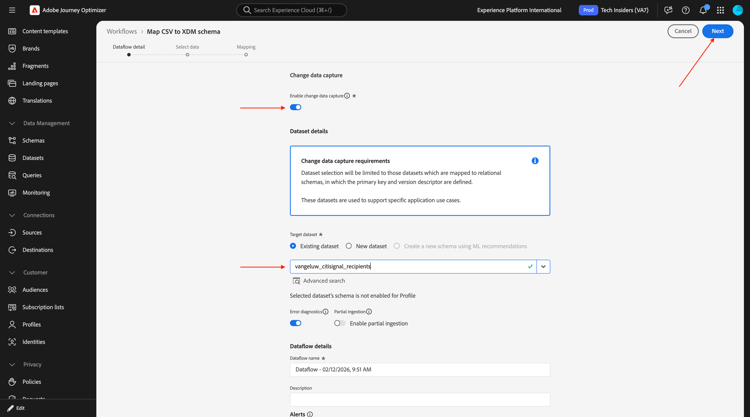
移至來源,搜尋local,然後按一下 本機檔案上傳 下的新增資料。
啟用 啟用變更資料擷取 的切換。
選取資料集vangeluw_citisignal_recipients。
按一下下一步。
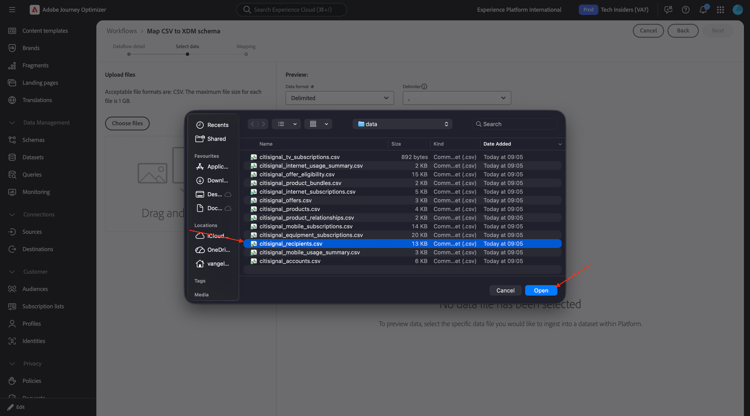
按一下選擇檔案。 選取檔案 citisignal_recipients.csv 並按一下開啟。
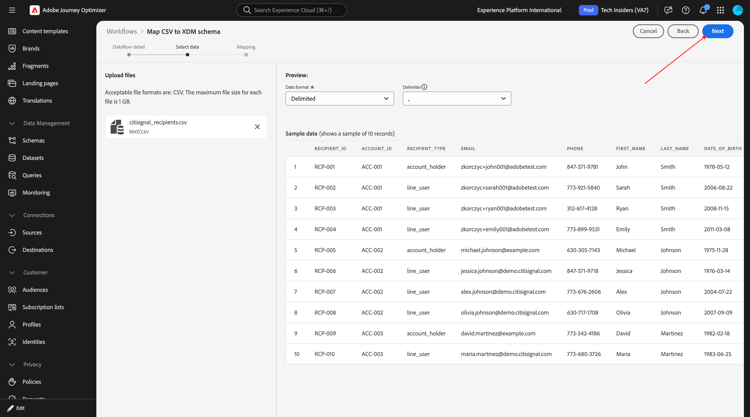
按一下下一步
按一下完成。
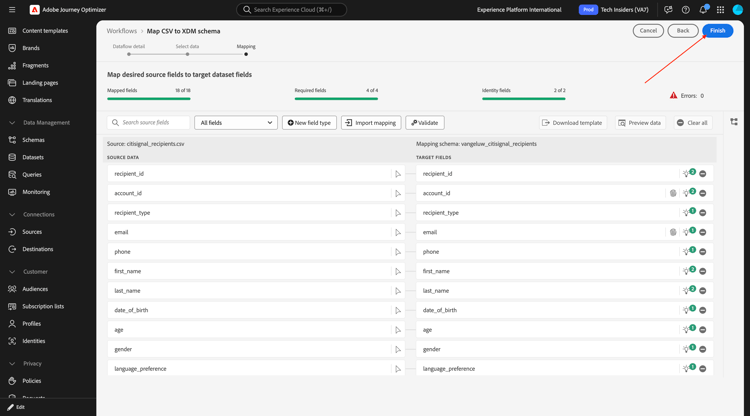
幾分鐘後,您就會在資料集中看到正在擷取的資料。
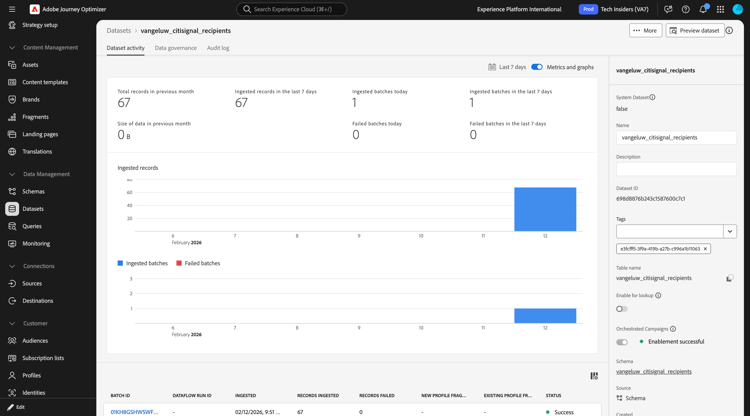
vangeluw_citisignal_mobile_subscriptions
移至來源,搜尋local,然後按一下 本機檔案上傳 下的新增資料。
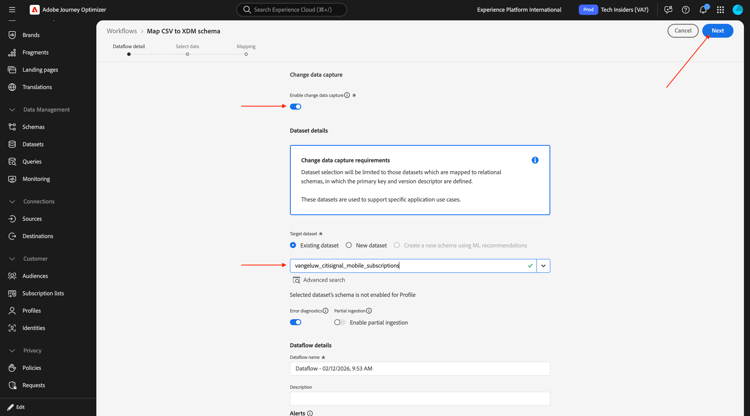
啟用 啟用變更資料擷取 的切換。
選取資料集vangeluw_citisignal_mobile_subscriptions。
按一下下一步。
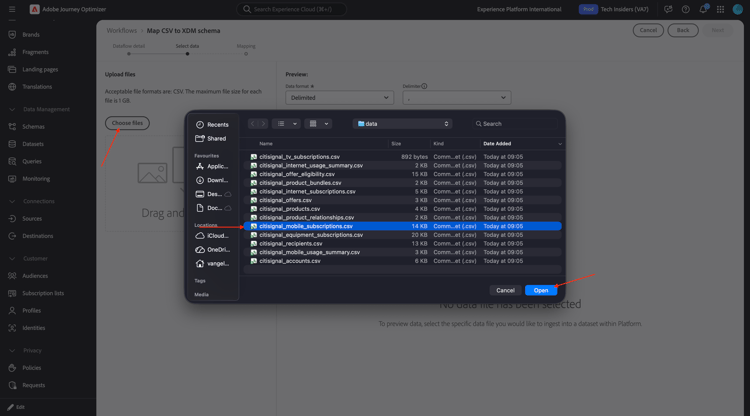
按一下選擇檔案。 選取檔案 citisignal_mobile_subscriptions.csv 並按一下開啟。
按一下下一步
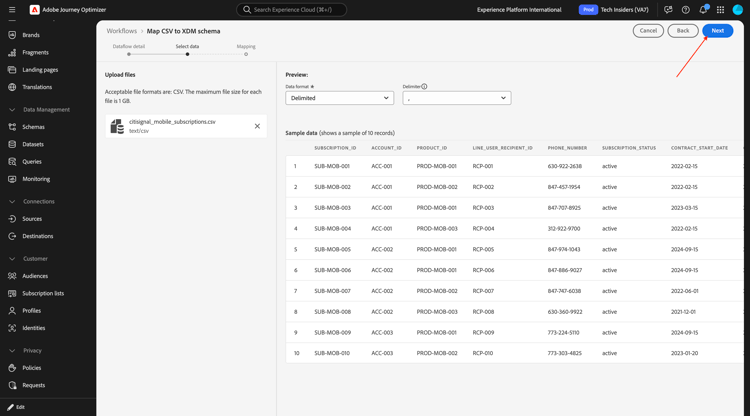
按一下完成。
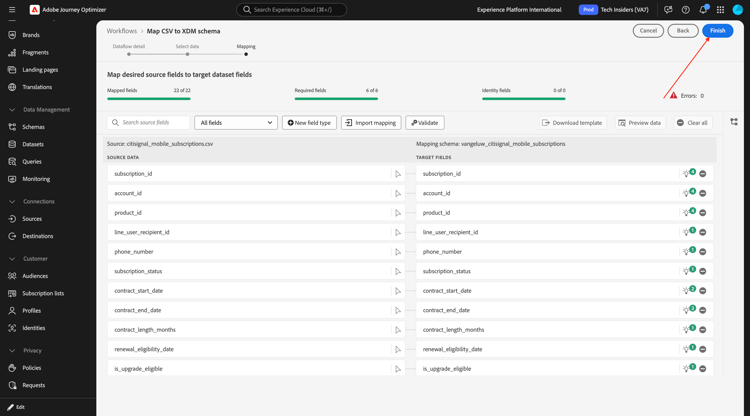
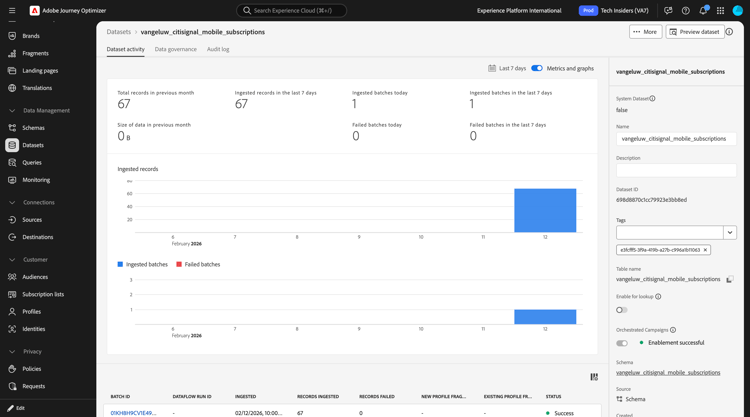
幾分鐘後,您就會在資料集中看到正在擷取的資料。
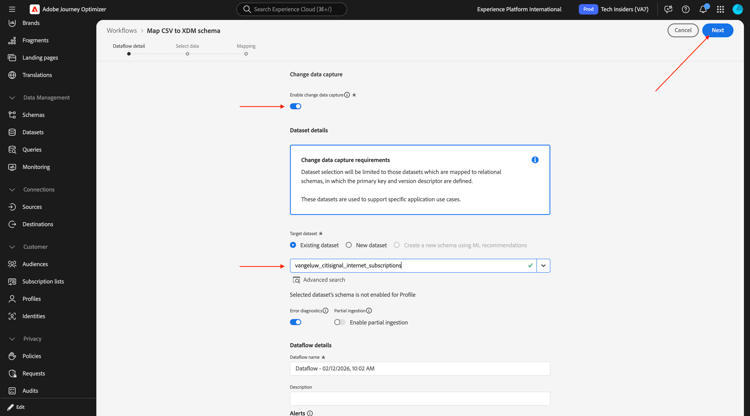
vangeluw_citisignal_internet_subscriptions
移至來源,搜尋local,然後按一下 本機檔案上傳 下的新增資料。
啟用 啟用變更資料擷取 的切換。
選取資料集vangeluw_citisignal_internet_subscriptions。
按一下下一步。
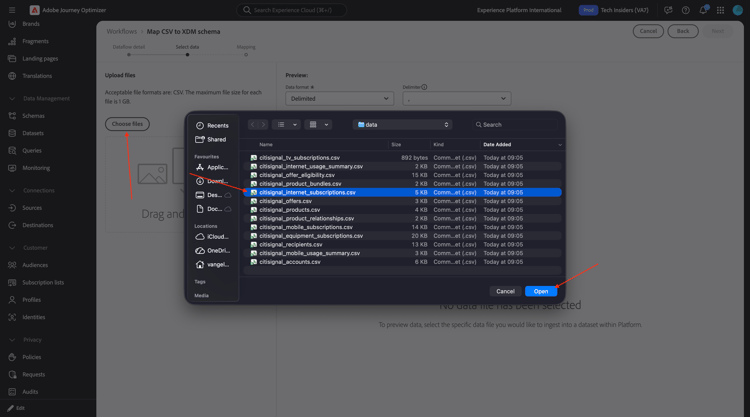
按一下選擇檔案。 選取檔案 citisignal_internet_subscriptions.csv 並按一下開啟。
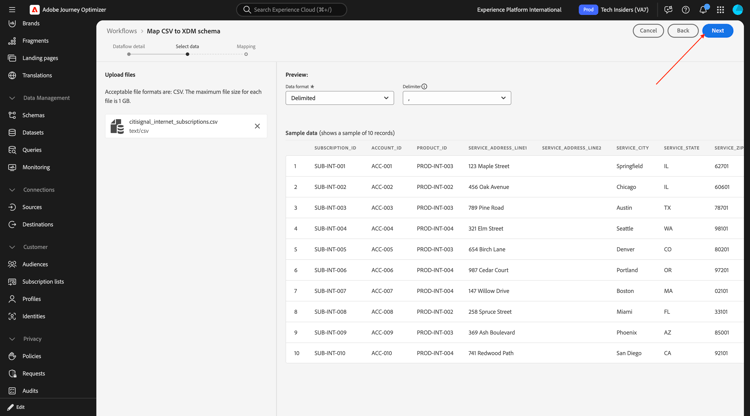
按一下下一步
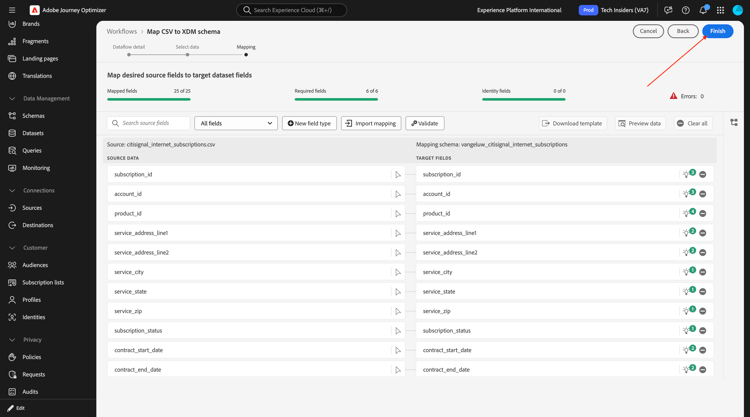
按一下完成。
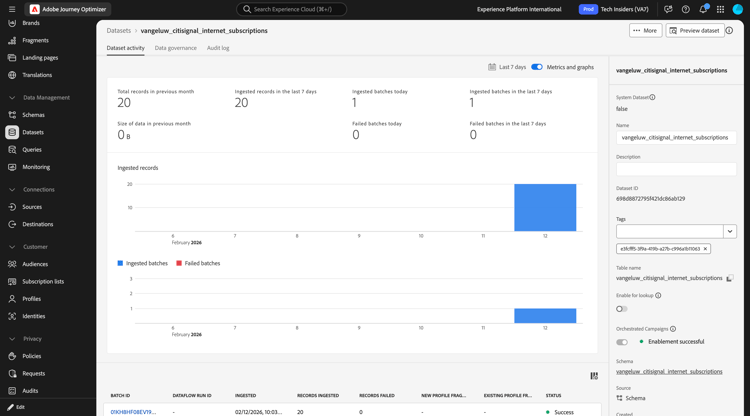
幾分鐘後,您就會在資料集中看到正在擷取的資料。
vangeluw_citisignal_tv_subscriptions
移至來源,搜尋local,然後按一下 本機檔案上傳 下的新增資料。
啟用 啟用變更資料擷取 的切換。
選取資料集vangeluw_citisignal_tv_subscriptions。
按一下下一步。
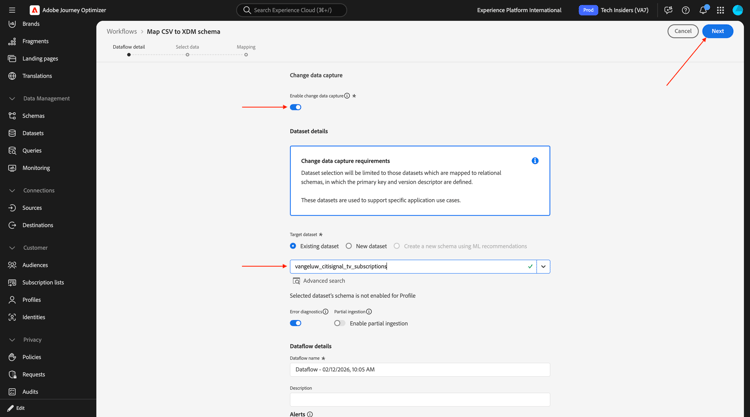
按一下選擇檔案。 選取檔案 citisignal_tv_subscriptions.csv 並按一下開啟。
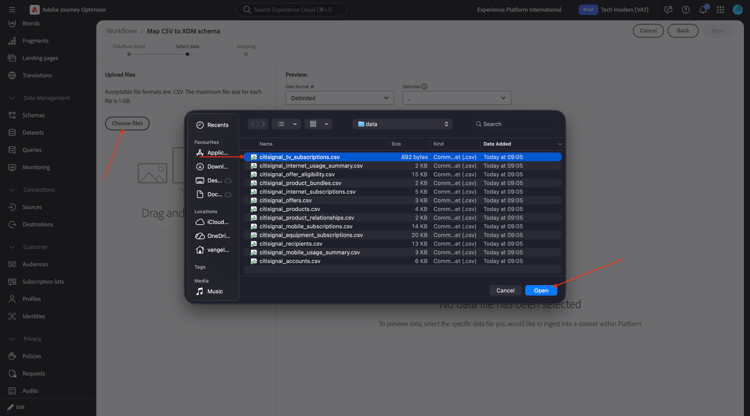
按一下下一步
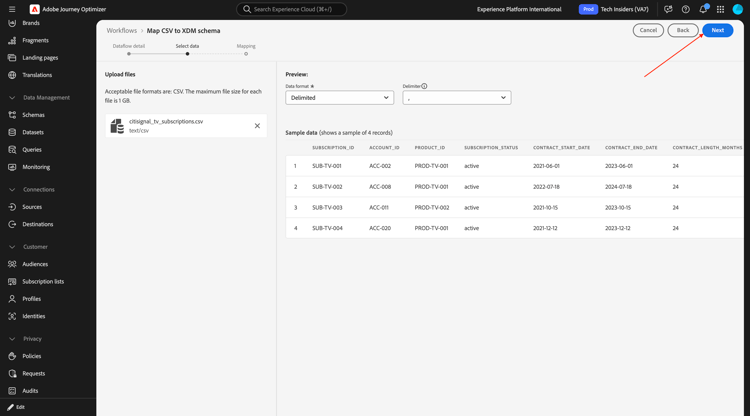
按一下完成。
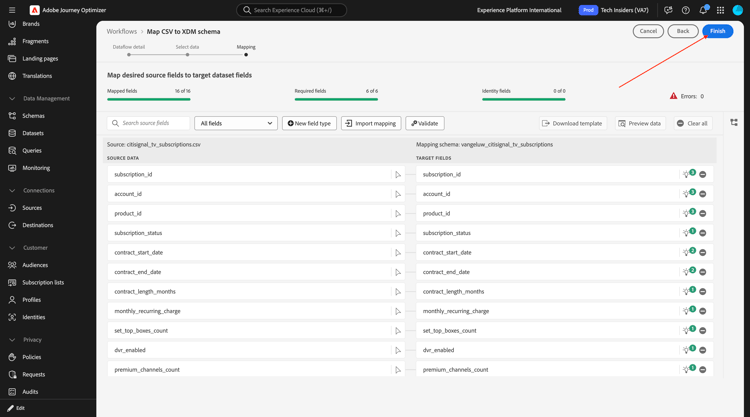
幾分鐘後,您就會在資料集中看到正在擷取的資料。
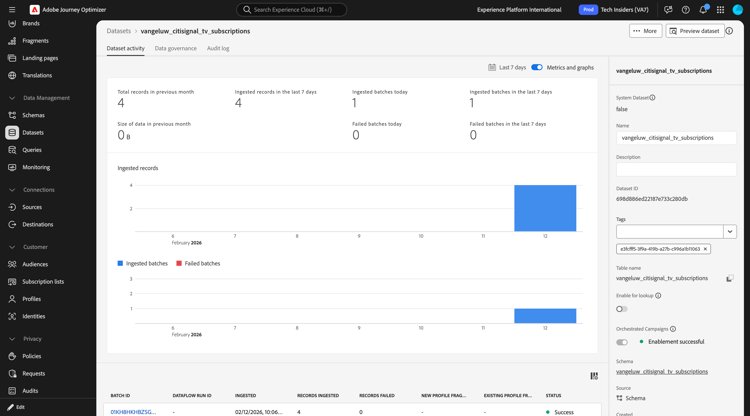
vangeluw_citisignal_equipment_subscriptions
移至來源,搜尋local,然後按一下 本機檔案上傳 下的新增資料。
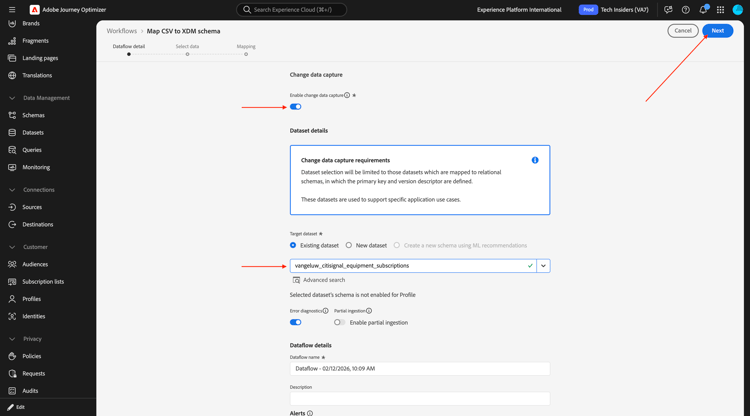
啟用 啟用變更資料擷取 的切換。
選取資料集vangeluw_citisignal_equipment_subscriptions。
按一下下一步。
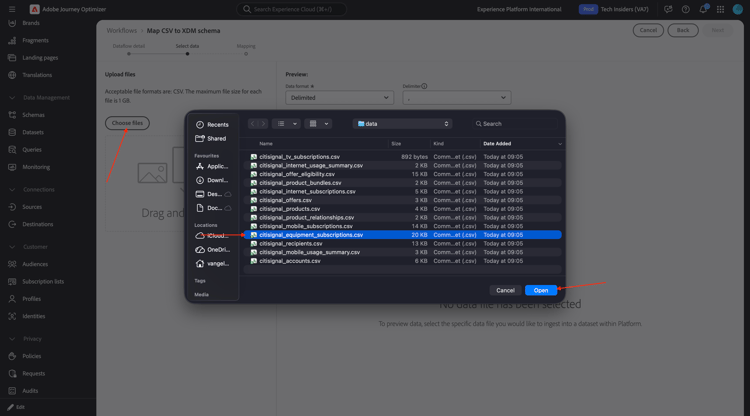
按一下選擇檔案。 選取檔案 citisignal_equipment_subscriptions.csv 並按一下開啟。
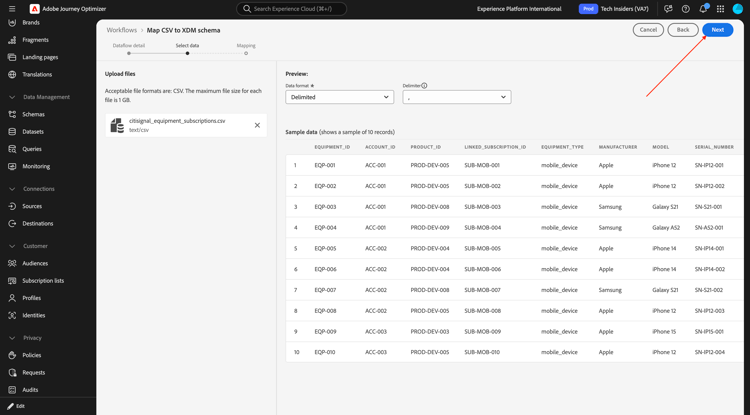
按一下下一步
按一下完成。
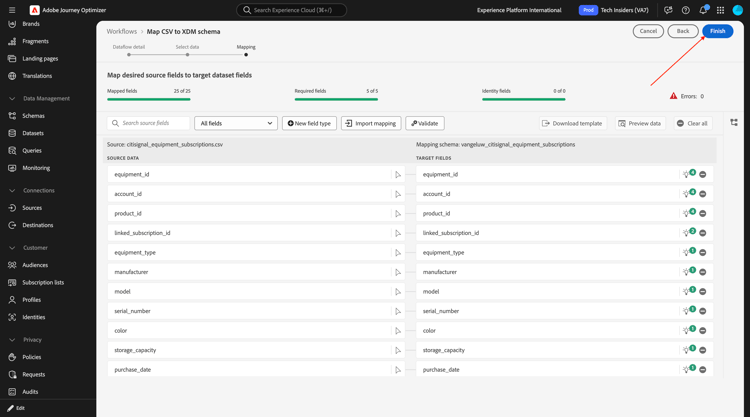
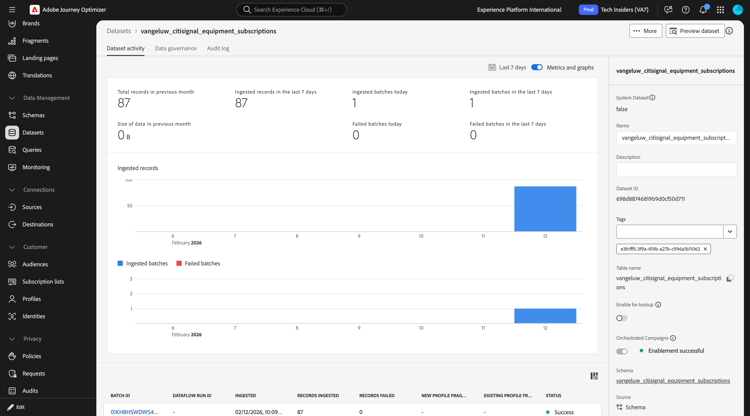
幾分鐘後,您就會在資料集中看到正在擷取的資料。
vangeluw_citisignal_mobile_usage_summary
移至來源,搜尋local,然後按一下 本機檔案上傳 下的新增資料。
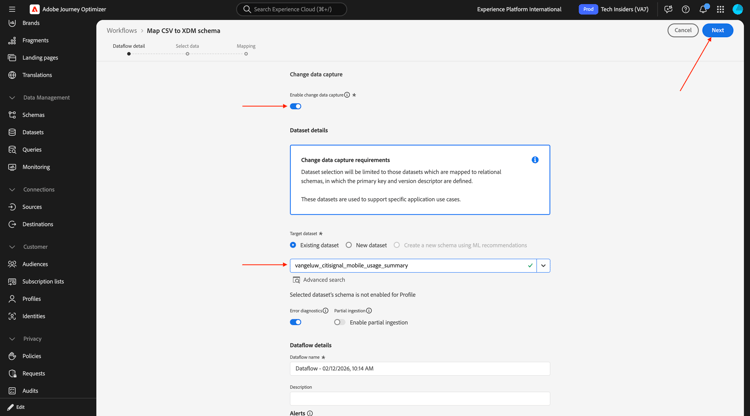
啟用 啟用變更資料擷取 的切換。
選取資料集vangeluw_citisignal_mobile_usage_summary。
按一下下一步。
按一下選擇檔案。 選取檔案 citisignal_mobile_usage_summary.csv 並按一下開啟。