3.5.3新增語言至您的電子郵件
移至https://experience.adobe.com/。 按一下Journey Optimizer。
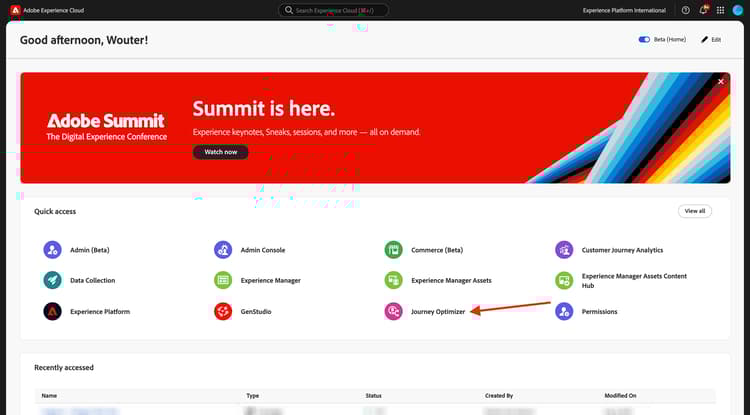
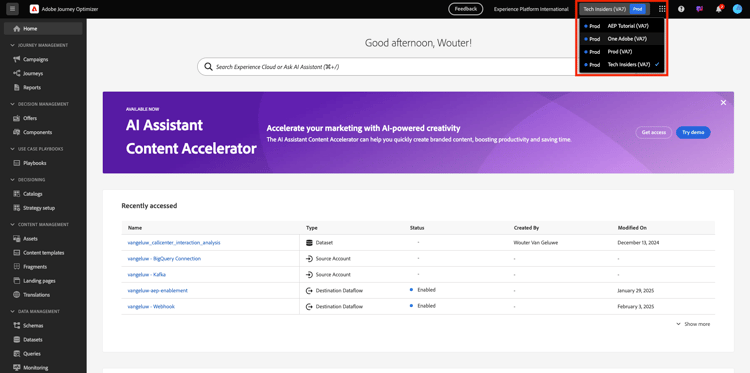
您將被重新導向到Journey Optimizer中的 首頁 檢視。 首先,確定您使用正確的沙箱。 要使用的沙箱稱為--aepSandboxName--。
前往行銷活動,然後按一下以開啟您剛才建立的行銷活動。

按一下修改行銷活動。

按一下修改。

向下捲動至 電子郵件 動作,然後按一下編輯內容。

按一下新增語言。

選取名為 的 語言設定--aepUserLdap--_translations。 按一下選取。

您應該會看到此訊息。 按一下傳送至翻譯。

之後,您應該會看到如下的訊息。 傳送至翻譯工作流程現已開始,需要幾分鐘才能完成。
您會看到狀態變更為翻譯進行中。

幾分鐘後,翻譯工作流程的狀態將變更為翻譯完成。
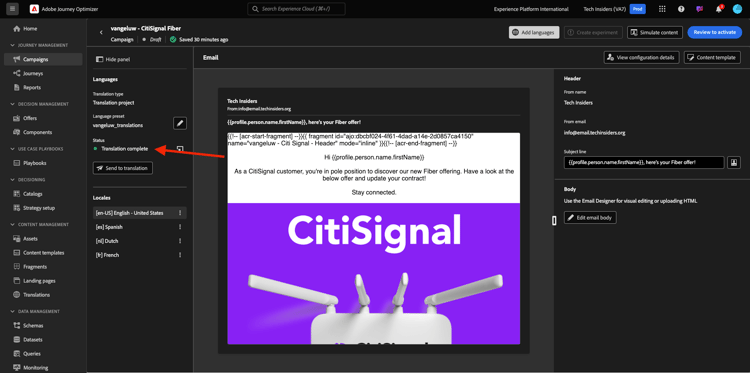
按一下 [es] Spanish 翻譯。 然後,您將在電子郵件預覽中以及 主旨列 中看到更新的文字。
如有需要,您仍可直接在 主旨列 欄位中檢閱及更新翻譯。
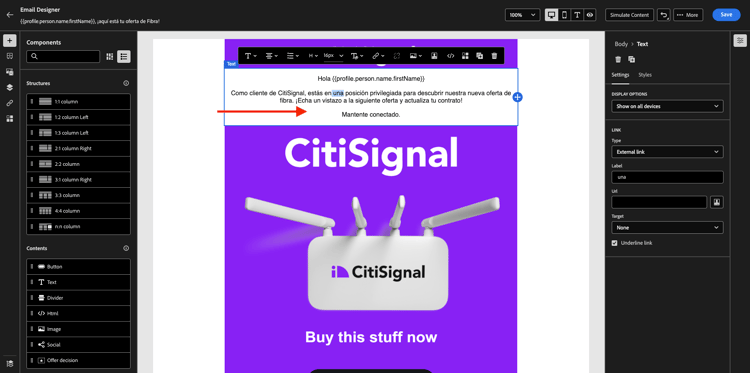
按一下 編輯電子郵件內文 以檢閱電子郵件內的翻譯。

您可以手動變更文字,以備需要檢閱翻譯時使用。
按一下左上角主旨列文字旁的箭頭,返回行銷活動概覽。

然後您應該會回到這裡。 無需再次啟用此行銷活動。
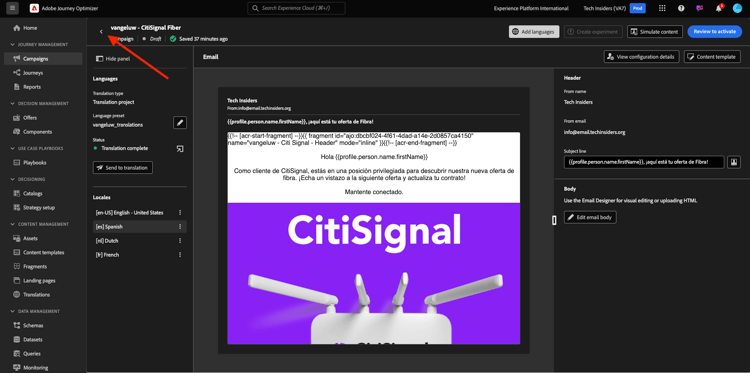
按一下左上角的箭頭,返回行銷活動。

請確定您的行銷活動處於 已停止 狀態。

您現在已經完成此練習。
後續步驟
返回Adobe Journey Optimizer:翻譯服務
返回所有模組