3.4.3在電子郵件訊息中套用區段型個人化
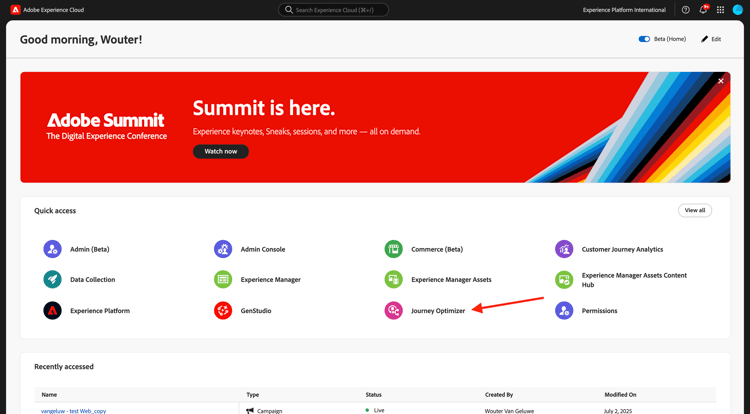
前往Adobe Experience Cloud登入Adobe Experience Cloud。 按一下Adobe Journey Optimizer。
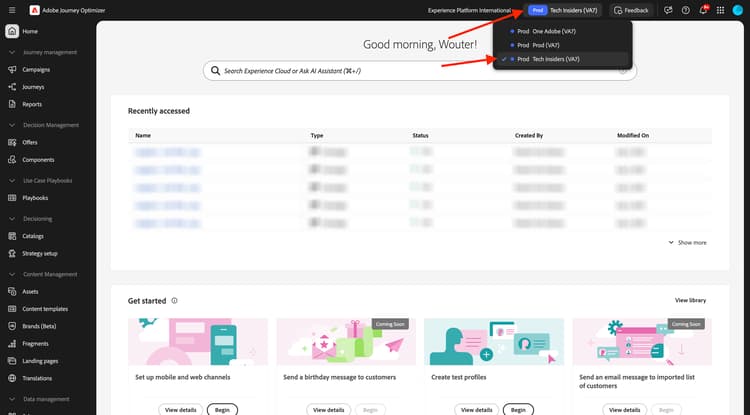
您將被重新導向到Journey Optimizer中的 首頁 檢視。 繼續之前,您必須選取沙箱。 要選取的沙箱名為--aepTenantId--。
3.4.3.1區段型個人化
在本練習中,您將使用根據區段會籍建立的個人化文字,來改善您在上一個練習中建立的電子報電子郵件訊息。
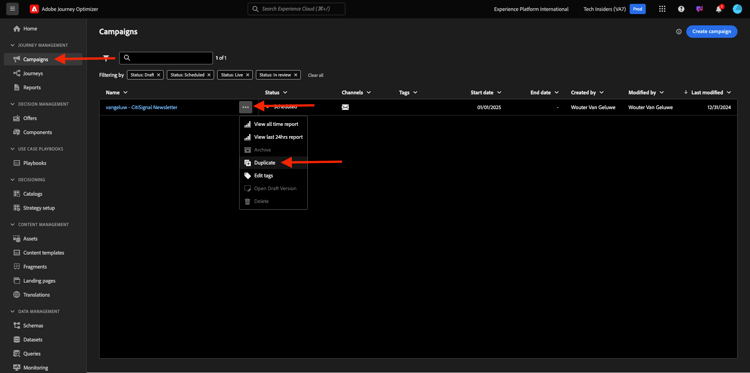
前往行銷活動。 尋找您在上一個練習中建立的Newsletter歷程。 搜尋--aepUserLdap-- - CitiSignal Newsletter。 用滑鼠右鍵按一下3個點…,然後按一下複製。
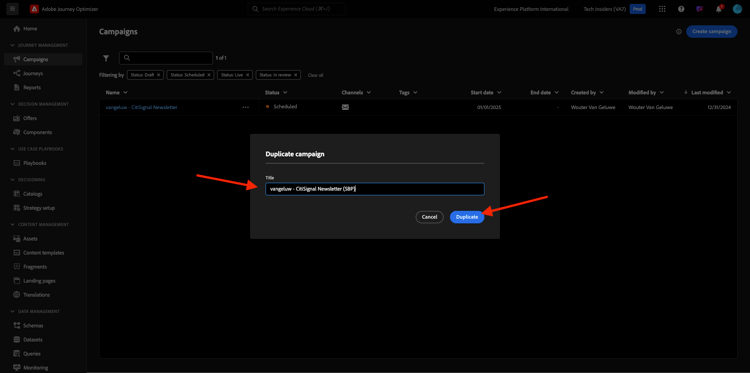
您將會看到此訊息。 將此用於標題: --aepUserLdap-- - CitiSignal Newsletter (SBP)。 按一下複製。
按一下複製的促銷活動以開啟。
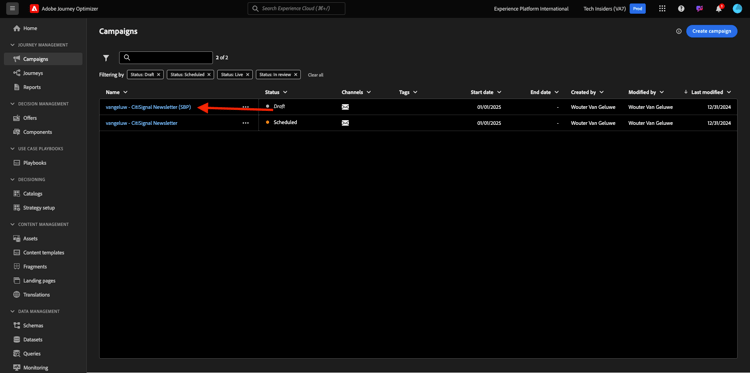
按一下 編輯 以變更內容。
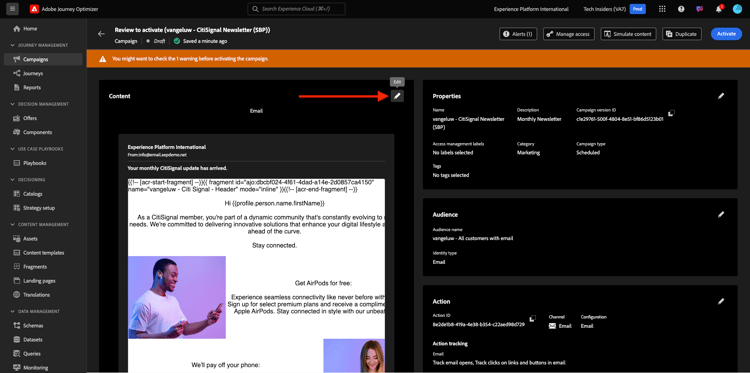
按一下編輯電子郵件內文。
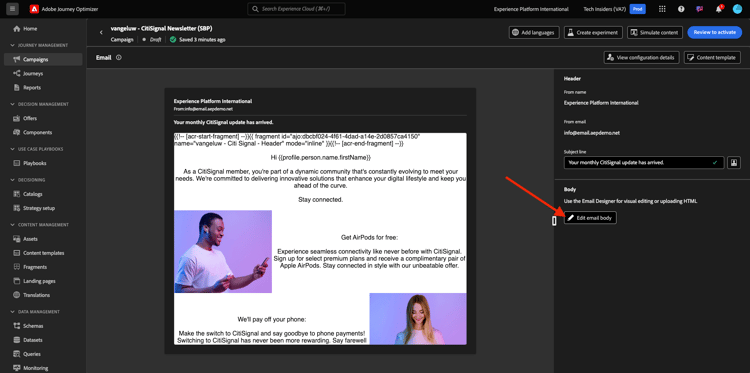
您將會看到此訊息。
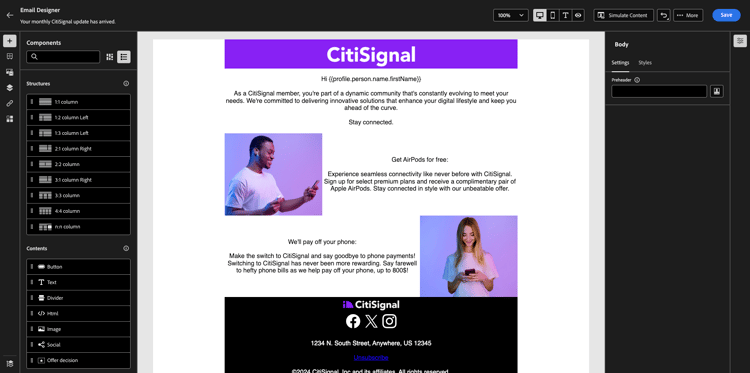
開啟內容元件,並將 1:1資料行 拖曳到AirPods選件上方。
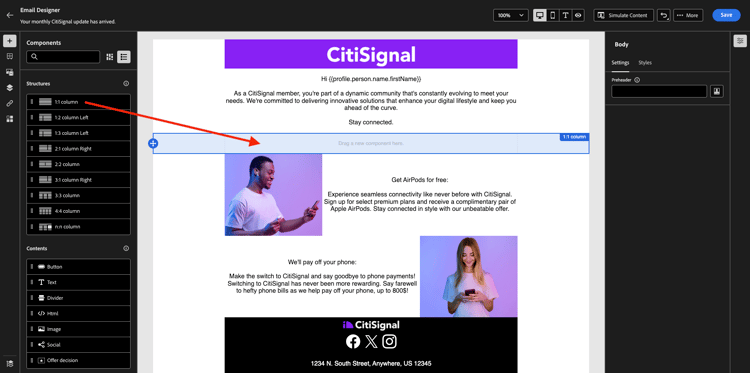
將 Text 元件拖放至該1:1欄。
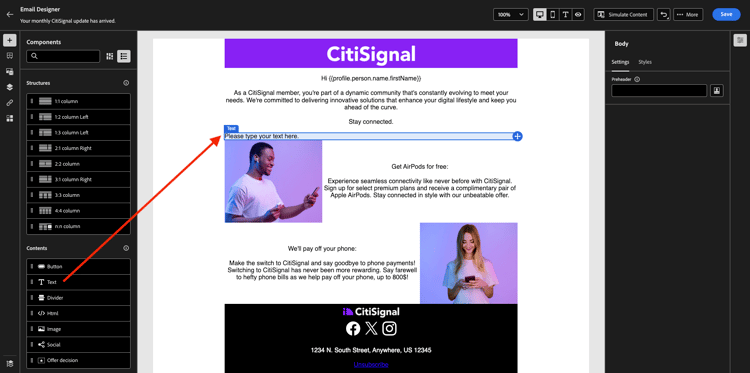
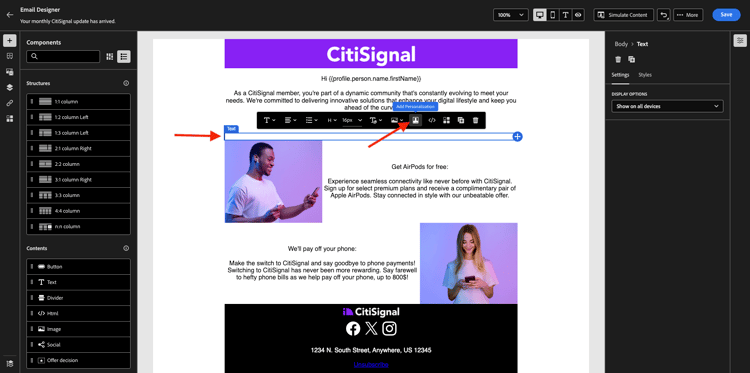
選取整個預設文字並將其刪除。 然後按一下工具列中的 新增個人化 按鈕。
您將會看到此訊息。 在左側功能表中,按一下對象。
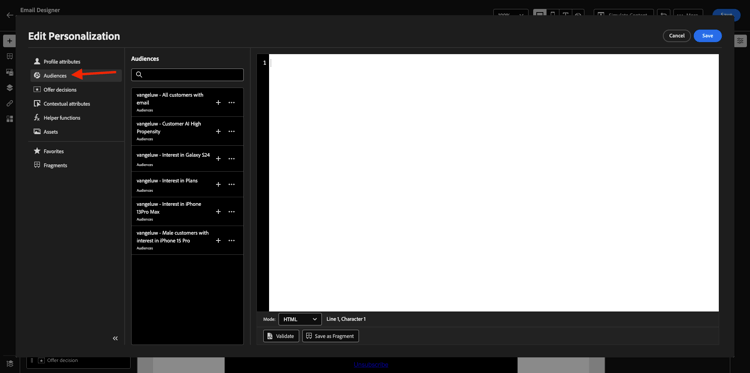
選取區段--aepUserLdap-- - Interest in Plans並按一下 + 圖示以將其新增至畫布。
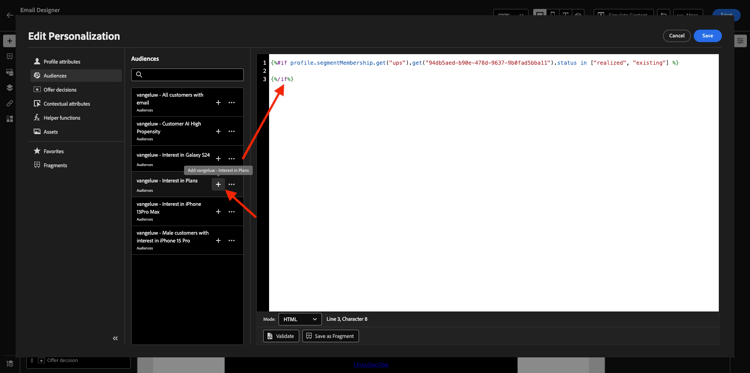
然後,您應該保留第一行原樣,並以下列程式碼取代第2行和第3行:
``
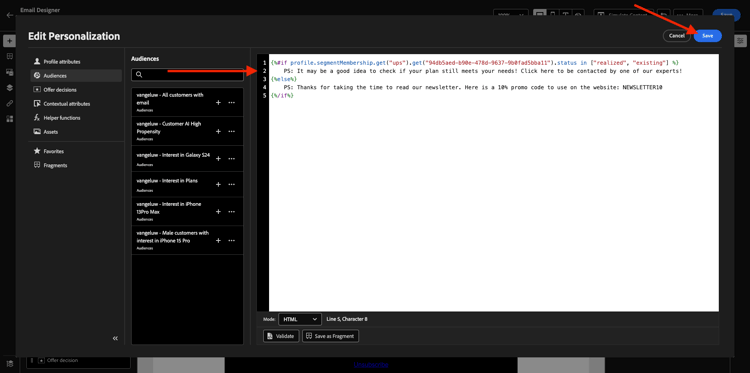
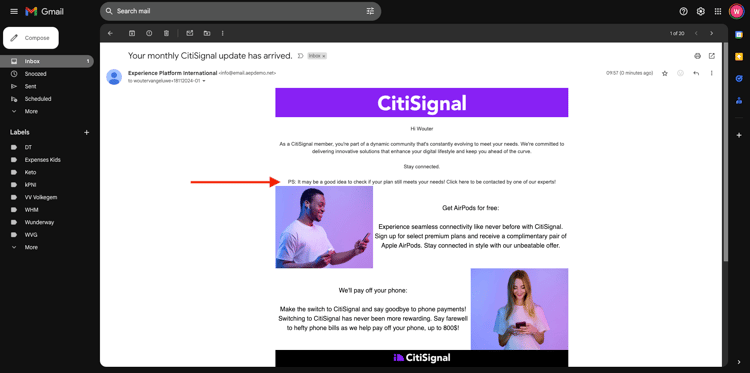
PS: It may be a good idea to check if your plan still meets your needs! Click here to be contacted by one of our experts!
{%else%}
PS: Thanks for taking the time to read our newsletter. Here is a 10% promo code to use on the website: NEWSLETTER10
{%/if%}
``
您就會擁有此專案。 按一下儲存。
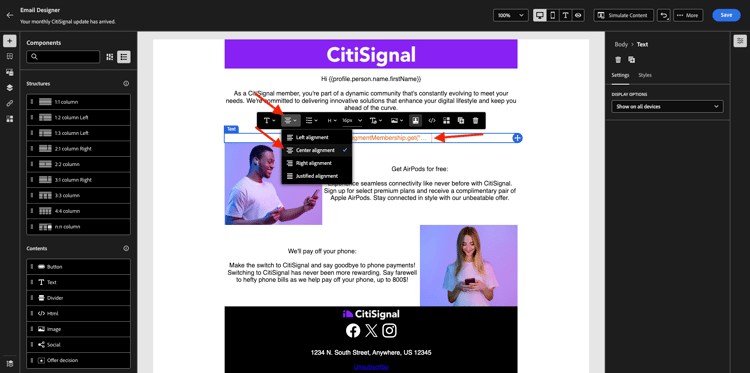
將文字對齊方式變更為置中對齊。
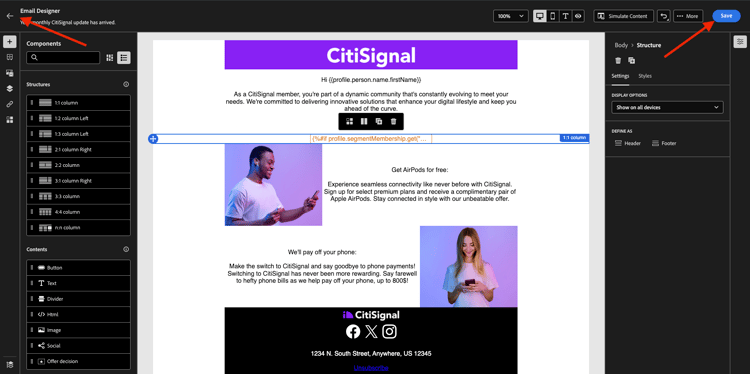
您現在可以按一下右上角的 儲存 按鈕來儲存此訊息。 然後,按一下左上角主旨列文字旁的箭頭。
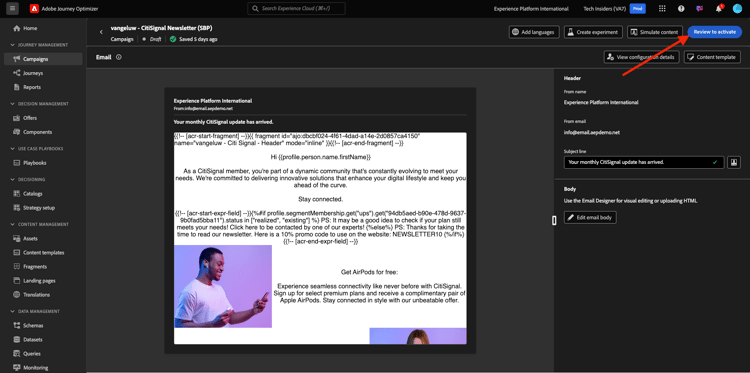
按一下檢閱以啟動。
按一下啟動。
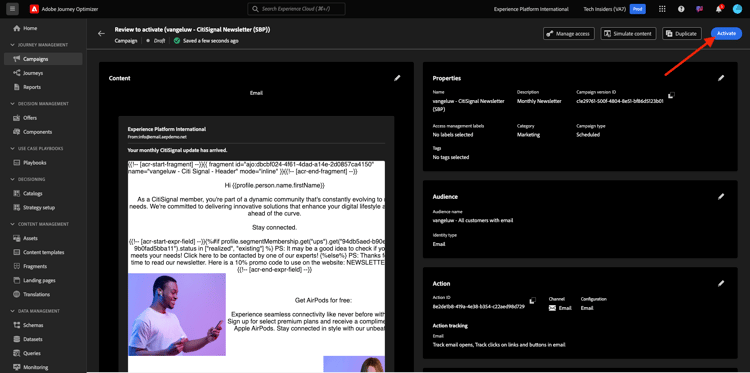
您具有區段式個人化的電子報現已發佈。 您的電子報電子郵件訊息將根據您的排程傳送,您的歷程將在傳送最後一封電子郵件後立即停止。
如果您符合所使用區段的資格,將會在您將收到的電子郵件中看到以下內容:
您已完成此練習。