移轉預設頁面載入規則
在本練習中,您將瞭解如何將Adobe Experience Cloud Tags中的預設頁面載入規則從Analytics擴充功能移轉至Web SDK擴充功能。
概觀
讓我們先回顧一下。 標籤中可能有一個規則,會在每個頁面上觸發,此規則會設定一或多個預設變數,然後向Adobe Analytics觸發信標或點選。 此規則目前正在使用Adobe Analytics擴充功能中的「動作」來執行這些動作。 當我們將實作移轉至Web SDK時,需要能夠移除Analytics擴充功能的任何參考(如動作),並以屬於Web SDK的動作加以取代。 在下列步驟中,我們會假設上述情況;也就是說,您有預設頁面載入規則,此規則會設定變數,並在追蹤信標中傳送至Analytics。
移轉「設定變數」動作
在此活動中,我們將建立等同於Adobe Analytics擴充功能中 設定變數 動作的網頁SDK動作。
-
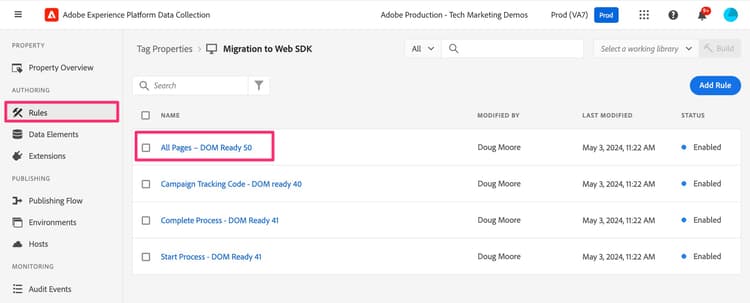
在資料收集UI和屬性中,在左側導覽中選取 規則 畫面以進入該畫面。
-
選取您的 Analytics預設載入規則 規則。 如果您不知道哪個規則是預設載入規則,請與瞭解規則及其內容的人聯絡。 再次強調,我們正在尋找在每個頁面上執行的規則,並設定一些預設變數(例如頁面名稱),然後將信標傳送至Analytics。 我們將變更此規則。 我的稱之為「所有頁面 — DOM Ready 50」,但您的頁面可命名任何名稱。
-
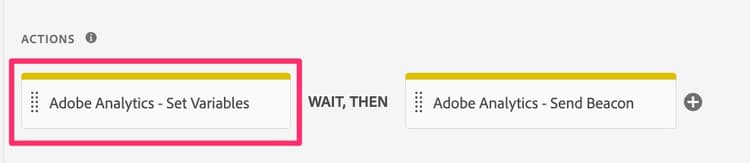
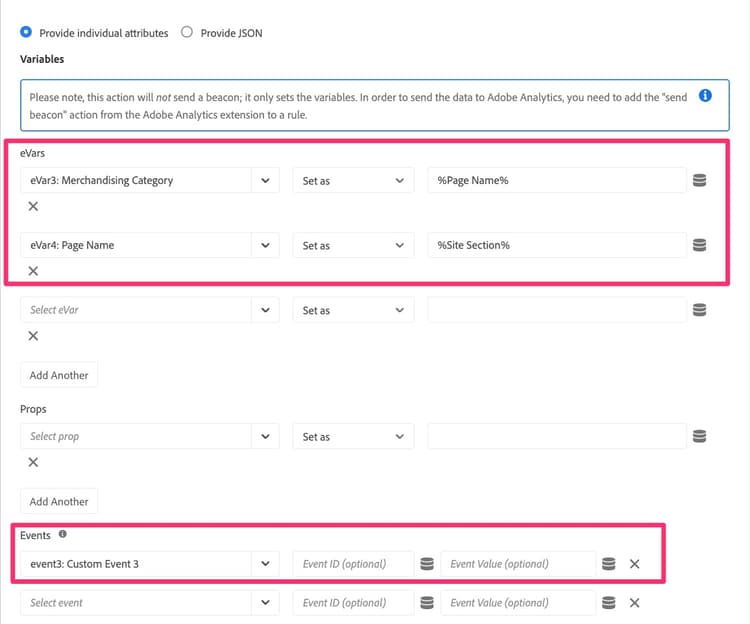
為了將目前的動作從Analytics擴充功能移轉到Web SDK擴充功能,我們需要知道正在設定的變數。 因此,請按一下 Adobe Analytics — 設定變數 動作,以檢視正在設定的變數(例如PageName、prop、eVars、事件等)。
-
請注意該規則正在設定哪些變數
-
-
在頁面頂端,將選項按鈕變更為提供JSON,您將會看到已設定變數的程式碼檢視。 此程式碼檢視和UI檢視可互換,而且當您在一個UI中設定任何專案時,另一個UI也會更新它。

-
將此資料複製到剪貼簿,或儲存至檔案以立即使用,因為在接下來的步驟中,您會將該程式碼貼到新的Web SDK動作中。
-
取消Analytics的「設定變數」動作,以便返回規則。
note important IMPORTANT 在此步驟中,您可以選擇下列選項: - 與其新增動作,您可以直接變更現有動作,一旦儲存,就會立即將資料剪下至新的網頁SDK報表套裝,不再顯示在目前的Analytics報表套裝中。
- 您可以建立新動作,透過Web SDK將資料傳送至Analytics,暫時保留Analytics動作。 這樣您就有機會比較新網站SDK報表套裝與目前Analytics報表套裝中的資料。 這是我們將在本教學課程中執行的動作。請記住,在您移除舊的Analytics擴充功能的動作之前,此方法會在您比較資料時產生兩次點選,也會產生額外的伺服器呼叫成本。 顯然您不想讓Analytics擴充功能的動作永遠保留在那裡,而是要夠久以驗證資料是否正確流入新的Web SDK擴充功能的報表套裝。
-
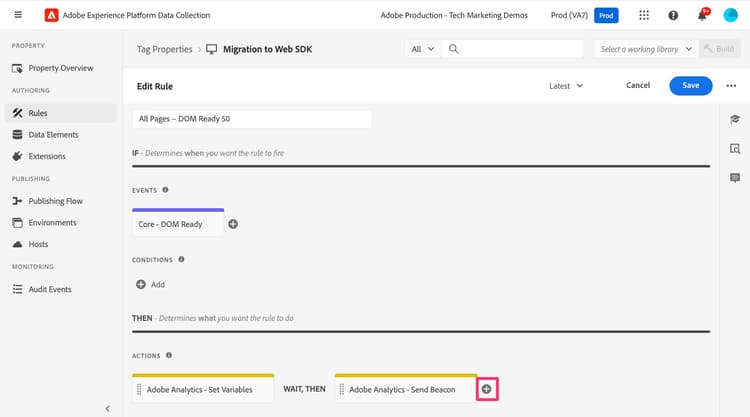
按一下 加號按鈕 以新增網頁SDK動作。
-
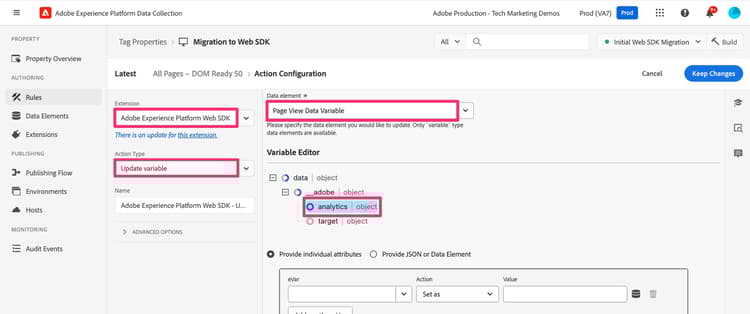
從「擴充功能」下拉式清單中選取Adobe Experience Platform Web SDK。
-
從「動作型別」下拉式清單中選取更新變數。
-
請確定列在右面板頂端的 資料元素 確實是您新的變數型別資料元素。
-
在右側面板中,選取資料物件內的 Analytics 物件
-
現在將選項按鈕變更為提供JSON或資料元素,並將您在上一步從「設定變數」複製的程式碼貼到這個程式碼視窗中。 請記住,我們在本教學課程中顯示的只是範例。 您正在複製和貼上自己的變數。
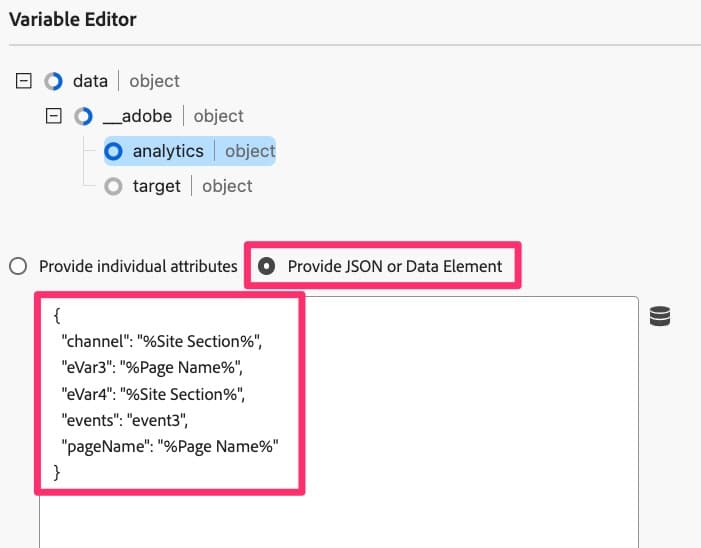
這個JSON複製工具是專為讓移轉更輕鬆所設計,我相信您可以看到這是多麼容易,而不需要從舊動作建立廣泛的附註,然後套用至新動作。 -
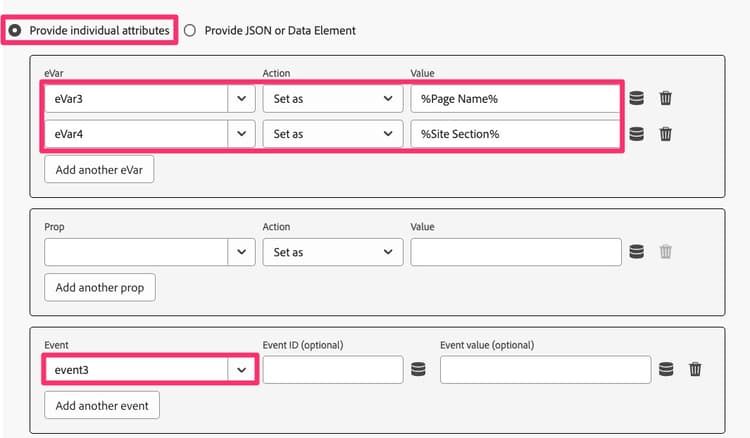
您可以隨時來回切換選項按鈕,以檢視程式碼版本(如上所示)或用於檢視屬性的UI版本中的值。 選取 提供個別屬性 選項按鈕以檢視已填入的屬性。

-
當您看到變數設定正確時,請按一下保留變更/儲存。
移轉「傳送信標」動作
在此活動中,我們將建立與Analytics「傳送信標」動作相當的Web SDK,稱為傳送事件。
-
返回您剛加入的預設頁面規則。
-
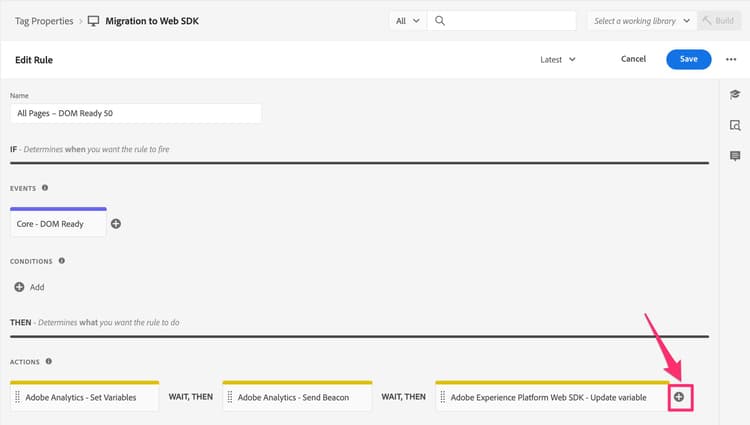
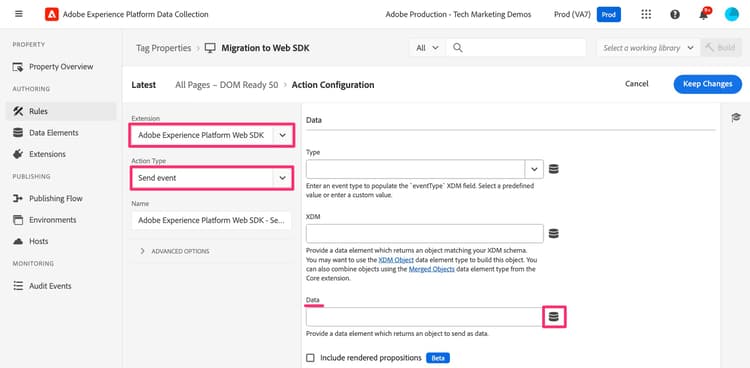
在動作區段中,按一下 加號按鈕 以新增其他動作。 這將是我們的 傳送事件 動作。
-
若要設定動作,請從「擴充功能」下拉式清單中選取Adobe Experience Platform Web SDK。
-
從動作型別中選取傳送事件。
-
在右側面板中,選取 資料 物件旁的資料元素圖示。
-
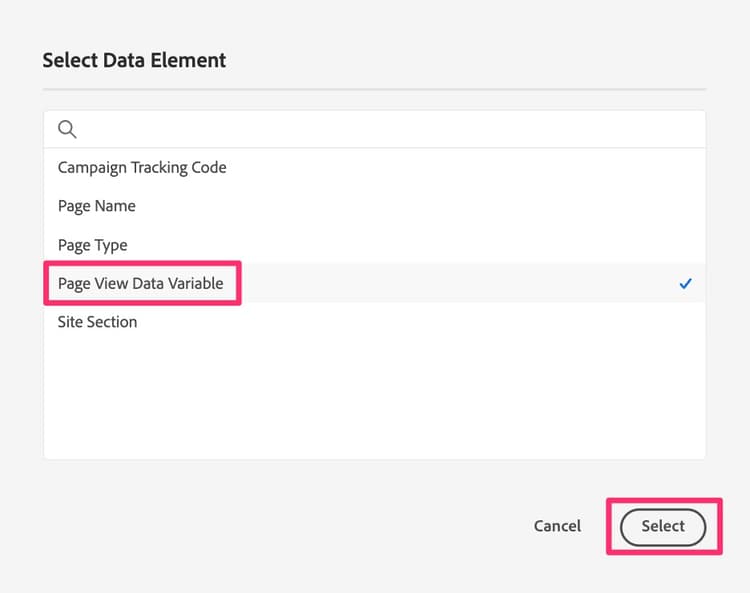
選取頁面檢視資料變數(或您稱為新「資料」型別資料元素的任何專案),然後按一下 選取 按鈕。
-
按一下保留變更/儲存。
-
您現在應該會在規則中看到所有四個動作(兩個舊動作和兩個新動作)

我應該刪除Analytics擴充功能的動作嗎?
好問題。 答案取決於您是否要在移除舊動作之前驗證新動作。 如上所述,如果您保留傳送資料的Analytics和Web SDK動作(傳送信標和傳送事件),就像我們在本教學課程中選擇做的那樣,那麼您將有相同的資料進入兩個報表套裝(亦即Analytics擴充功能的生產報表套裝和Web SDK擴充功能的新驗證報表套裝)。 這會使您對Analytics的伺服器呼叫數加倍,而且會產生相關成本。 不過,這是有多少客戶選擇這麼做,以便在關閉舊資料之前,可以驗證新資料。 我們將在本教學課程結束時有一個練習,示範當您對驗證感到滿意時如何清理舊的專案,但如果您現在要這麼做以儲存伺服器呼叫,而不用擔心驗證問題,您可以隨意跳至教學課程結尾,或直接將Analytics擴充功能的動作從規則中刪除。