使用Web SDK設定Journey Optimizer Web Channel
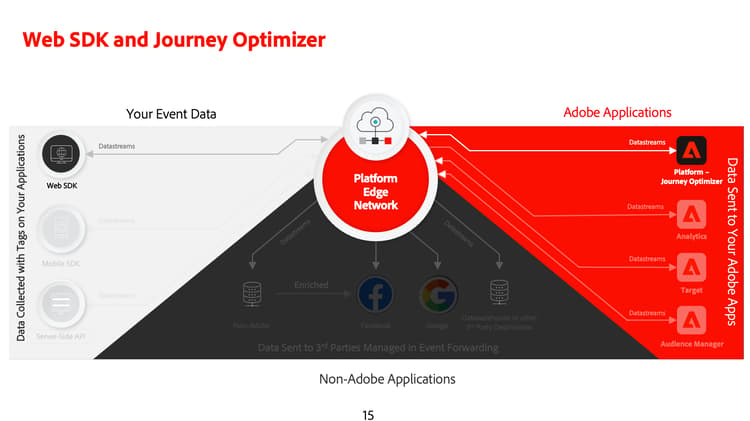
瞭解如何使用Adobe Experience Platform Web SDK實作Adobe Journey Optimizer Web channel。 本課程涵蓋基本Web通路先決條件、設定的詳細步驟,並深入探討以忠誠度狀態為中心的使用案例。
依照本課程,Journey Optimizer使用者可以使用Journey Optimizer網頁設計工具,透過網路管道進行進階的線上個人化。
學習目標
在本課程結束時,您能夠:
- 瞭解Web SDK在提供網路頻道體驗方面的功能和重要性。
- 利用範例Luma忠誠度獎勵使用案例,從頭到尾瞭解建立網路通路行銷活動的流程。
- 在介面中設定促銷活動屬性、動作和排程。
- 瞭解Adobe Experience Cloud Visual Editing Helper擴充功能的功用和優點。
- 瞭解如何使用網頁設計工具編輯網頁內容,包括影像、標題和其他元素。
- 瞭解如何使用優惠決定元件將優惠插入網頁。
- 請熟悉確保網路頻道行銷活動品質和成功的最佳實務。
先決條件
若要完成本節中的課程,您必須先:
-
完成所有Platform Web SDK初始設定的課程,包括設定資料元素和規則。
-
確認您的Adobe Experience Platform Web SDK標籤擴充功能版本為2.16或更高版本。
-
完成「設定Experience Platform」課程,包括建立
Luma Loyalty Rewards – Gold Status對象的練習。 -
如果您使用Journey Optimizer網頁設計工具來製作您的網路頻道體驗,請務必使用Google Chrome或Microsoft®Edge瀏覽器。
-
確認您的瀏覽器允許第三方Cookie。 可能也需要停用瀏覽器中的任何廣告封鎖程式。
note caution CAUTION 在Journey Optimizer網頁設計工具中,由於下列其中一個原因,某些網站可能無法可靠地開啟: - 網站有嚴格的安全政策。
- 網站內嵌於iframe中。
- 無法從外部存取客戶的QA或中繼網站(這是內部網站)。
-
建立Web體驗並包含來自Adobe Experience Manager Assets Essentials資料庫的內容時,需要設定用於發佈此內容的子網域。
-
如果使用內容實驗功能,請確保您的網路資料集也包含在您的報告設定中。
-
目前,支援兩種型別的實施,以便在Web屬性上製作和傳送Web Channel行銷活動:
- 僅限使用者端:若要修改您的網站,您必須實作Adobe Experience Platform Web SDK。
- 混合模式:您可以利用平台Edge Network伺服器API來要求個人化伺服器端。 來自API的回應會提供給Adobe Experience Platform Web SDK,以便在使用者端上轉譯修改。 如需詳細資訊,請參閱Adobe Experience Platform Edge Network伺服器API檔案。 此部落格中提供混合模式的其他詳細資訊和實作範例。
note note NOTE 目前不支援僅伺服器端實作。
術語
首先,您應該瞭解在網路通路行銷活動中使用的術語。
- 網頁管道:透過網頁進行通訊或內容傳遞的媒體。 就本指南而言,其內容指Adobe Journey Optimizer中,透過使用Platform Web SDK將個人化內容傳遞至網站訪客的機制。
- Web表面:參考由傳送內容的URL所識別的Web屬性。 它可以包含單一或多個網頁。
- Journey Optimizer網頁設計工具: Journey Optimizer中的特定工具或介面,使用者可在此設計其Web Channel體驗。
- Adobe Experience Cloud Visual Editing Helper:可協助您以視覺化方式編輯及設計網頁頻道體驗的瀏覽器擴充功能。
- Datastream: Adobe Experience Platform服務中的組態,可確保Web通路體驗能夠傳遞。
- 合併原則:確保正確啟用和發佈傳入行銷活動的設定。
- 對象:符合特定條件的使用者或網站訪客的特定區段。
- 網頁設計工具:此介面或工具可協助您以視覺化方式編輯及設計網頁體驗,而不需深入探索程式碼。
- 運算式編輯器:網頁設計工具中的工具,可讓使用者根據資料屬性或其他條件,將個人化加入網頁內容。
- 優惠決定元件:網頁設計工具中的元件,可協助您根據決定管理,決定最適合向特定訪客顯示的優惠。
- 內容實驗:測試不同內容變異的方法,以找出哪個在所需量度(例如傳入點按次數)方面表現最佳。
- 處理:在內容實驗的內容中,處理是指要針對其他內容進行測試的特定內容變化。
- 模擬:一種預覽機制,可在為即時受眾啟用網路頻道體驗之前,將其視覺化。
設定資料串流
您已將Adobe Experience Platform服務新增至資料流。 現在您需要啟用Adobe Journey Optimizer選項,才能傳遞網路頻道體驗。
若要在資料流中設定Adobe Journey Optimizer:
-
移至資料彙集介面。
-
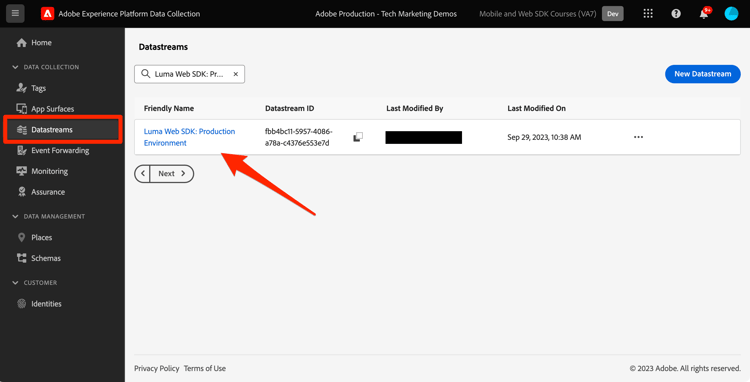
在左側導覽中,選取資料串流。
-
選取先前建立的Luma Web SDK資料流。
-
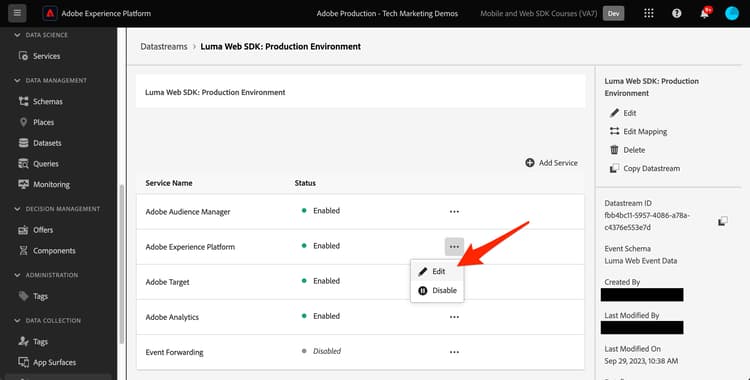
選取Adobe Experience Platform服務中的編輯。
-
勾選 Adobe Journey Optimizer 方塊。
-
儲存更新的設定。
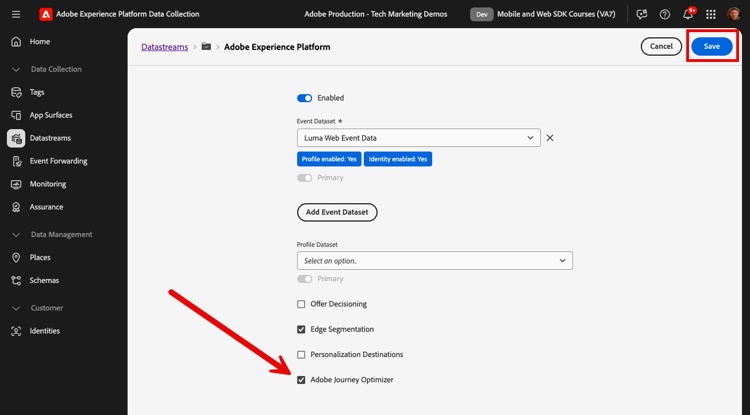
這可確保Adobe Experience Platform Edge Network正確處理Journey Optimizer的傳入事件。
設定合併原則
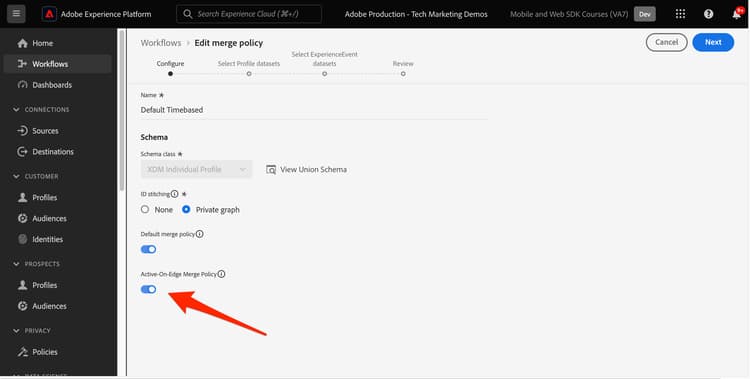
確定已在啟用 Active-On-Edge合併原則 選項的情況下定義合併原則。 Journey Optimizer傳入頻道會使用此合併原則選項,以確保在邊緣準確啟用和發佈傳入行銷活動。
若要在合併原則中設定選項:
-
前往Experience Platform或Journey Optimizer介面中的客戶 > 設定檔頁面。
-
確定您位於教學課程所用的沙箱中
-
選取 合併原則 索引標籤。
-
選取您的原則(通常最好使用預設時間型原則),並在 設定 步驟中切換 Edge上主動合併原則 選項。
設定用於內容實驗的網路資料集
若要在Web Channel行銷活動中使用內容實驗,您必須確保使用的網路資料集也包含在您的報告設定中。 Journey Optimizer報表系統以唯讀方式使用資料集來填入現成可用的內容實驗報表。
新增內容實驗報告的資料集在本節中有詳細說明。
使用案例概述 — 忠誠度獎勵
在本課程中,忠誠度獎勵使用案例範例用於詳細說明使用網路SDK的網路通路體驗實作。
此使用案例可讓您更瞭解Journey Optimizer如何運用Journey Optimizer行銷活動和Web設計工具,協助為客戶提供最佳傳入體驗。
由於本教學課程的目標是實施者,因此請注意,本課程涉及Journey Optimizer的大量介面工作。 雖然這類介面任務通常由行銷人員處理,但對於實作者來說,將insight帶入流程可能有所助益,即使他們通常不需要負責建立網路通路行銷活動。
建立熟客獎勵行銷活動
現在您已擷取我們的忠誠度資料範例並建立我們的區段,請在Adobe Journey Optimizer中建立忠誠度獎勵網路管道行銷活動。
若要建立範例行銷活動:
-
note note NOTE 結構描述、資料集和對象都是常見的Experience Platform建構,因此也可以在Journey Optimizer介面中建置。 -
在左側導覽中導覽至歷程管理 > 行銷活動
-
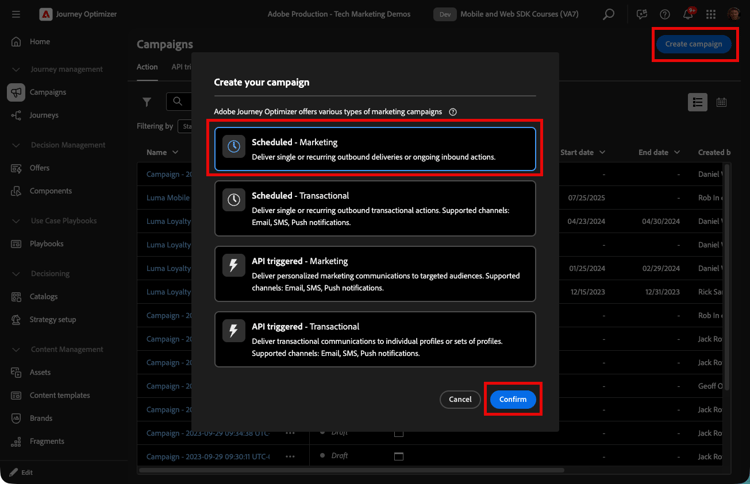
按一下右上角的建立行銷活動。
-
選擇行銷活動的型別。 若為「熟客獎勵」使用案例,請選擇排程 — 行銷。
-
新增一些其他詳細資料至新的網路頻道行銷活動。 首先,為行銷活動命名。 呼叫它
Luma Loyalty Rewards – Gold Status。 您可以選擇新增說明至行銷活動。 同時新增 標籤 以改進整體行銷活動分類法。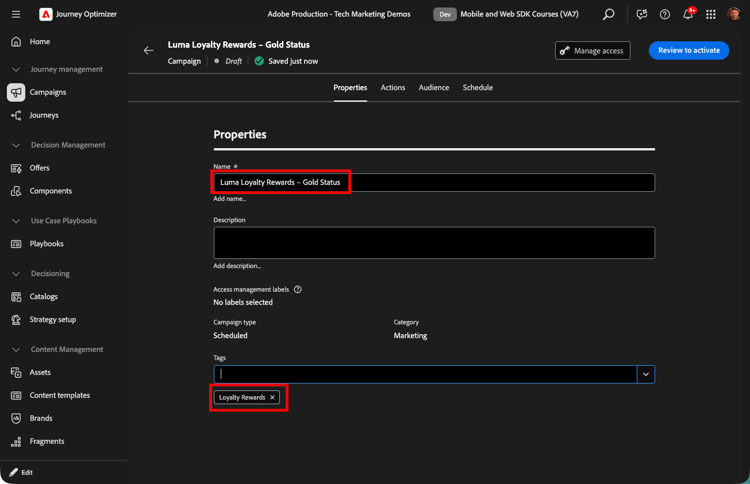
-
前往 動作 標籤
-
選擇 Web 作為動作名稱。
-
選取 建立新組態 做為Web組態。
-
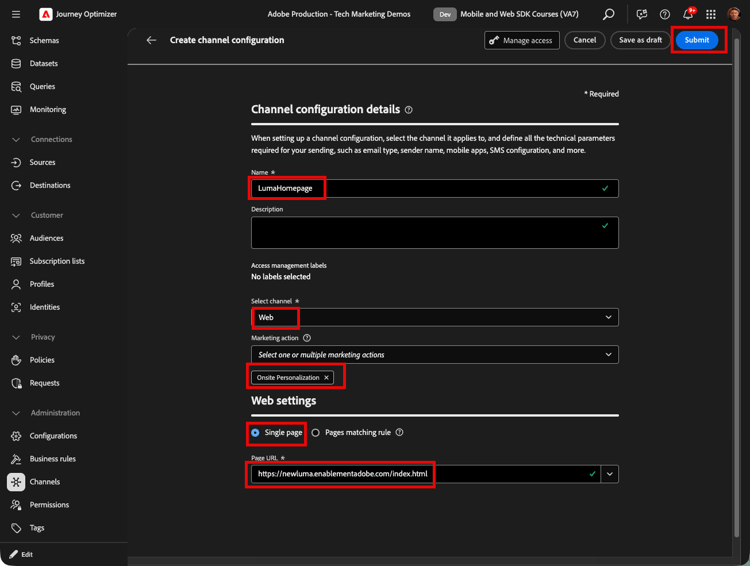
在「通道組態」詳細資訊中,輸入下列內容:
LumaHomepage作為名稱。- 網頁做為頻道。
- 現場Personalization作為行銷動作。
- 單一頁面作為網頁設定。
https://luma.enablementadobe.com/index.html作為頁面URL。
-
提交新頻道設定
-
在含有行銷活動的瀏覽器標籤中,選取新的
LumaHomepage設定note tip TIP 如果新的設定未出現在下拉式清單中,請移至屬性標籤,然後返回動作標籤,並再次檢查下拉式清單。
實驗忠誠度獎勵內容
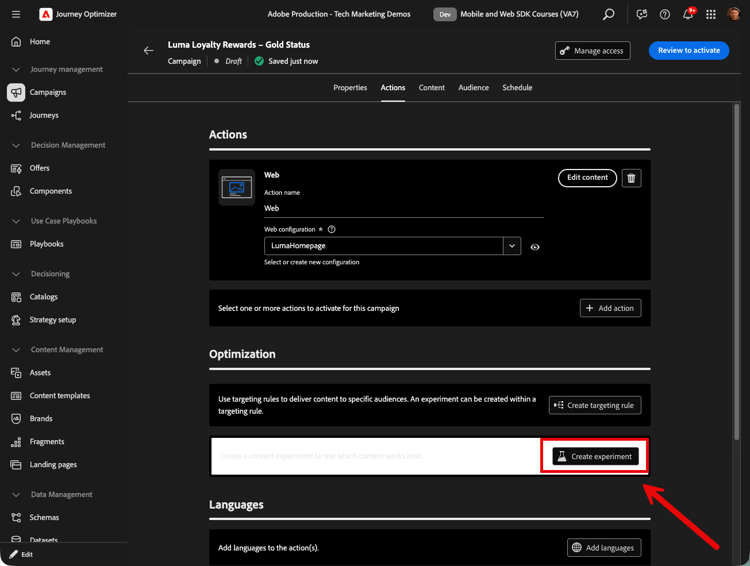
現在您已選取您的網頁組態,在 動作 區段中,您可以選擇建立實驗,以測試哪些內容更適合Luma Loyalty Rewards – Gold Status對象。 讓我們建立並測試兩個處理作為行銷活動設定的元件。
若要建立內容實驗:
-
按一下建立實驗。
-
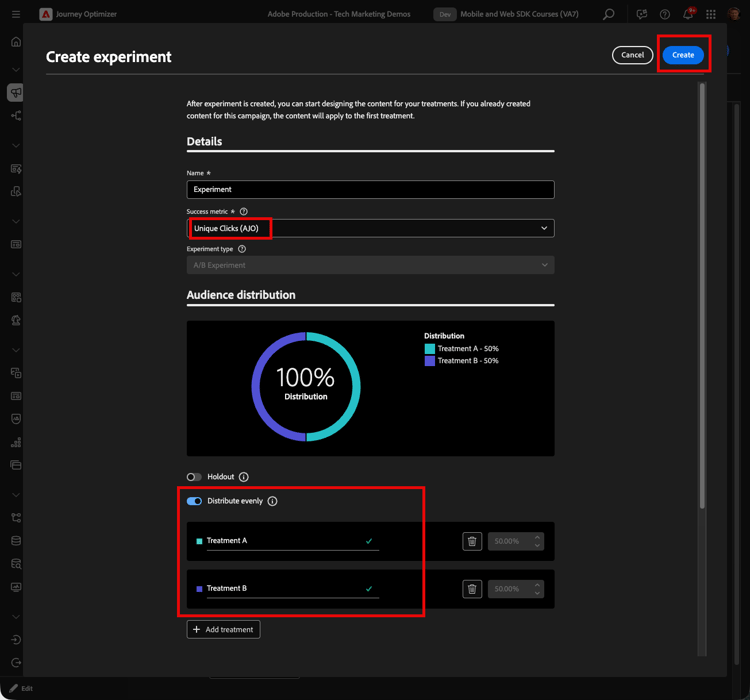
請先選擇成功量度。 這是判斷內容有效性的量度。 選擇不重複點按,以檢視哪些內容處理在網頁體驗CTA上產生更多點按。
-
您可以選擇指定不接收這兩種處理方式其中之一的保留。 現在不要勾選此方塊。
-
也可以選擇選擇平均分配。 核取此選項,以確保處理分割始終平均分割。
-
選取新增處理,讓您在實驗中有兩個處理。
-
選取「建立」。
進一步瞭解Adobe Journey Optimizer網路頻道中的內容實驗。
使用視覺化協助程式編輯內容
現在,讓我們編寫網頁頻道體驗。 首先,安裝適用於Google Chrome和Microsoft® Edge的Adobe Experience Cloud Visual Editing Helper瀏覽器擴充功能(如果尚未安裝)。 安裝後,請繼續進行Journey Optimizer介面中的步驟:
-
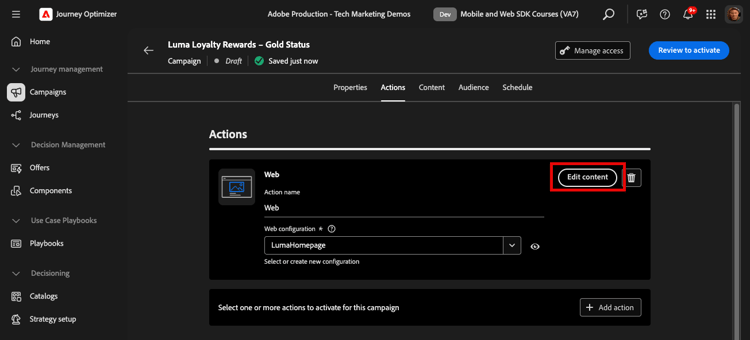
選取編輯內容 (或導覽至行銷活動的「內容」標籤)。 由於您輸入了單一頁面URL作為介面,因此您應該已準備好開始在撰寫器中工作。
-
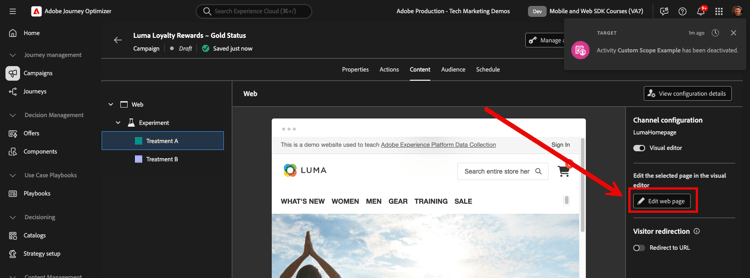
現在,按一下 編輯網頁 開始編寫您實驗的處理A。
-
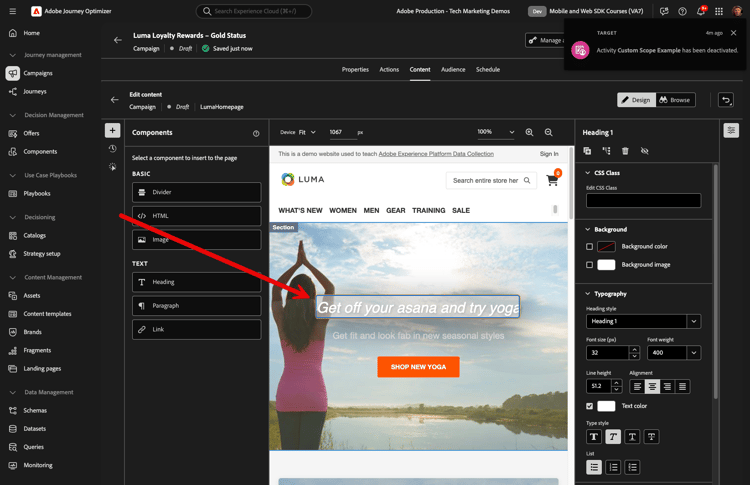
首先,使用網頁撰寫器編輯某些元素。 使用內容功能表來編輯Luma主圖影像標題。 調整右側內容窗格的樣式。
-
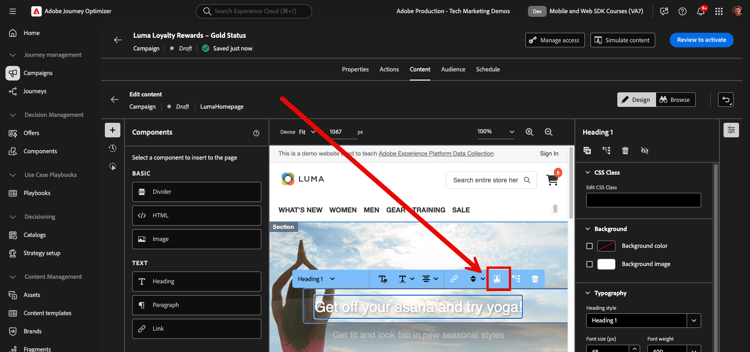
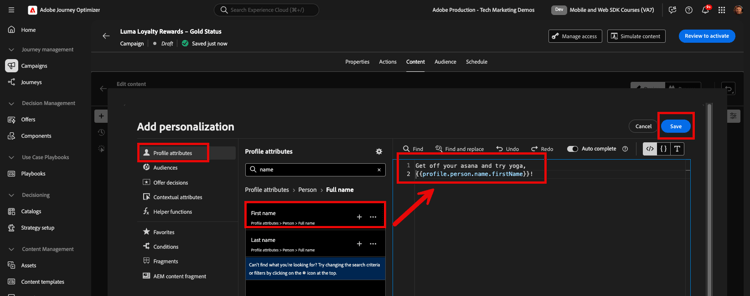
同時使用 運算式編輯器 將個人化新增至容器。
-
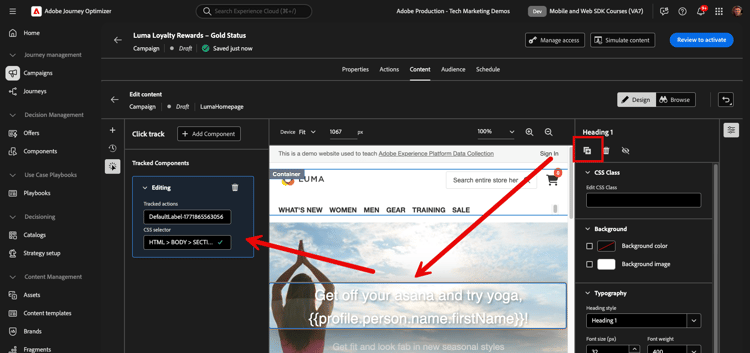
請確保已正確追蹤點選體驗。 從內容功能表選擇按一下追蹤元素。
有許多選項可個人化傳訊。
HTML設計變更
如果您想要更進階,或對網站進行自訂變更,以作為忠誠獎勵行銷活動的元件,可使用一些方法。 探索處理B中的其中一些。
使用 元件 窗格將HTML或其他內容直接新增至Luma網站。
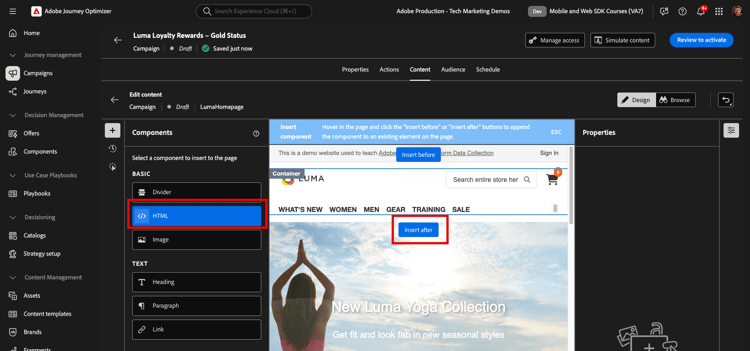
在頁面頂端新增新的HTML元件。 再次開啟 運算式編輯器 以編輯HTML。
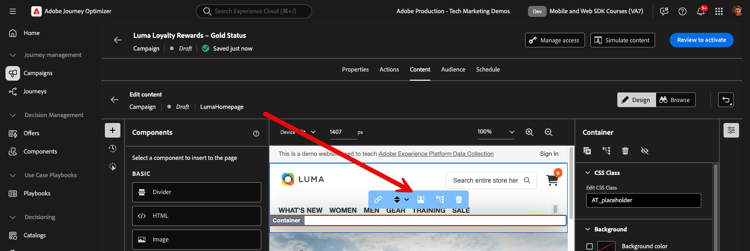
或者,從 修改 窗格新增HTML編輯。 此窗格可讓您在頁面上選取元件,並從設計工具介面編輯元件。
在編輯器中,為Luma Loyalty Rewards – Gold Status對象新增HTML。 選取驗證。
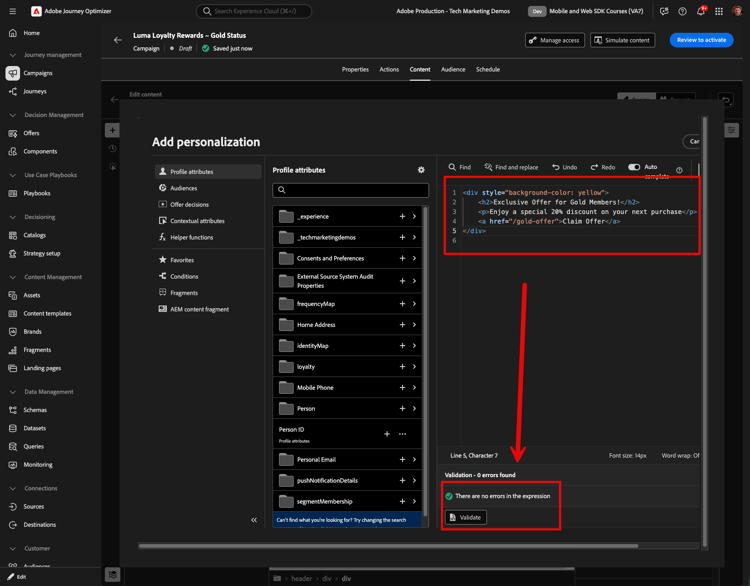
現在,請檢閱新的自訂HTML元件,以掌握其使用範圍和操作方式。
將行銷活動目標定位至對象
依預設,促銷活動對所有網站訪客都有效。 就此使用案例而言,只有金級狀態獎勵會員應該會看到體驗。 若要將內容鎖定在此對象:
-
導覽至 對象 標籤
-
在 身分識別名稱空間 欄位中,選取用於識別所選區段內個人的名稱空間。 由於您是在Luma網站上部署行銷活動,因此可以選擇ECID名稱空間。
Luma Loyalty Rewards – Gold Status對象內缺少各種身分識別中的ECID名稱空間的設定檔,不會成為Web Channel促銷活動的目標。 -
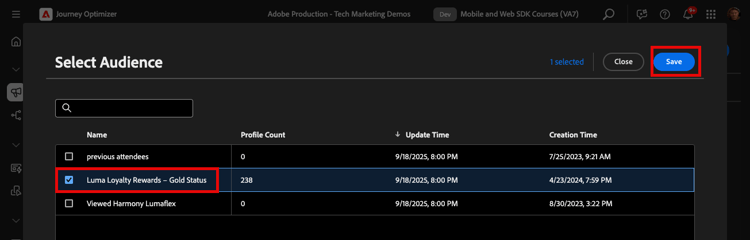
選取客群
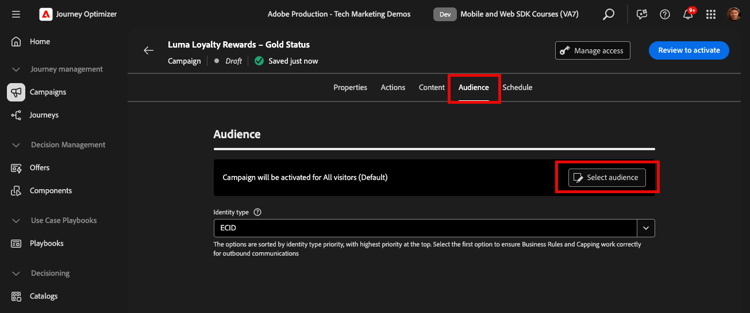
-
選擇您在
Luma Loyalty Rewards - Gold Status設定Experience Platform課程中建立的對象。 -
儲存促銷活動的對象
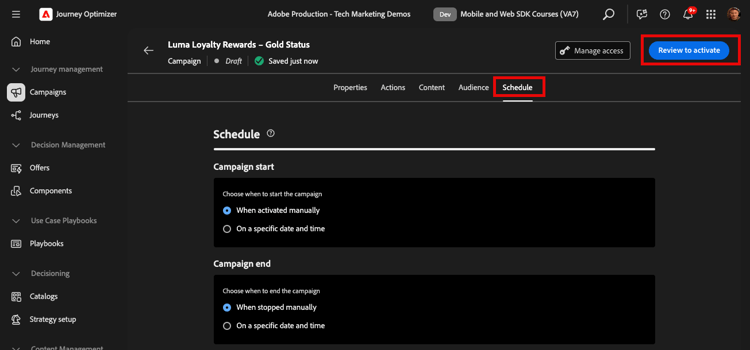
安排行銷活動
依預設,當您手動啟動和停用行銷活動時,行銷活動將會開始和停止。 但是您可以選擇將其排程為在特定日期和時間開始和停止。 保留預設設定,並選取檢閱以啟動:
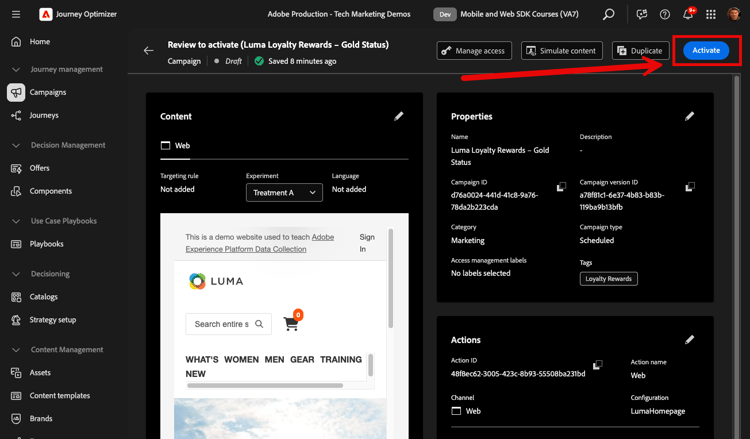
啟用忠誠度獎勵行銷活動
系統會提示您最後一次確認行銷活動詳細資料。 選取啟動。 行銷活動最多可能需要15分鐘的時間在網站上上線。
熟客方案獎勵QA
您可使用一些登入來模擬「金級狀態」使用者,並符合您的行銷活動資格。 您必須在設定Experience Platform中上傳範例資料,並在網站上使用這些認證建立帳戶,這些資料才能運作。
cleavlandeuler@emailsim.io/testleftybeagen@emailsim.io/testjenimartinho@emailsim.io/test
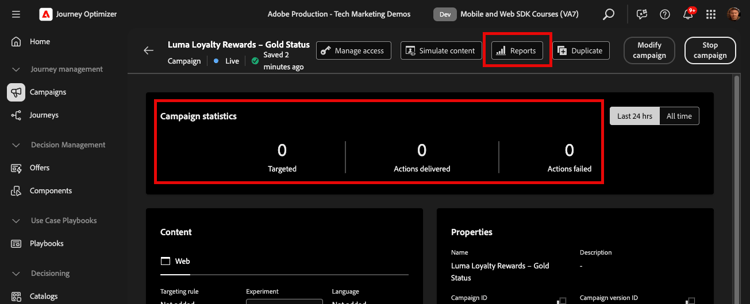
最佳實務是在啟動後監視行銷活動總覽畫面上的 網頁 行銷活動統計資料,或按一下 報表 以取得更深入的報告:
使用Adobe Experience Platform Debugger進行網路通道驗證
適用於Chrome和Firefox的Adobe Experience Platform Debugger擴充功能會分析您的網頁,以識別Adobe Experience Cloud解決方案實作中的問題。
您可以使用Luma網站上的除錯工具,驗證生產環境中的網路通道體驗。 一旦忠誠獎勵使用案例啟動並執行,這是最佳實務,以確保所有專案皆正確設定。
若要使用除錯工具開始驗證:
- 使用網路頻道體驗導覽至Luma網頁。
- 在網頁上,開啟Adobe Experience Platform Debugger。
- 瀏覽至摘要。 確認 資料串流識別碼 與您啟用Adobe Journey Optimizer的 Adobe資料彙集 中的 資料串流 相符。
- 接著,您可以使用各種Luma忠誠度帳戶登入網站,並使用除錯工具驗證傳送至Adobe Experience Platform Edge Network的請求。
- 在「解決方案」下,導覽至Experience Platform Web SDK。
- 在 組態 標籤中,開啟啟用偵錯。 這會啟用 Adobe Experience Platform Assurance 工作階段中工作階段的記錄功能。
- 使用各種Luma忠誠度帳戶登入網站,並使用偵錯工具驗證傳送至 Adobe Experience Platform Edge網路 的請求。 應該在 Assurance 中擷取所有這些要求,以進行記錄檔追蹤。