即時客戶個人檔案和Edge細分
為即時客戶個人檔案啟用資料集和結構描述
對於Real-Time Customer Data Platform和Journey Optimizer的客戶,下一步是啟用即時客戶個人檔案的資料集和結構描述。 從Web SDK串流的資料會是流入Platform的眾多資料來源之一,而您想要將您的Web資料與其他資料來源結合,以建置360度客戶設定檔。 若要深入瞭解即時客戶個人檔案,請觀看此短片:
啟用結構
為設定檔啟用結構描述:
-
開啟您建立的結構描述,
Luma Web Event Data -
選取 設定檔切換 以開啟
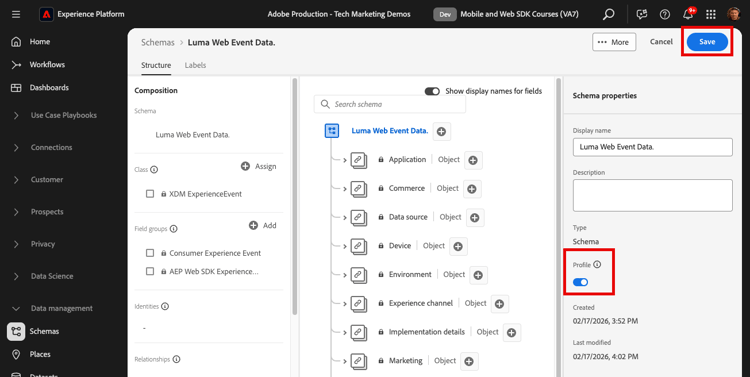
-
選取此結構描述的資料將在identityMap欄位中包含主要身分。
-
選取啟用
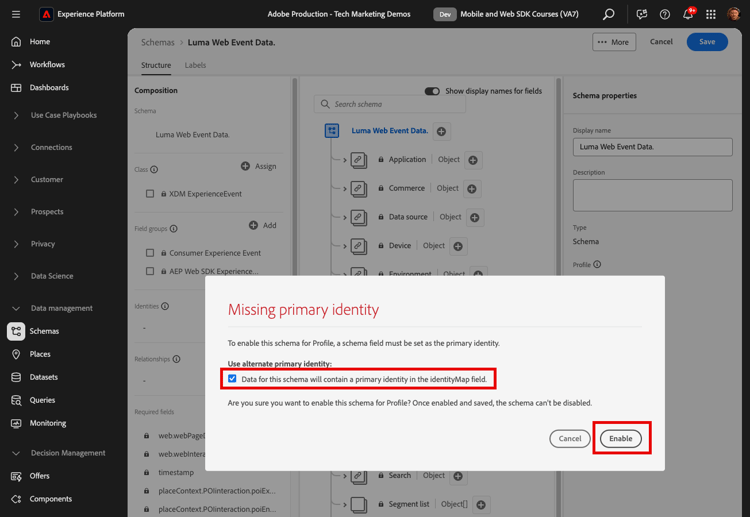
note important IMPORTANT 傳送到Real-Time Customer Profile的每個記錄都需要主要身分。 每個記錄都會變成「設定檔片段」,而主要身分是查詢這些片段的關鍵。 對於某些型別的資料,身分欄位在結構描述中會有標籤。 然而,若使用Experience Platform SDK擷取的事件資料,則身分對應是典型行為,而且結構描述中不會顯示身分欄位。 此對話方塊是確認您心中有一個主要身分,且您會在傳送資料時於身分對應中指定該身分,或使用身分圖表連結規則設定該身分對應,或兩者皆指定。 建議您兩者都執行。 如您所知,我們的Luma實作會使用具有已驗證lumaCrmId的身分對應作為主要身分(若可用),否則會預設為Experience Cloud ID (ECID)。 -
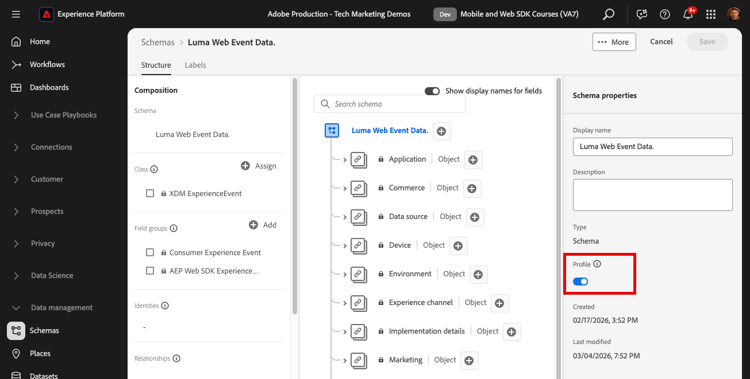
選取 儲存 以儲存更新的結構描述
現在已為設定檔啟用此結構描述。
啟用資料集
若要啟用資料集:
-
開啟您建立的資料集,
Luma Web Event Data -
選取 設定檔切換 以開啟
-
確認您要 啟用 資料集
- 首先,將一些資料內嵌到資料集中。
- 解決資料擷取程式期間發生的任何問題(例如資料驗證或對應問題)。
- 為設定檔啟用資料集和結構描述
- 視需要重新內嵌資料
驗證設定檔
您可以在Platform介面(或Journey Optimizer介面)中查詢客戶設定檔,確認資料已著陸Real-Time Customer Profile。 顧名思義,設定檔會即時填入,因此不會像資料集中的驗證資料一樣延遲。
首先,您必須在已啟用設定檔的資料集中產生更多範例資料:
-
開啟Luma示範網站並選取Experience Platform Debugger擴充功能圖示
-
設定偵錯工具將標籤屬性對應至 您的 開發環境,如使用偵錯工具驗證課程中所述
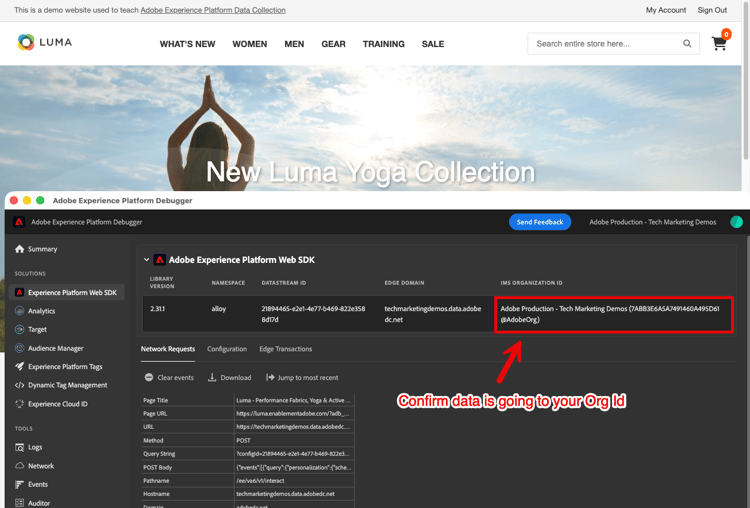
-
瀏覽網站。 檢視部分產品,並將部分產品新增至您的購物車。
-
使用認證
test@test.com/test登入Luma網站(如果您收到訊息「無效的電子郵件或密碼」,則使用這些認證建立帳戶) -
開啟「事件」列以尋找部分XDM變數
-
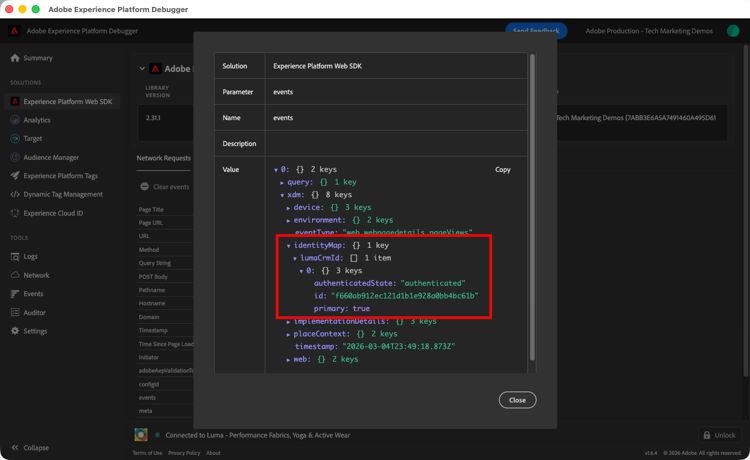
在快顯視窗中搜尋「identityMap」。 您應該會在這裡看到lumaCrmId包含authenticatedState、id和primary的三個索引鍵。 請注意,此登入的lumaCrmId值為
f660ab912ec121d1b1e928a0bb4bc61b。Debugger中的
現在,讓我們在Experience Platform中尋找設定檔:
-
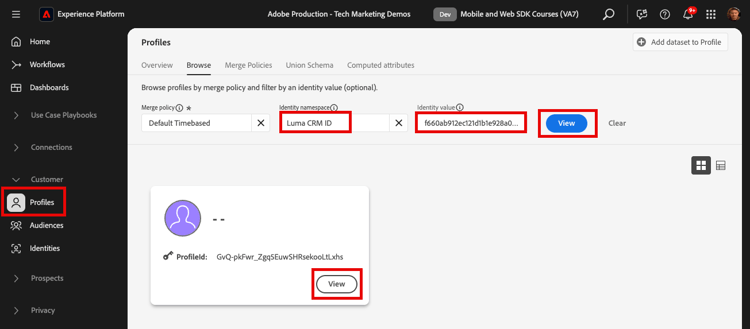
在Experience Platform介面中,選取左側導覽中的客戶 > 設定檔
-
作為 身分識別名稱空間 使用
Luma CRM ID -
複製並貼上您在Experience Platform Debugger中檢查之呼叫中傳遞的
lumaCrmId值,此案例中為f660ab912ec121d1b1e928a0bb4bc61b -
如果
lumaCRMId的設定檔中有有效值,則主控台中會填入設定檔ID -
若要檢視完整的客戶設定檔,請選取檢視:
-
首先,您會看到設定檔摘要。 此設定檔中還沒有太多身分,但此處是連結在設定檔中的身分,
lumaCRMId和ECID: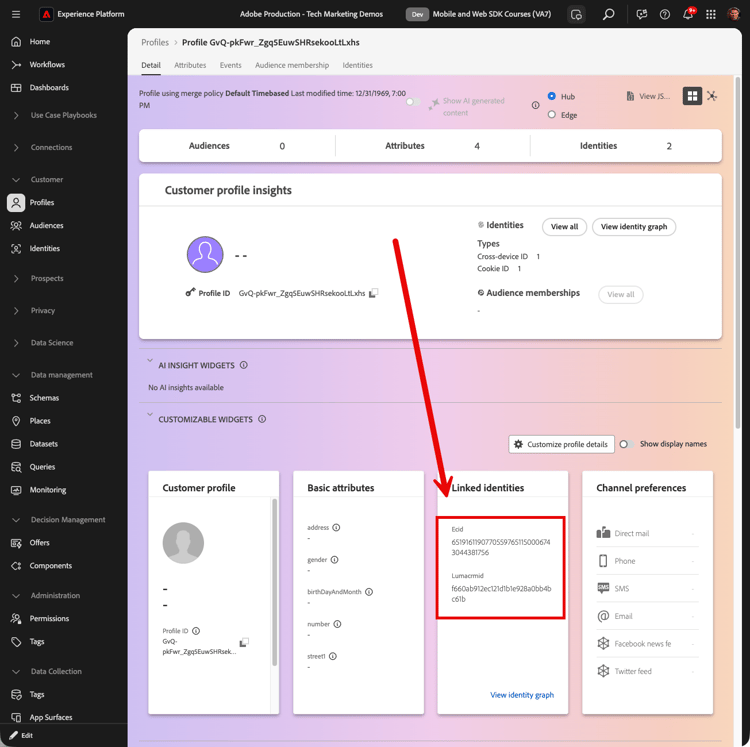
-
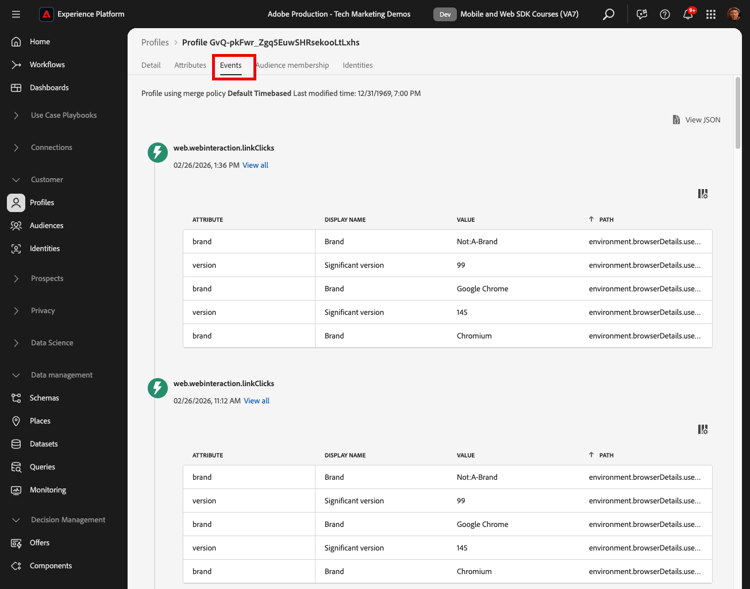
此時,大多數可用的設定檔資料都是來自網路活動的事件資料。 選取 事件 以檢視點按資料流資料:
避免設定檔摺疊
現在來看看您絕不想在自己的實作中看到的內容 — 圖表收合。
瞭解問題
首先,我們將產生更多範例資料,以便檢視問題:
-
在不刪除任何Cookie或localStorage物件的情況下,開啟Luma示範網站並選取Experience Platform Debugger擴充功能圖示
-
設定偵錯工具將標籤屬性對應至 您的 開發環境,如使用偵錯工具驗證課程中所述
-
希望您仍使用認證
test@test.com/test登入Luma網站。 如果沒有,請重新登入。 -
瀏覽網站。 檢視部分產品,並將部分產品新增至您的購物車。
-
現在,登出。
-
現在再次登入,以其他使用者(
spouse@test.com/test)身分建立帳戶。 我們嘗試做的是復寫「共用裝置」情境,其中兩位使用者共用相同的網頁瀏覽器、驗證相同的網站,以及共用相同的ECID值。 -
在Debugger中確認您擁有
98d73957f59c67617611d56ba7e8dbaa的其他lumaCrmIdspouse@test.com/test。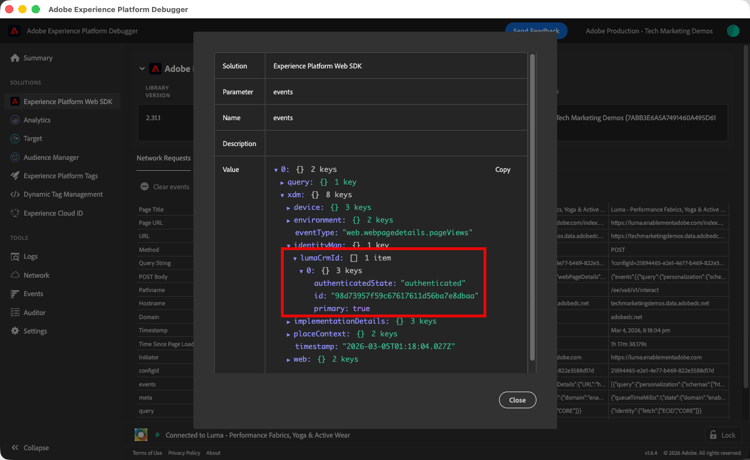
-
檢視部分其他產品
現在再次檢視設定檔:
-
再次搜尋
Luma CRM ID等於f660ab912ec121d1b1e928a0bb4bc61b -
請注意,設定檔現在已連結至兩個不同的Luma CRM ID
-
選取檢視身分圖表
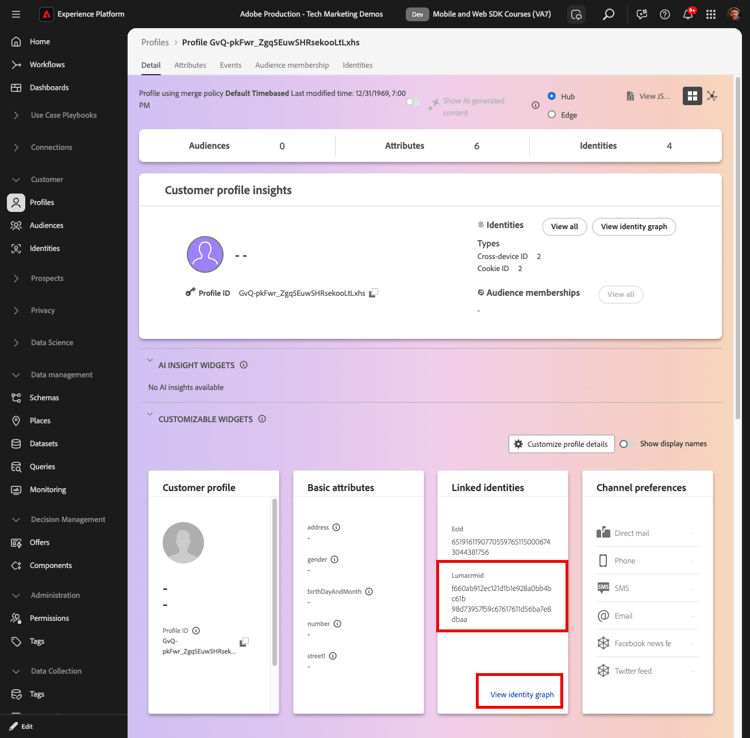
-
身分圖表有助於視覺化這個設定檔,其中由於裝置共用,兩個
lumaCrmId值由通用ECID值聯結。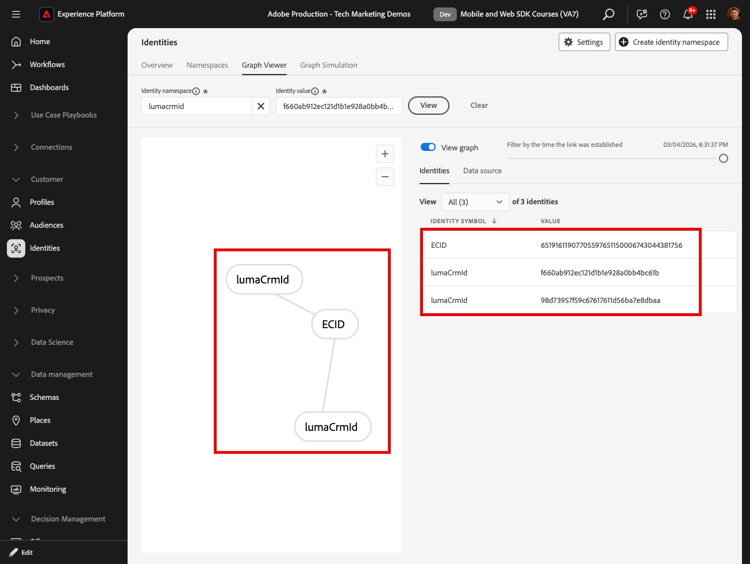
這可能會是Experience Platform實作的一大問題。 使用者的事件資料不僅會加入單一設定檔中,而且使用這lumaCrmId個值擷取到Platform中的其他型別資料也會合併。
使用身分圖表連結規則加以修正
若要搶先解決圖表摺疊問題,請在啟用網頁SDK實作之前,使用Adobe Experience Platform中的身分圖表連結規則功能。
若要啟用身分圖表連結規則:
-
從任何「識別碼」畫面中,開啟設定:
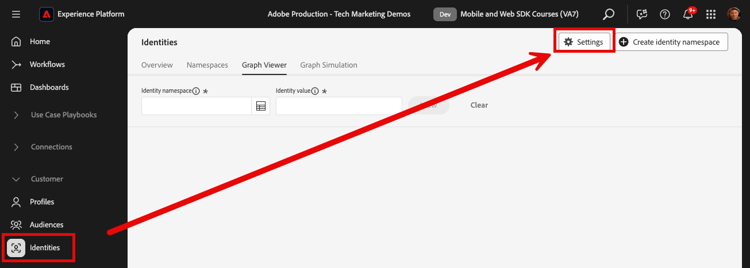
-
檢閱強制回應視窗中的警告,並選取繼續
-
拖曳
Luma CRM ID,使其成為清單中最高優先順序的名稱空間 -
檢查 的 每個圖表唯一
Luma CRM ID設定 -
選取下一步
-
檢閱模組並確認
-
選取 下一步 以略過模擬步驟
note warning WARNING 同樣地,如果您不在自己的專用開發沙箱中工作,請勿完成此工作流程以啟用這些身分設定。 -
輸入沙箱名稱並選取確認
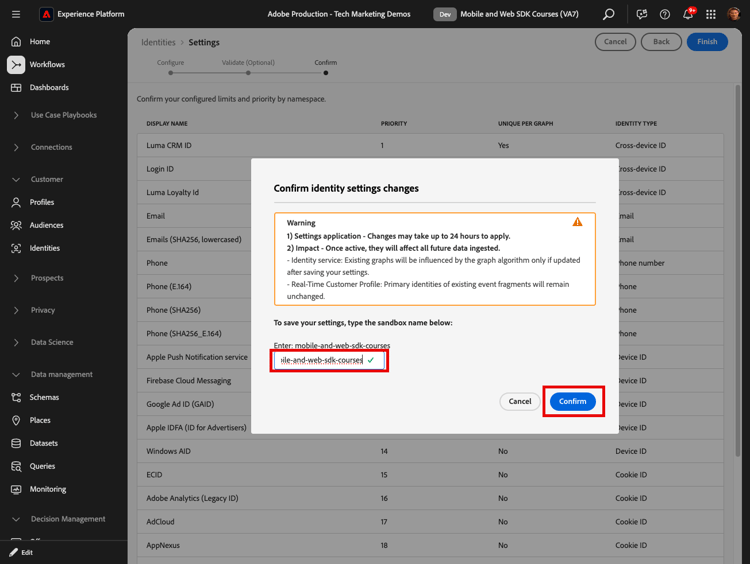
24小時後再返回網站,以test@test.com或spouse@test.com身分重新登入,並檢視您的設定檔是否已分隔。
建立Edge評估的對象
建議使用Real-Time Customer Data Platform和Journey Optimizer的客戶完成此練習。
將Web SDK資料擷取至Adobe Experience Platform時,其他您已擷取至Platform的資料來源可豐富該資料。 例如,當使用者登入Luma網站時,身分圖表會在Experience Platform中建構,而所有其他已啟用設定檔的資料集可能會連結在一起,以建置即時客戶設定檔。 為了實際操作,您將會在Adobe Experience Platform中快速建立另一個資料集,其中包含一些忠誠度資料範例,好讓您可以搭配Real-Time Customer Data Platform和Journey Optimizer使用即時客戶設定檔。 然後,您將根據此資料建置對象。
建立忠誠度方案並擷取範例資料
由於您已完成類似的練習,因此會提供簡短的指示。
建立熟客方案:
-
建立新結構描述
-
選擇 個別設定檔 做為基底類別
-
命名結構描述
Luma Loyalty Schema -
新增熟客方案詳細資料欄位群組
-
新增人口統計詳細資料欄位群組
-
選取
Person ID欄位,並使用身分名稱空間將其標示為身分Luma CRM Id和主要身分。 -
為設定檔啟用結構描述。 如果您找不到設定檔切換,請嘗試按一下左上方的結構描述名稱。
-
儲存結構描述
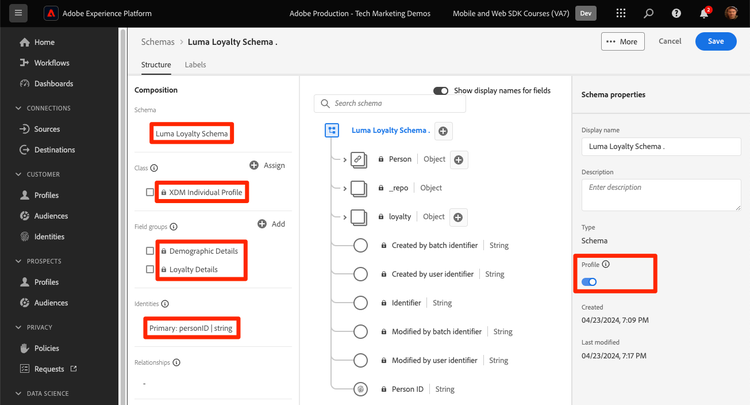
若要建立資料集並擷取範例資料:
-
從
Luma Loyalty Schema建立新的資料集 -
為資料集命名
Luma Loyalty Dataset -
為設定檔啟用資料集
-
下載範例檔案luma-loyalty-forWeb.json
-
將檔案拖放至您的資料集中
-
確認資料已成功內嵌
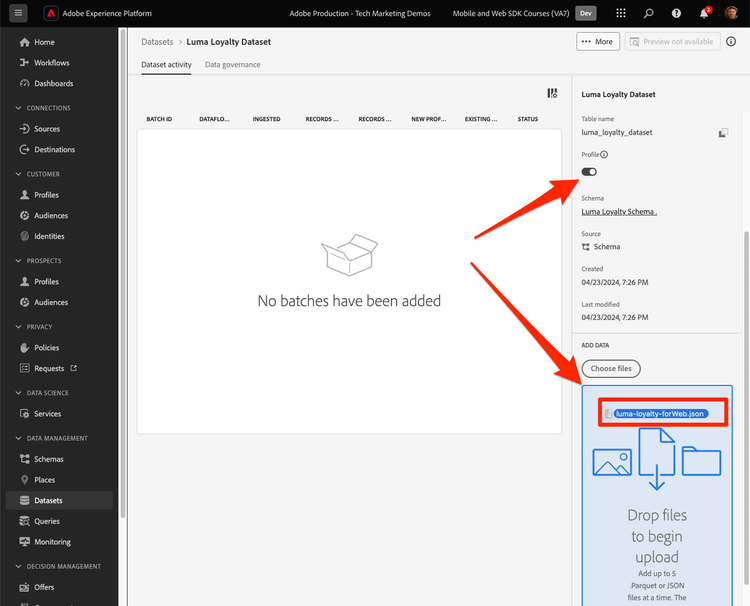
設定Edge上主動的合併原則
所有對象都是使用合併原則建立的。 合併原則會建立設定檔的不同「檢視」、可以包含資料集的子集,並會在不同的資料集貢獻相同的設定檔屬性時指定優先順序。 若要在邊緣進行評估,對象必須使用具有 Edge上主動式合併原則 設定的合併原則。
-
開啟Experience Platform或Journey Optimizer介面,並確定您是在本教學課程使用的開發環境中。
-
導覽至客戶 > 設定檔 > 合併原則頁面
-
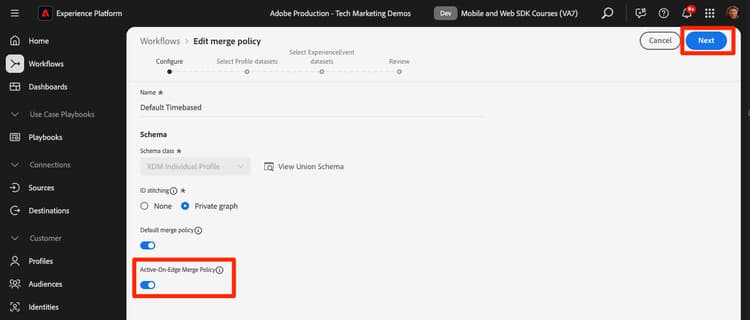
開啟預設合併原則 (可能名為
Default Timebased)
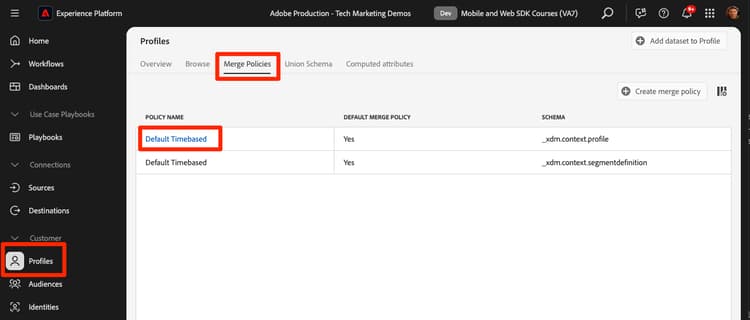
-
啟用 Edge上主動式合併原則 設定
-
選取下一步
-
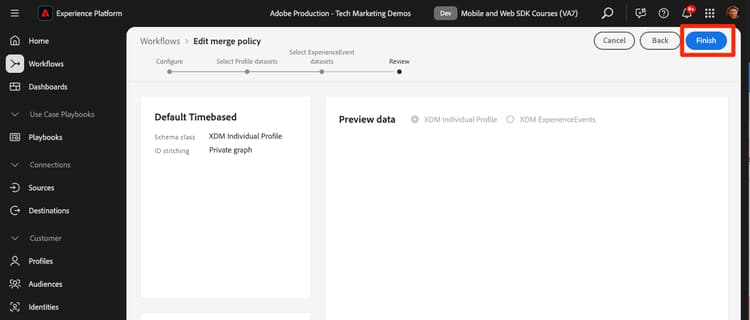
繼續選取 下一步 以繼續完成工作流程的其他步驟,並選取 完成 以儲存您的設定
您現在可以建立對象,以便在Edge上評估。
建立客群
對象會根據常見特徵將設定檔分組。 建立可在Real-Time CDP或Journey Optimizer中使用的簡單受眾:
-
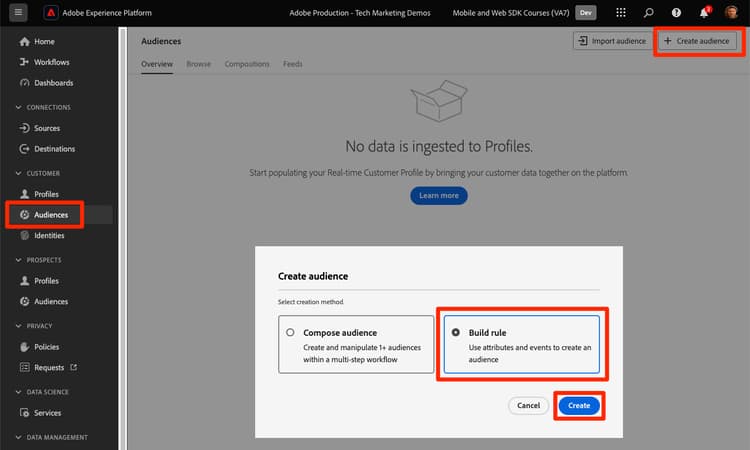
在Experience Platform或Journey Optimizer介面中,前往左側導覽中的客戶 > 對象
-
選取建立對象
-
選取建置規則
-
選取建立
-
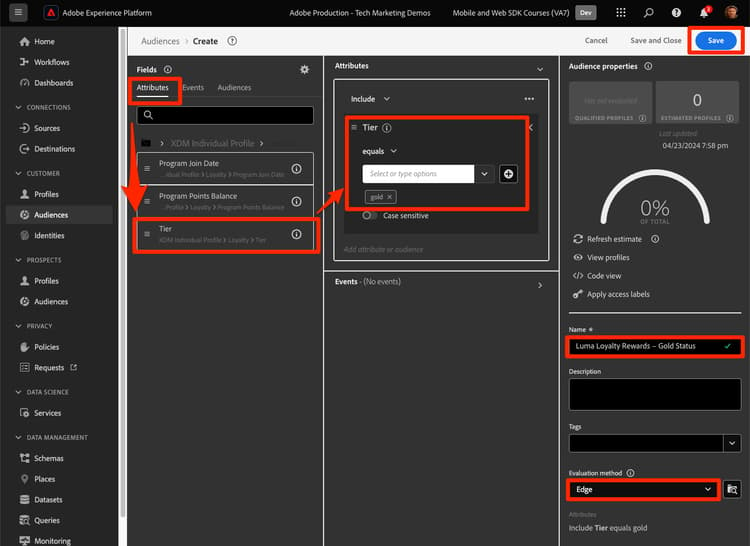
選取屬性
-
尋找忠誠度 > 階層欄位,並將其拖曳至 屬性 區段
-
將對象定義為
tier為gold的使用者 -
為對象命名
Luma Loyalty Rewards – Gold Status -
選取 Edge 做為評估方法
-
選取儲存
由於這是非常簡單的對象,因此我們可以使用Edge評估方法。 Edge對象會在邊緣進行評估,因此在網站SDK向Platform Edge Network提出的相同請求中,我們可以評估對象定義,並立即確認使用者是否符合資格。