新增應用程式內訊息影像 add-in-app-message-images
您可在此處選擇及自訂應用程式內訊息影像。
-
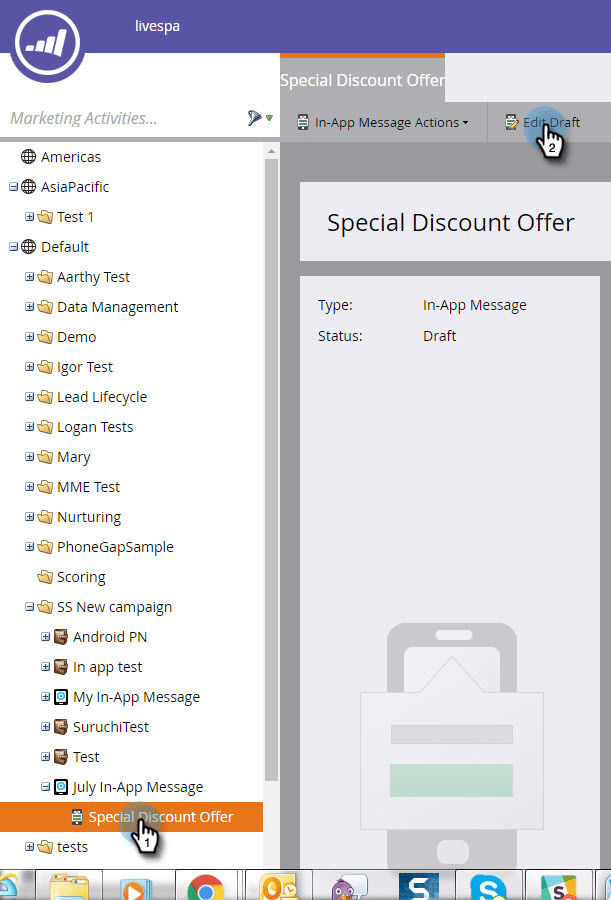
選取應用程式內訊息並按一下Edit Draft。
-
在「版面」標籤上選擇六個範本之一。 有三種快顯視窗和三種全熒幕選項。
note tip TIP 範本之間有何差異? 開始之前,請參閱選擇應用程式內訊息的配置。 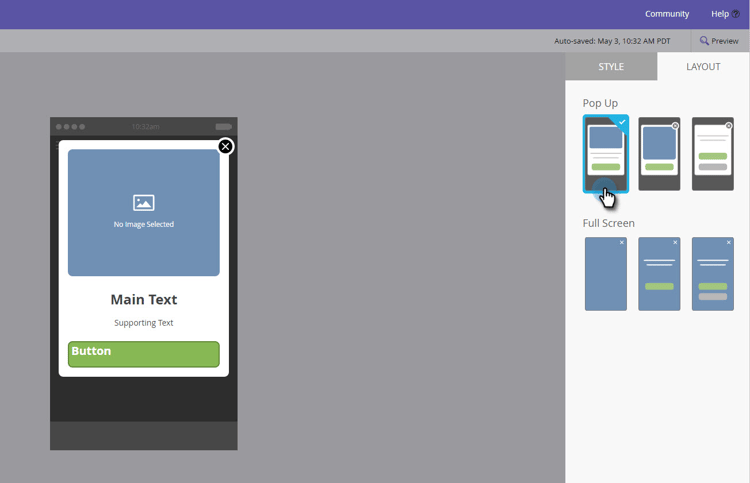
-
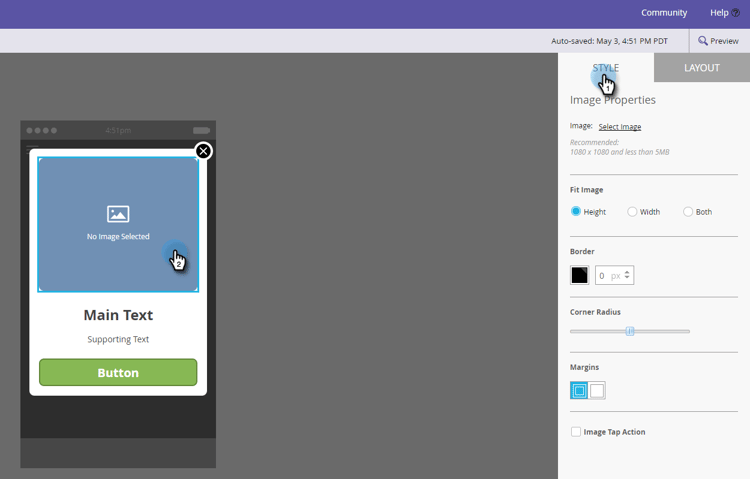
按一下 Style 標籤,然後按一下範本的影像區域。
-
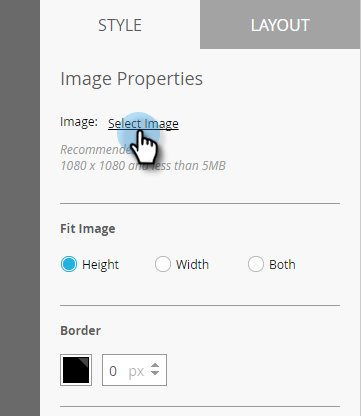
按一下「Select Image」。
-
從Design Studio選取您的影像,然後按一下Select。
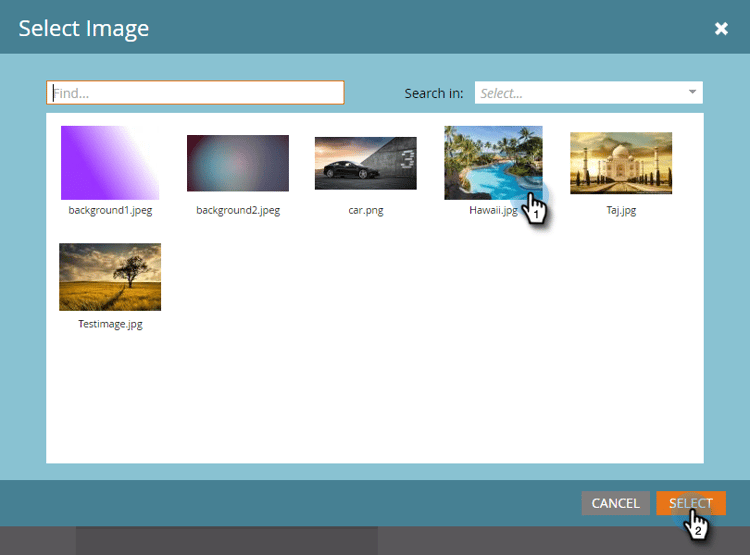
note NOTE 影像大小限製為1440 x 2560畫素,以及5MB。 -
改變主意並想要使用不同的影像? 沒問題。 按一下影像檔案名稱旁的X。
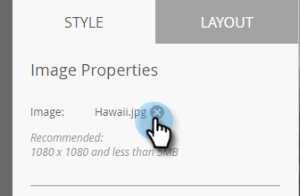
-
按一下「Remove」。 現在,您可以選取其他選項。
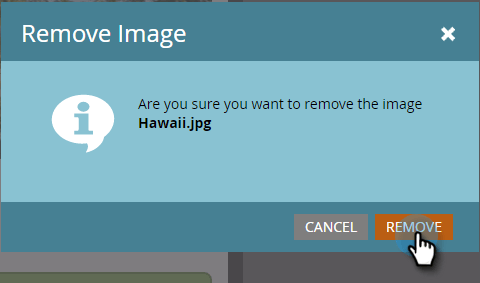
-
設定好所需的影像後,在Image Properties中,選取按鈕以依「高度」、「寬度」或「兩者」調整影像。
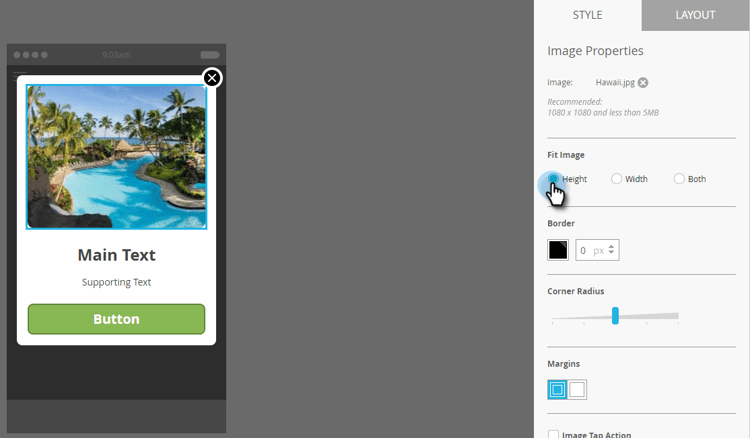
-
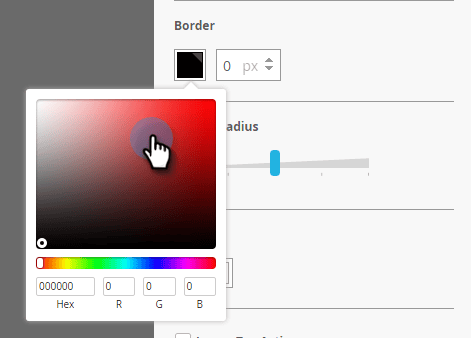
可選擇套用影像邊框。 預設設定為關閉。 首先,按一下顏色或在檢色器上輸入十六進位或RGB數字來選取顏色。
-
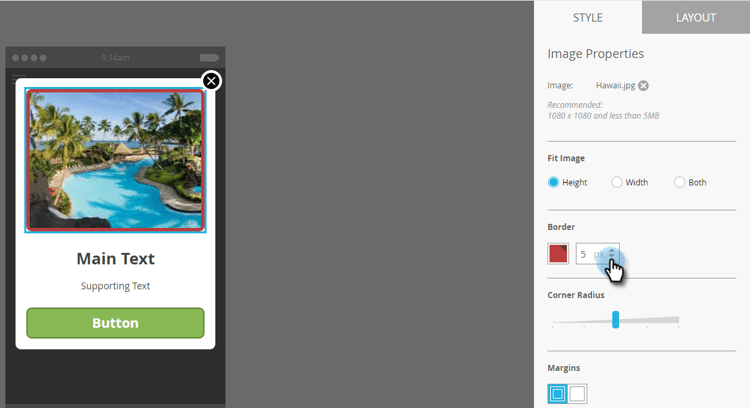
按一下箭頭以變更邊框寬度(畫素)。 您會在影像上看到其變更。
-
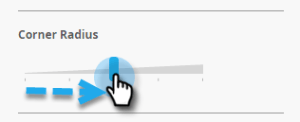
使用滑桿選取圓角半徑。 從左到右選取位置:0、4、8、12或16畫素。 8畫素(中心)選取範圍為預設值。
-
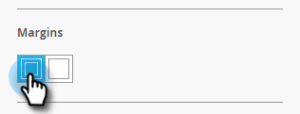
選取邊界(開啟或關閉)。 On為預設設定。
-
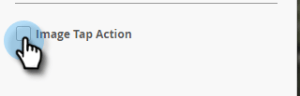
核取方塊以定義影像點選動作。
-
每個平台都有個別的動作(請參閱附註)。
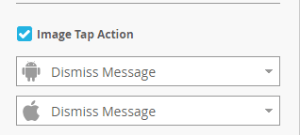
-
按一下每個下拉式清單以顯示選項。 選取一項。
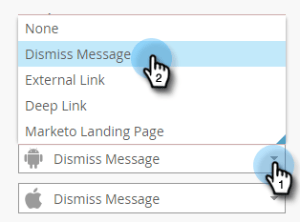
note NOTE 針對影像、按鈕或背景的點選動作,您可以為Apple和Android平台設定不同的動作。 例如,Apple和Android的深層連結處理方式不同。 如果您的訊息只傳送到其中一個平台,請將另一個平台保留為預設設定,或選取None。
做得很好! 現在是為您的應用程式內訊息建立文字的時候了。